Введение
Модуль «Потребность в материалах» — это интерактивный аналитический инструмент для планирования материальных ресурсов сельскохозяйственного предприятия.
Модуль предоставляет четыре режима представления данных (таблица, группировка, свод, диаграммы) и позволяет анализировать потребность в семенах, удобрениях, СЗР и других ТМЦ на основе технологической карты, севооборота и заданных фильтров.
Интерфейс поддерживает динамическое взаимодействие: фильтрацию непосредственно на диаграммах, переключение типов визуализации и детализацию данных при клике.
Назначение документа
Данное руководство описывает полный функционал модуля «Потребность в материалах», включая работу с интерактивными диаграммами и графиками, настройку визуальных фильтров и переключение между режимами отображения.
Документ объясняет, как использовать визуализации для анализа данных и принятия решений по планированию материальных ресурсов.
Обзор возможностей
Модуль предоставляет четыре основных режима представления данных для анализа потребности:
«Просмотреть отчет» — детализированная таблица с расчётом потребности по полям, операциям и материалам.
«Просмотреть диаграмму» — конструктор для построения интерактивных диаграмм и графиков на основе выбранных данных.
«Просмотреть группировку» — таблица с агрегированными данными, сгруппированными по выбранным атрибутам (например, Группа -> Материал).
«Просмотреть свод» — сводная таблица (Pivot) для кросс-анализа, где значения одного атрибута формируют столбцы (например, Декады), а другие — строки.
Структура интерфейса
Панель управления
Верхняя часть интерфейса содержит универсальные элементы управления.
Кнопка «Выполнить» — применение поискового запроса
Меню «Действия» — выпадающий список для доступа к дополнительным функциям: Экспорт, Печать, Настройки столбцов.
Активные фильтры («чипы») — отображают текущие условия выборки в виде интерактивных меток. Для удаления фильтра используется значок
×на метке.«Окончание СО Между [дата] и [дата]» — фильтр по периоду проведения работ. Формат даты:
DD.MM.YYYY. Для выбора периода используется встроенный календарь.«Блоки: [Атрибут]» — фильтры для группировки и агрегации данных. Основные атрибуты: Группа, Поле, Декада.
Переключатель режимов представления — четыре кнопки для выбора типа отчёта: Просмотреть отчет, Просмотреть диаграмму, Просмотреть группировку, Просмотреть свод.

Рис. 1. Панель управления с активными фильтрами и переключателем режимов.
Режим «Просмотреть диаграмму»: Панель настройки
При переключении в режим диаграмм слева появляется панель для детальной настройки визуализации.
Тип диаграммы — выбор графического представления данных:
Столбики — вертикальная столбчатая диаграмма для сравнения категорий.
Линия с площадью — линейный график с заливкой области под линией, показывает тренд и накопленный объём.
Диаграмма — круговая (секторная) диаграмма для отображения долевого соотношения.
Строка — линейный график с акцентами на точках данных.
Метка — выпадающий список для выбора поля, значения которого будут отложены по оси X (горизонтальной оси). Примеры: Группа, Материал, Поле.
Название оси для метки — текстовое поле для задания пользовательского названия оси X.
Значение — выпадающий список для выбора числового поля, которое будет отложено по оси Y (вертикальной оси). Примеры: Сумма, Количество, Площадь.
Функция — выбор метода агрегации для выбранного Значения:
Сумма — сумма всех значений в группе.
Среднее (avg) — среднее арифметическое.
Минимум — наименьшее значение.
Максимум — наибольшее значение.
Количество — число записей.
Название оси значения — текстовое поле для задания пользовательского названия оси Y.
Ориентация — переключатель направления диаграммы: Вертикальный или Горизонтальный.
Сортировать — выбор порядка отображения данных на диаграмме:
Метка — По возрастанию/убыванию — алфавитная или обратная сортировка категорий.
Значение — По возрастанию/убыванию — сортировка по числовому значению.
Кнопки управления настройкой:
Отменить — сброс последнего изменения конфигурации.
Удалить — удаление текущей диаграммы из рабочей области.
Применить — сохранение настроек и обновление диаграммы.
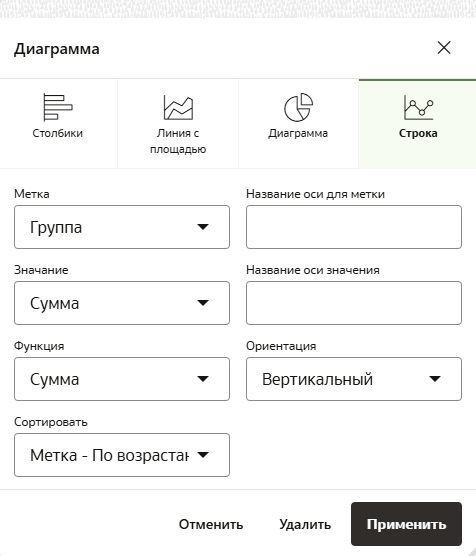
Рис. 2. Детальный вид панели настройки диаграммы
Режим «Просмотреть отчет»
Детализированная таблица с расчётом потребности, сгруппированная по «Поле — Декада».
Заголовок блока — каждый блок данных предваряется заголовком: Поле: [Наименование], Декада: [Номер].
Структура строк — внутри блока перечислены операции Варианта выращивания с материалами, нормами и стоимостями.
Итоговая строка блока — выделенная строка
[значение] [значение]в конце каждого блока суммирует ключевые показатели (например, общее Количество и Сумму) для поля в указанную декаду.
Колонки таблицы:
Площадь — учётная площадь поля в гектарах (га).
Начало СО — дата начала севооборота или планового периода. Формат:
DD.MM.YYYY.Окончание СО — дата окончания севооборота или планового периода. Формат:
DD.MM.YYYY.Культура — сельскохозяйственная культура, выращиваемая на поле.
Технология — наименование привязанной технологической карты.
Операция — технологическая операция (например, «Культивация», «Посев»).
Материал — наименование ТМЦ (семена, СЗР, удобрения).
Группа — категория материала (
СЕМЕНА,Удобрения,Гербициды,Фунгициды,Инсектициды,ПО и прочие затраты).Количество — общий расчётный объём материала для операции на всей площади поля.
ЕИ — единица измерения материала (
КГ,Л,ГР,%,ШТ).Цена — цена за единицу материала (руб.).
Сумма — общая стоимость позиции (
Количество × Цена).#Руб/ГА — стоимость материалов в рублях на один гектар (
Сумма / Площадь).Норма на ГА — норма расхода материала на один гектар в единицах измерения материала.
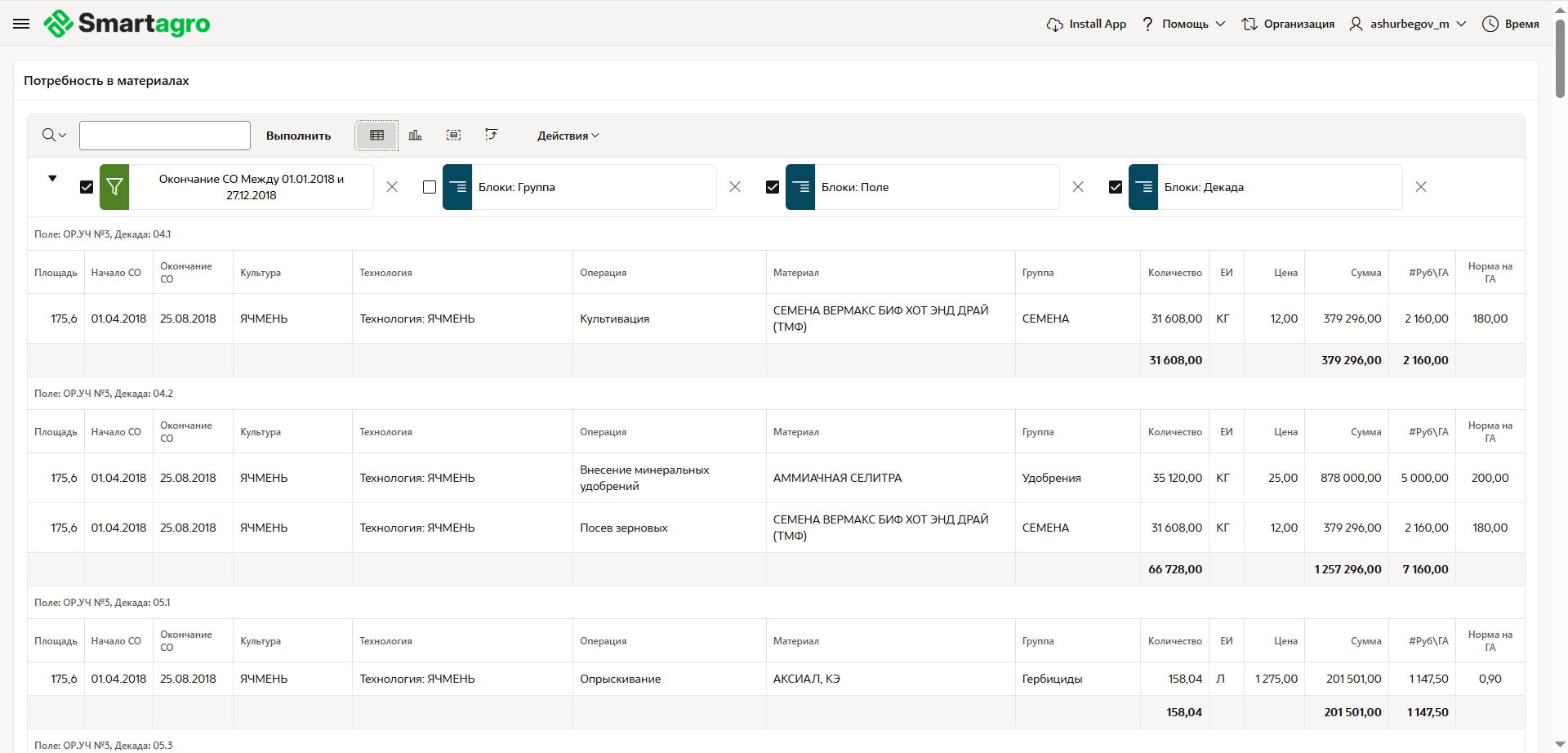
Рис. 3. Пример табличного отчёта с группировкой по полям и декадам
Режим «Просмотреть группировку»
Табличное представление, где строки автоматически группируются по одному или нескольким выбранным атрибутам.
Панель настройки группировки — добавление атрибутов для группировки осуществляется через визуальные фильтры (
Блоки: Группа,Блоки: Полеи т.д.).Структура таблицы:
Данные агрегируются (суммируются) в соответствии с выбранными уровнями группировки.
Каждая строка представляет собой уникальную комбинацию значений выбранных атрибутов (например, конкретная
Группа-> конкретноеПоле-> конкретныйМатериал).
Колонки таблицы — набор колонок аналогичен режиму «Отчёт», но отображаются только ключевые для сводного анализа (например, Материал, Группа, Количество, ЕИ, Сумма).
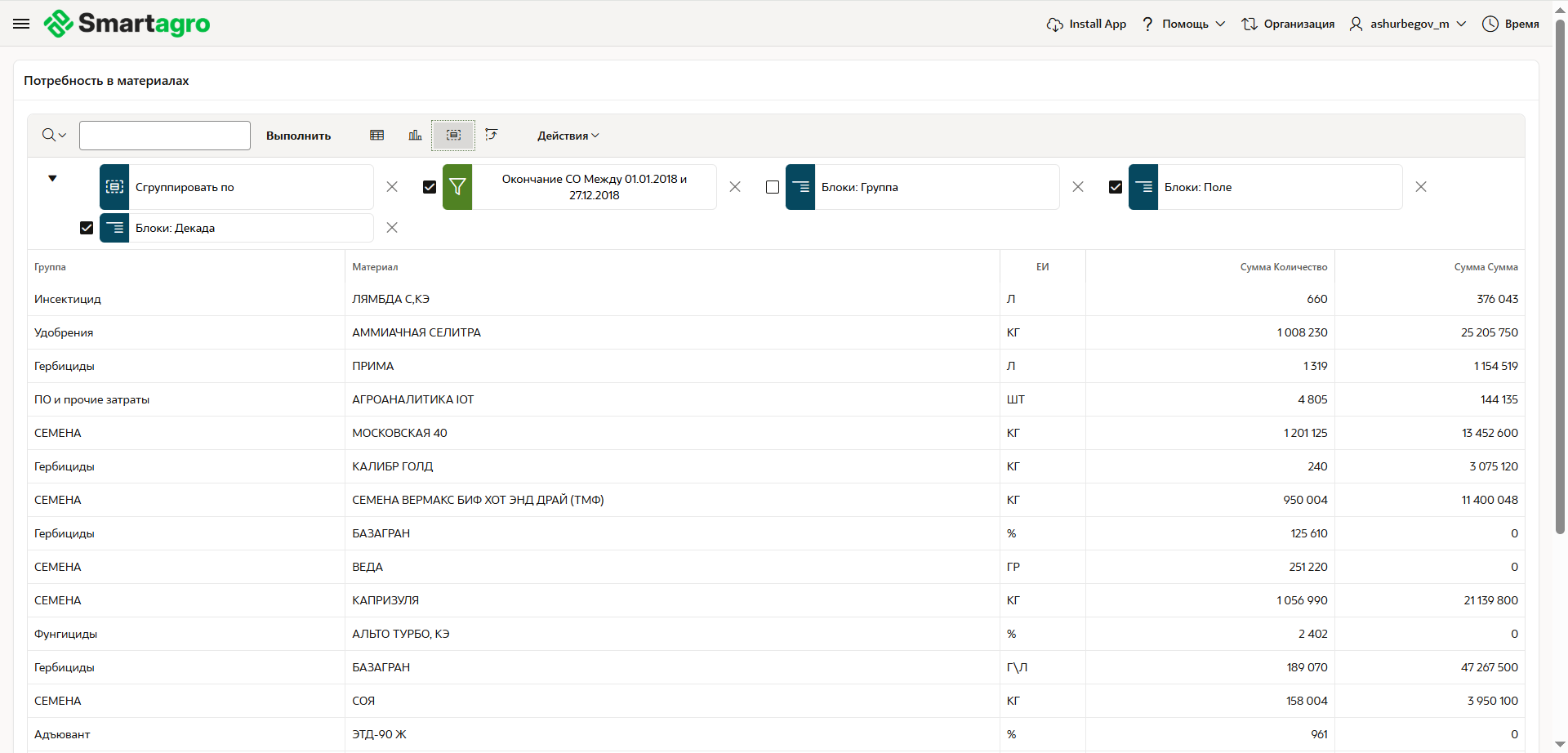
Рис. 4. Пример отчёта в режиме «Группировка»
Режим «Просмотреть свод»
Сводная таблица для кросс-табуляции данных, где столбцы формируются на основе значений одного из атрибутов.
Панель настройки — для построения свода необходимо задать:
Атрибут для строк — определяется другими активными фильтрами группировки (например,
Блоки: Группа). Оставшиеся атрибуты (например,Материал) формируют строки.
Структура таблицы:
Строки — иерархически сгруппированы по выбранным атрибутам (например, сначала
Группа, внутри —Материал).Столбцы — представляют собой уникальные значения атрибута, выбранного для столбцов.
Ячейки на пересечении — содержат агрегированные значения (по умолчанию Сумма и Количество) для соответствующей строки и столбца.
Итоговые строки и столбцы — автоматически рассчитываются итоги по каждому столбцу и каждой строке.
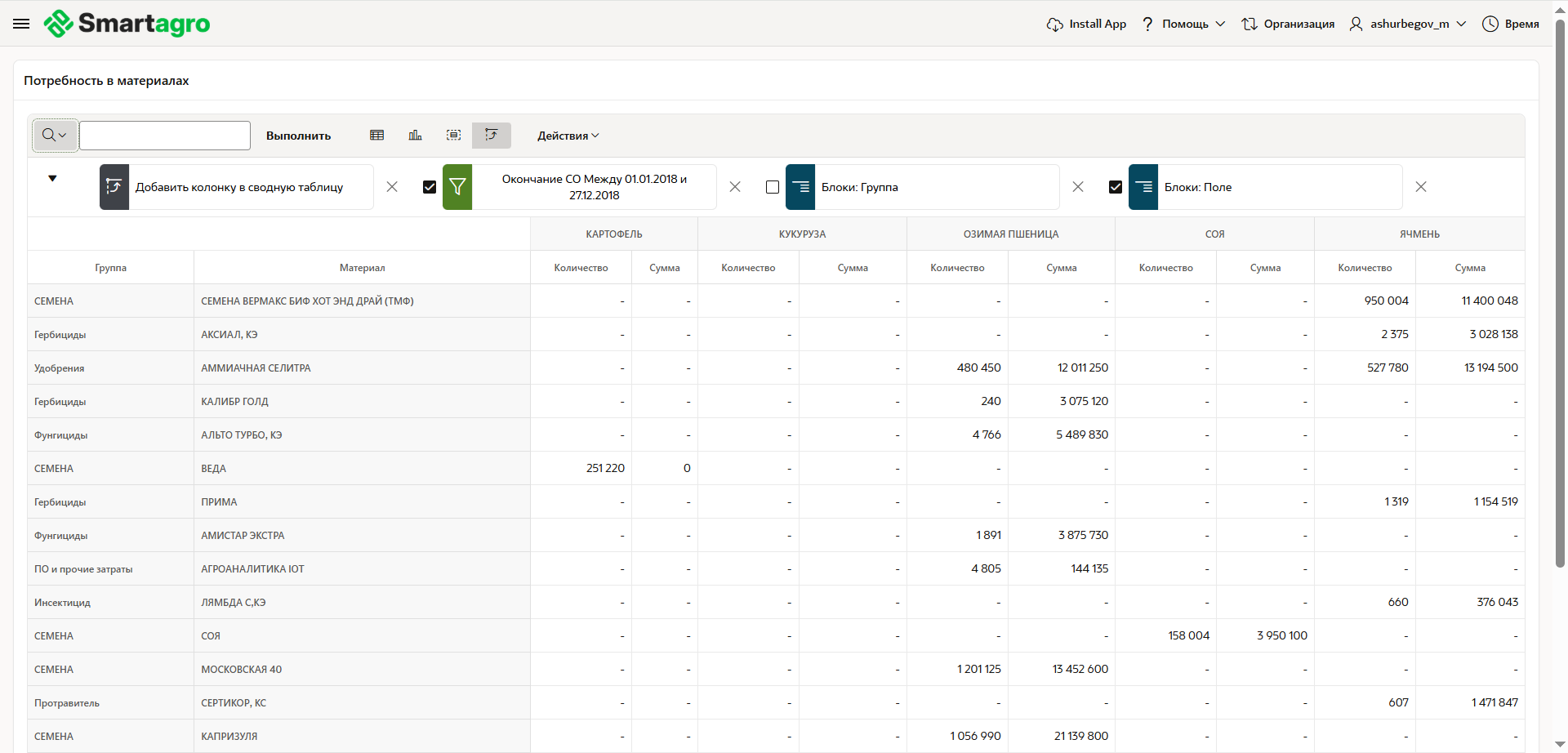
Рис. 5. Пример сводной таблицы
Пошаговая инструкция
Построение и настройка диаграммы
Установите необходимые фильтры (Период, Блоки: Группа и др.)
Переключитесь в режим Просмотреть диаграмму.
В левой панели настройки выберите Тип диаграммы (например, «Столбики»).
В поле Метка выберите категорию для анализа (например, «Группа»).
В поле Значение выберите числовой показатель (например, «Сумма»).
Выберите Функцию агрегации для выбранного значения (по умолчанию «Сумма»).
При необходимости задайте Названия осей, измените Ориентацию или Сортировку.
Нажмите кнопку Применить. Диаграмма построится в основной области экрана.
Для детализации кликните на любой элемент диаграммы (столбец, сегмент круга, точку на графике). Система применит фильтр по выбранному значению и обновит все связанные представления.
Анализ данных с помощью группировки и сводных таблиц
Для структурного анализа и сравнения:
Используйте режим «Просмотреть группировку» для детализации:
Переключитесь в режим Просмотреть группировку.
В панели настройки выберите атрибуты для группировки, например, Блоки: Группа, затем Блоки: Поле.
Данные в таблице будут сгруппированы сначала по категориям материалов, а внутри каждой категории — по полям. Это позволяет видеть, какое поле вносит наибольший вклад в потребность по каждой группе.
Используйте режим «Просмотреть свод» для кросс-анализа:
Переключитесь в режим Просмотреть свод.
Настройте измерения: например, в Строки перетащите «Группа», в Колонки — «Декада» или «Культура», в Значения — «Сумма» с функцией агрегации Сумма.
Сводная таблица наглядно покажет распределение потребности в стоимостном выражении по группам материалов в разрезе временных периодов или культур.
Результат выполнения
Используя интерактивные визуализации и режимы группировки, пользователь получает:
Быструю оценку структуры потребности через диаграммы
Углублённый анализ тенденций и сравнений через графики
Детализированные количественные данные в таблице
Экспортированные визуализации для отчётов и презентаций
Сохранённые шаблоны анализа для регулярного планирования
Важные предупреждения и примечания
Актуальность исходных данных: Корректность расчётов напрямую зависит от актуальности технической карты, привязанной к полям в севообороте. Перед формированием отчёта убедитесь, что технологические карты заполнены и содержат верные нормы расхода.
Точность цен: Итоговые стоимостные показатели рассчитываются на основе цен, указанных в Перечне материалов. Рекомендуется регулярно актуализировать прайс-листы для точного финансового планирования.
Контроль площадей: Расчёт количества материалов производится умножением нормы на учётную площадь поля. Несоответствие между учётной и фактической площадью приведёт к ошибкам в объёмах потребности.
Источник данных для диаграмм: Диаграммы строятся на основе данных, уже отфильтрованных и сгруппированных с помощью панели «Блоки:». Перед построением визуализации убедитесь, что с помощью кнопки Выполнить получена нужная выборка.
Статическая группировка: В режимах «Группировка» и «Свод» группировка данных применяется при формировании отчёта и является статической. Для изменения уровня детализации необходимо скорректировать набор фильтров
Блоки:и повторно нажать Выполнить. Интерактивное свёртывание/развёртывание строк не поддерживается.Производительность визуализаций: Работа со сложными графиками при больших объёмах данных может требовать времени для рендеринга. Рекомендуется использовать фильтры для уменьшения выборки.
Интерпретация визуализаций: Цвета и масштабы на графиках могут влиять на восприятие. Всегда проверяйте точные значения во всплывающих подсказках.
Ограничения экспорта: Некоторые сложные интерактивные диаграммы могут экспортироваться только как статические изображения.
Связанные разделы
Варианты выращивания — источник технологических карт и норм расхода материалов
Реестр полей — данные об учётных площадях и структуре полей
Севооборот — информация о плановом размещении культур по полям и периодам
Перечень материалов — справочник номенклатуры, единиц измерения и цен ТМЦ
Мастер расхода материала — модуль для планирования закупок и распределения материалов на основе рассчитанной потребности
Списание ТМЦ — оформление фактического списания материалов, рассчитанных в потребности