Введение
Модуль «Списание ТМЦ» предназначен для оформления документов на списание товарно-материальных ценностей (ТМЦ) — семян, удобрений, средств защиты растений (СЗР), горюче-смазочных материалов (ГСМ) и других — в процессе выполнения полевых работ.
Функционал обеспечивает формирование актов списания в веб-интерфейсе системы SmartAgro и осуществляет приём данных о списаниях, переданных через мобильное приложение SmartScout.
Созданные документы являются основанием для учёта материальных затрат.
Назначение документа
Данное руководство содержит пошаговые инструкции по созданию актов списания ТМЦ в веб-интерфейсе системы SmartAgro и в мобильном приложении SmartScout.
Цель документа — предоставить пользователю полный алгоритм действий от выбора параметров операции до подтверждения списания, включая работу с реестром, фильтрами и журналом изменений.
Документ является логическим продолжением руководства по «Реестру актов списания» и описывает этап первичного оформления списаний.
Обзор возможностей / ключевые элементы
Модуль позволяет:
Создавать акт списания с указанием периода, технологической операции, поля и культуры
Формировать список списываемых материалов двумя способами:
Автоматическая загрузка из технологической карты
Ручное добавление произвольных позиций
Автоматически привязывать списание к существующему Производственному заданию (ПЗ) или создавать новое ПЗ
Ручная привязка к ПЗ — возможность выбора и изменения Производственного задания (ПЗ) для существующего акта списания через таблицу реестра
Интегрировать данные из мобильного приложения SmartScout в общий реестр списаний
Просматривать, фильтровать и управлять всеми списаниями в табличном интерфейсе
Отслеживать историю изменений для каждого акта списания (создание, редактирование, удаление)
Структура интерфейса / описание элементов
Веб-интерфейс SmartAgro
Раздел:
- «Главное меню» → «Материалы» → «Списание ТМЦ из МП».
Элементы управления:
Кнопка «+ Списать ТМЦ» — открывает форму для создания нового акта списания
Блок фильтров — позволяет отфильтровать записи в реестре по параметрам:
Дата начала — начало периода выполнения работ
Дата окончания — окончание периода
Поле — выбор рабочего участка
Технологическая операция — вид полевой работы
Материал — наименование списываемого ТМЦ
Статус — текущий статус акта (например, "Не утверждён")
Кнопка «Обновить» — применяет установленные фильтры к таблице реестра
Раздел «История изменений» — содержит кнопку для перехода в журнал аудита, где фиксируются все действия (создание, изменение, удаление) с актами списания
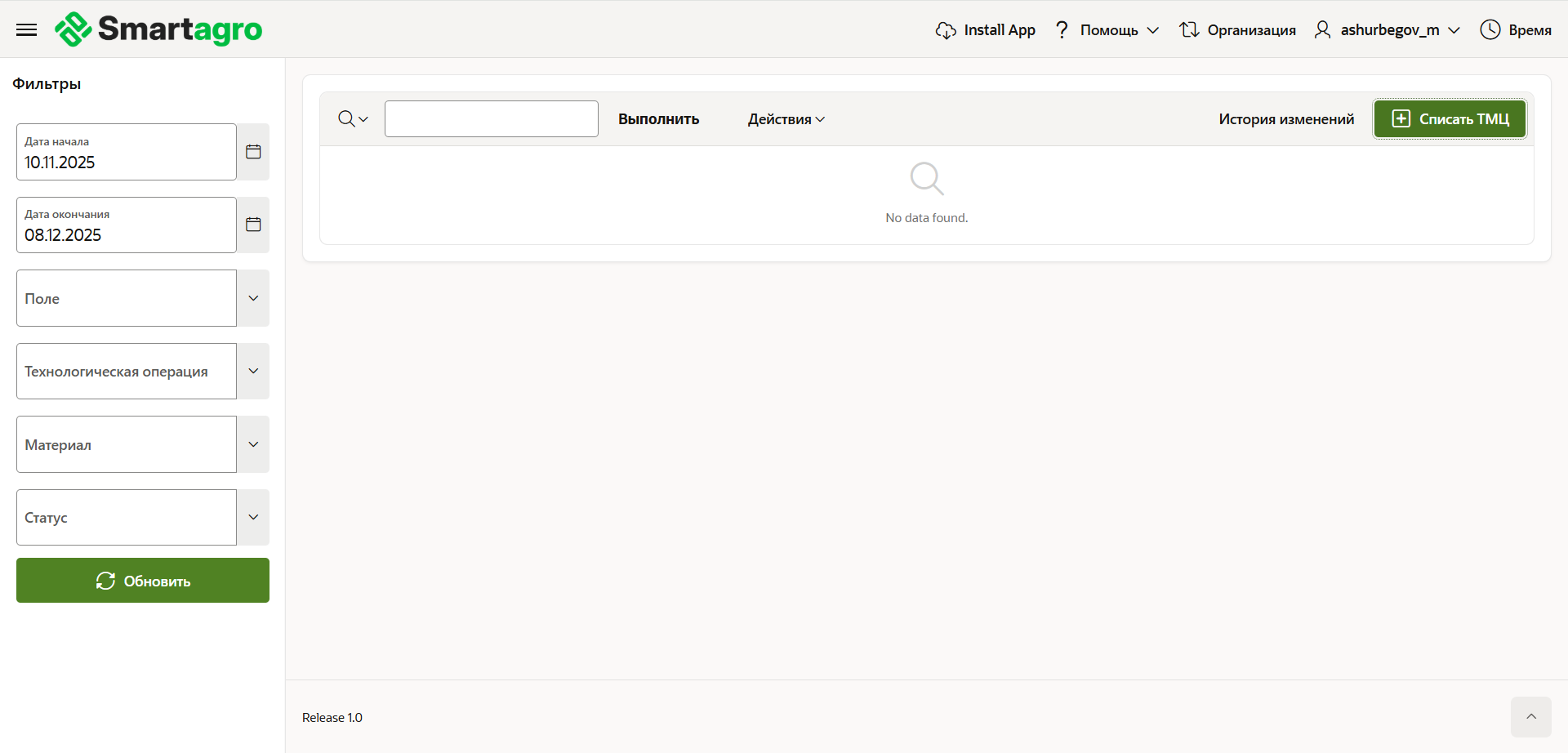
Рис. 1. Общий вид веб-интерфейса
Форма создания акта списания
Шапка акта (обязательные поля):
Начало — дата начала периода работ (формат DD.MM.YYYY)
Окончание — дата окончания периода работ (формат DD.MM.YYYY)
Тех. операция — выбор технологической операции из справочника
Рабочий участок — выбор поля из Реестра полей
Культура — автоматически подставляется системой после выбора рабочего участка
Область «Список ТМЦ»:
Кнопка «Списать из технологии» — запускает загрузку материалов и норм из технологической карты
Кнопка «Добавить строку» — добавляет новую позицию для ручного указания материала, нормы и количества
Кнопка «Сбросить» — очищает список материалов в форме
Кнопка «Списать» — выполняет сохранение и проведение акта списания
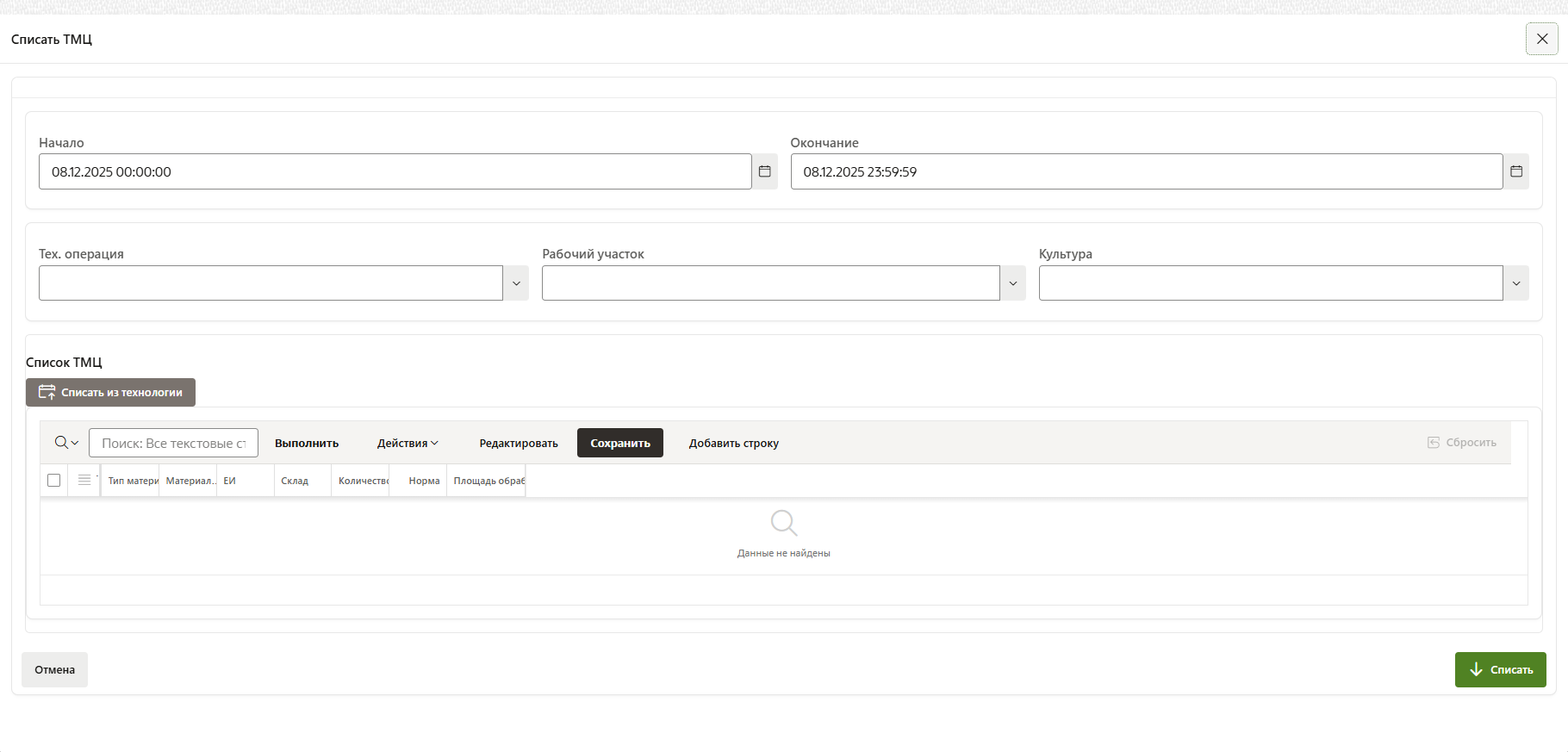
Рис. 2. Форма создания акта списания
История изменений
Таблица журнала — отображает хронологию всех операций с актами списания
Колонка «Тип» — указывает вид операции: "Создание", "Изменение", "Удаление"
Колонки «Автор» и «Дата» — фиксируют пользователя и время выполнения операции
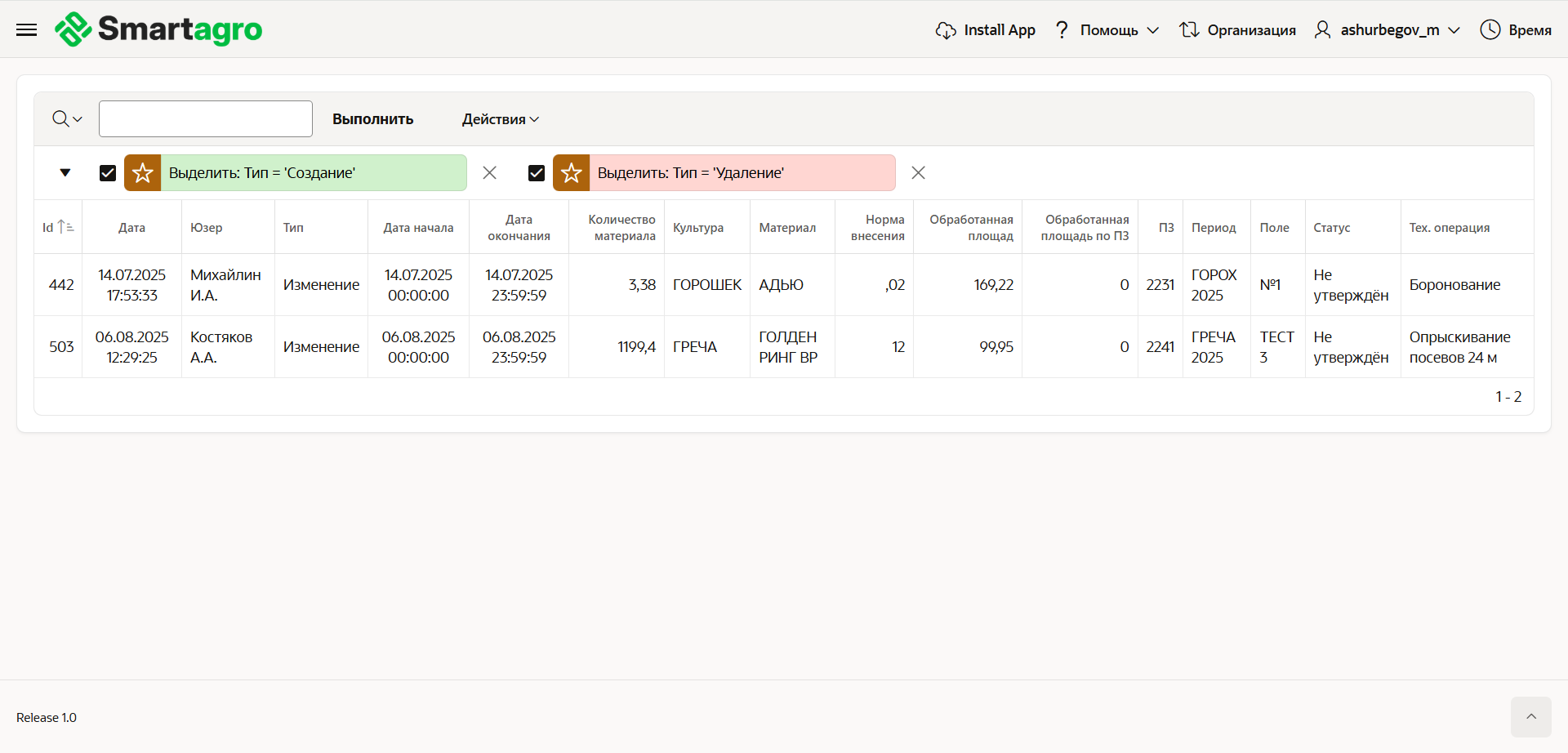
Рис. 3. Интерфейс истории изменений
Таблица реестра списаний
Основные столбцы:
Дата начала / Дата окончания — период выполнения работ
Тех. операция — технологическая операция списания
Поле — рабочий участок (поле)
Культура — культура, на которую списаны материалы
Материал — наименование списываемого ТМЦ
Количество — списанное количество материала
- ПЗ — связанное Производственное задание. Для привязки или смены ПЗ нажмите на номер или иконку «+» в этом столбце
Статус — текущий статус документа
Автор / Дата создания — служебная информация
Диалоговое окно выбора ПЗ
Открывается при нажатии на столбец «ПЗ» в таблице реестра списаний
Элементы окна:
Номер ПЗ — идентификатор производственного задания
Время начала (факт) — фактическая дата начала работ по ПЗ
Время окончания (факт) — фактическая дата окончания работ по ПЗ
Поле — поле, на котором выполняются работы
Тех. операция — технологическая операция
Культура — культура
Кнопка «Отмена» — закрывает окно без сохранения
Кнопка «Монитор диспетчера» — открывает соответствующий модуль для управления ПЗ
Кнопка «Сохранить» — подтверждает выбор и привязывает списание к выбранному ПЗ
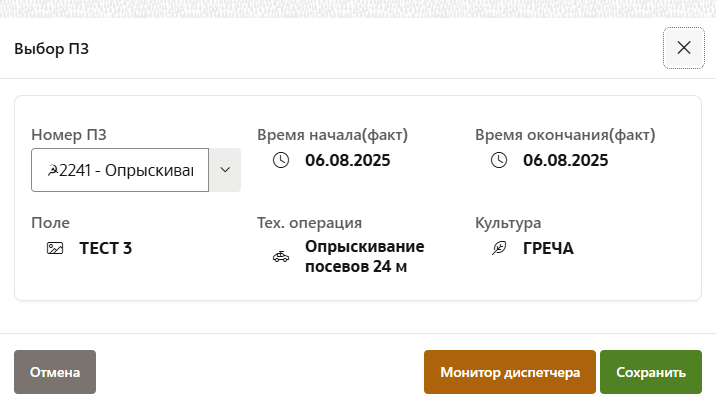
Рис. 4. Окно выбора ПЗ для привязки к списанию
Мобильное приложение SmartScout
Навигация:
- «Главное меню» → «Списание ТМЦ».
Основные элементы экрана:
Подразделение — выбор хозяйства или участка
Дата — выбор периода выполнения операции (формат DD.MM.YYYY - DD.MM.YYYY)
Тех. операция — выбор операции из выпадающего списка
Поле — выбор поля; после выбора система автоматически подставляет Культуру
Кнопка «Вперёд» — переход к выбору типа списания
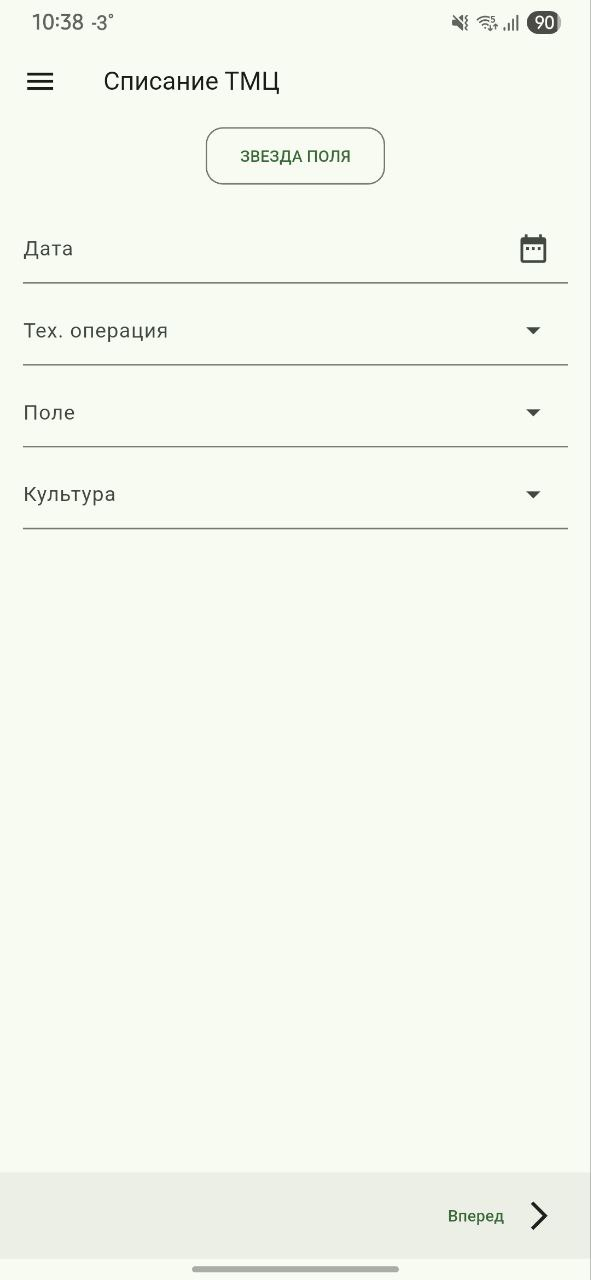
Рис. 5. SmartScout списание ТМЦ
Типы списания в мобильном приложении
Экран выбора типа списания:
«Общий перечень» — ручное добавление материалов
«Технологическая карта» — автоматическая загрузка материалов и норм
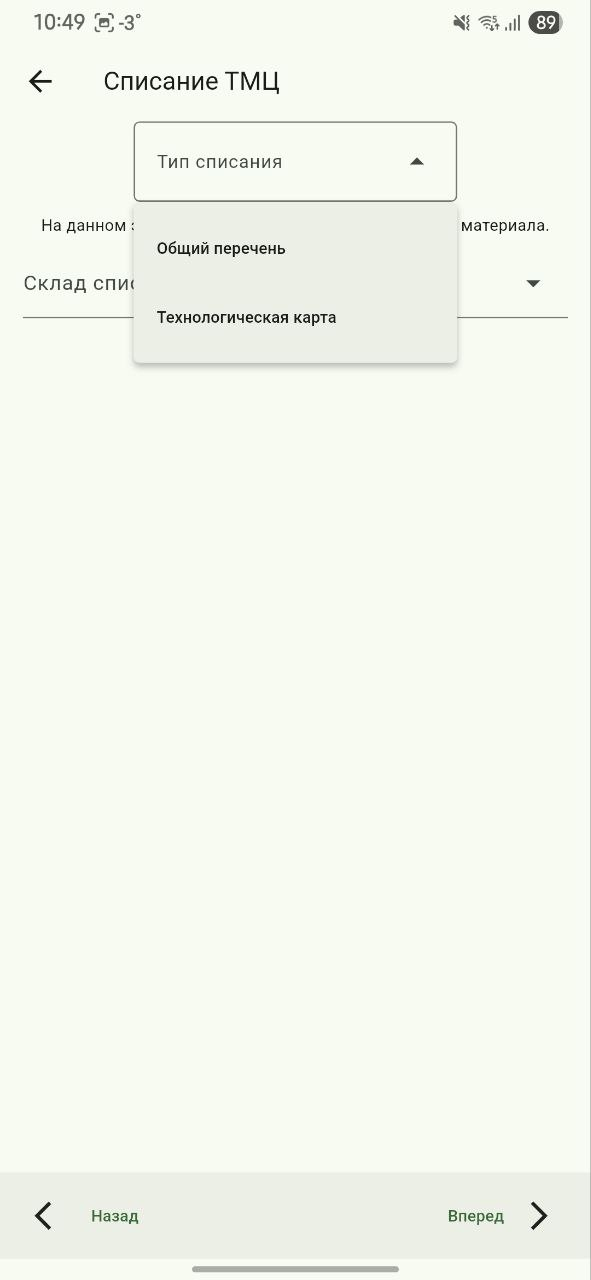
Рис. 6. Экран выбора типа списания
Вариант 1: Общий перечень (ручное добавление)
Склад списания — выбор склада из выпадающего списка
Тип материала — категория (ГСМ, СЗР, Удобрения и т.д.)
Материал — конкретная номенклатурная позиция
На выбор доступны материалы, удовлетворяющие хотя бы одно из следующих условий:
- На материал когда-либо была указана цена
- Материал создан из под организации клиента
- Материал когда-либо был добавлен на склад клиента
Норма внесения — ввод нормы расхода
Количество материала — ввод количества (может рассчитываться автоматически)
Обработанная площадь (га) — подтверждение или ввод площади
Кнопка «Добавить материал» — добавление позиции в акт
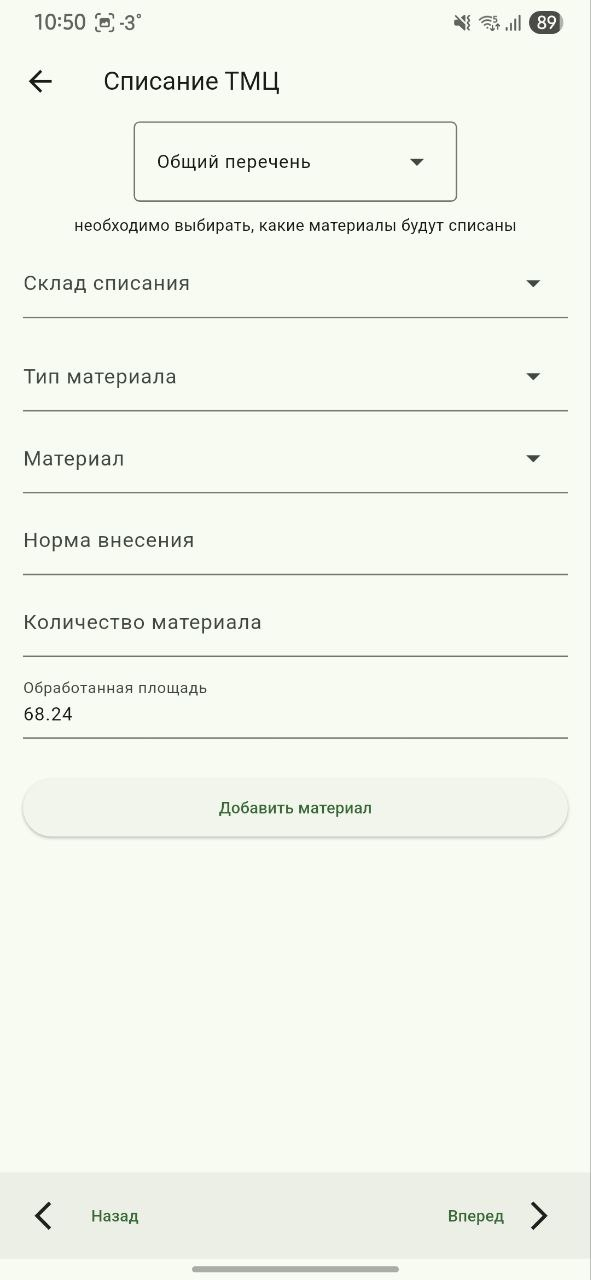
Рис. 7. Экран ручного добавления материала
Вариант 2: Технологическая карта (автоматическая загрузка)
Склад списания — выбор склада
Обработанная площадь (га) — подтверждение площади
Автоматическая загрузка — материалы и нормы загружаются из выбранной технологической карты
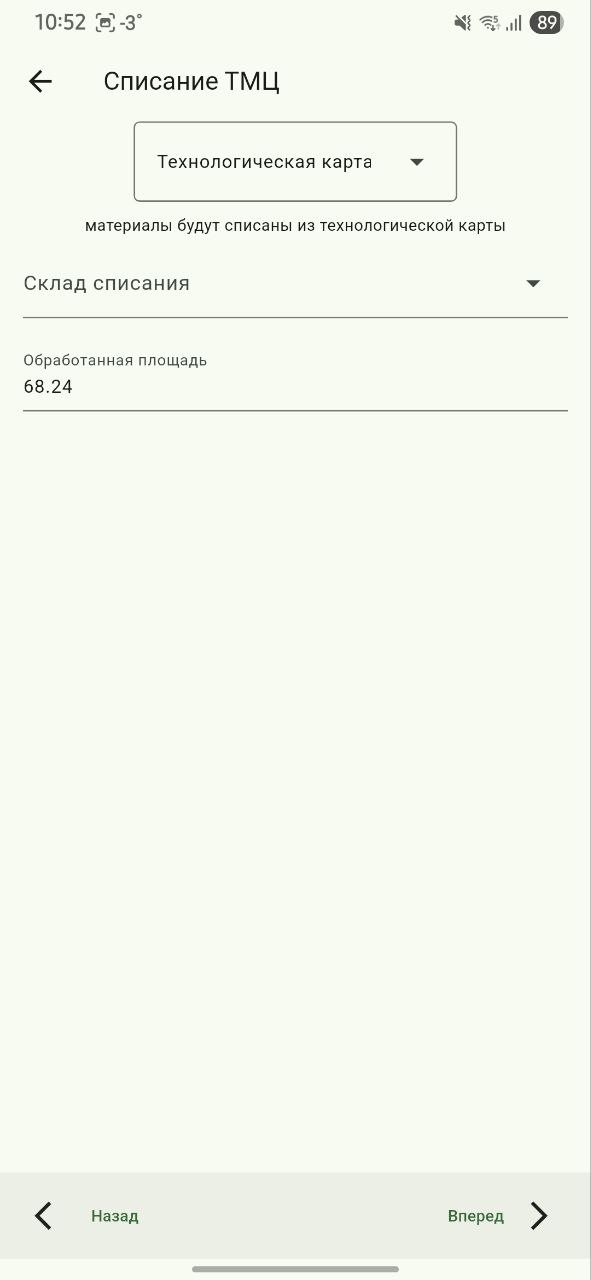
Рис. 8. Экран загрузки из технологической карты
Экран подтверждения и отправки
Сводка данных — отображает период, операцию, поле, культуру и список добавленных материалов с детализацией (норма, площадь, количество, склад)
- Кнопка «Корзина» — удаление добавленного материала
Кнопка «Добавить ещё» — возврат к выбору типа списания для добавления новых позиций
Кнопка «Отправить» — отправка сформированного акта на сервер SmartAgro
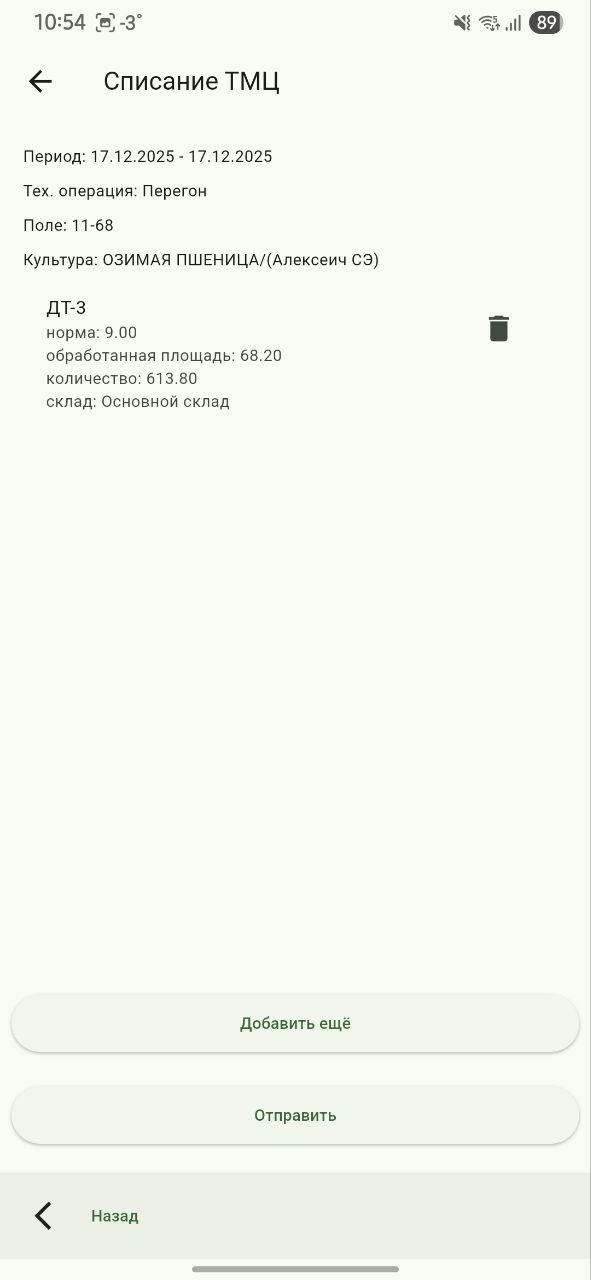
Рис. 9. Экран подтверждения и отправки списания в мобильном приложении
Пошаговая инструкция
Веб-интерфейс — создание акта списания
Откройте раздел «Главное меню» → «Материалы» → «Списание ТМЦ из МП».
Нажмите кнопку «+ Списать ТМЦ».
В шапке формы заполните обязательные поля:
- Начало
- Окончание
- Тех. операция
- Рабочий участок
Убедитесь, что в поле Культура автоматически подставилось корректное значение.
Сформируйте список материалов:
Для автоматической загрузки: Нажмите «Списать из технологии», проверьте загруженные материалы
Для ручного добавления: Нажмите «Добавить строку», заполните поля для каждого материала
Нажмите кнопку «Списать». Система выполнит привязку к ПЗ согласно описанным правилам.
Проверьте созданный акт в реестре списаний.
- Для привязки или изменения ПЗ: В таблице реестра в столбце «ПЗ» нажмите на номер или иконку «+». В открывшемся окне выберите нужное ПЗ и нажмите «Сохранить».
Мобильное приложение — создание и отправка списания
Откройте приложение SmartScout и выберите раздел «Списание ТМЦ».
На экране выбора параметров укажите:
Дата (период)
Тех. операция
Поле
Убедитесь, что Культура подставилась корректно
Нажмите кнопку «Вперёд».
На экране выбора типа списания выберите:
«Общий перечень» — для ручного добавления каждого материала
«Технологическая карта» — для автоматической загрузки материалов и норм из карты
В зависимости от выбранного типа:
Для «Общего перечня»:
выберите Склад списания
Тип материала
конкретный Материал
укажите Норму внесения
Количество материала
Обработанную площадь
Нажмите «Добавить материал»
Для «Технологической карты»: Выберите Склад списания и подтвердите Обработанную площадь. Материалы загрузятся автоматически
На экране подтверждения проверьте сводную информацию и список материалов
Нажмите кнопку «Отправить»
При успешной отправке появится уведомление «Данные отправлены»
Результат выполнения
После успешного создания акта списания ТМЦ:
В системе формируется документ «Акт списания материалов» с привязкой к подразделению, полю, культуре и технологической операции
Обновляются остатки материалов на складах
Данные становятся доступны для использования в смежных модулях: Мастер расхода материала, Монитор диспетчера, аналитические отчёты
Все действия фиксируются в журнале системы с указанием автора, даты и времени
Связанные разделы
Реестр полей — подготовка и актуализация данных о полях
Паспорт поля — информация о культурах на поле
Перечень материалов — справочник номенклатуры ТМЦ
Группы материалов — настройка центров затрат для списания
Монитор диспетчера — контроль выполнения Производственных заданий
Мастер расхода материала — расчёт потребности в материалах
Реестр актов списания — работа с утверждёнными актами списания