Введение
Модуль «Перечень материалов» является центральным справочником номенклатуры материальных ценностей предприятия. Он обеспечивает единую точку ввода и управления всеми материалами: от семян и удобрений до ГСМ и готовой продукции.
Назначение: Учёт и классификация всех материальных ресурсов хозяйства.
Целевая аудитория: Кладовщики, бухгалтеры, специалисты по закупкам, руководители подразделений.
Назначение документа
Инструкция описывает полный цикл работы с материалами: от создания складов и номенклатурных позиций до ввода остатков и управления ценами.
Обзор возможностей
С помощью модуля «Перечень материалов» пользователь может:
Создавать и редактировать складскую структуру предприятия
Вести номенклатурный справочник всех материалов
Настраивать цены (плановые и фактические)
Вводить и корректировать остатки материалов
Привязывать материалы к культурам (для семян и продукции)
Контролировать остатки в разрезе складов
Общий вид страницы
Интерфейс разделен на две основные области:
Левая панель: Дерево складов с иерархической структурой
Правая панель: Таблица с перечнем материалов и их атрибутами
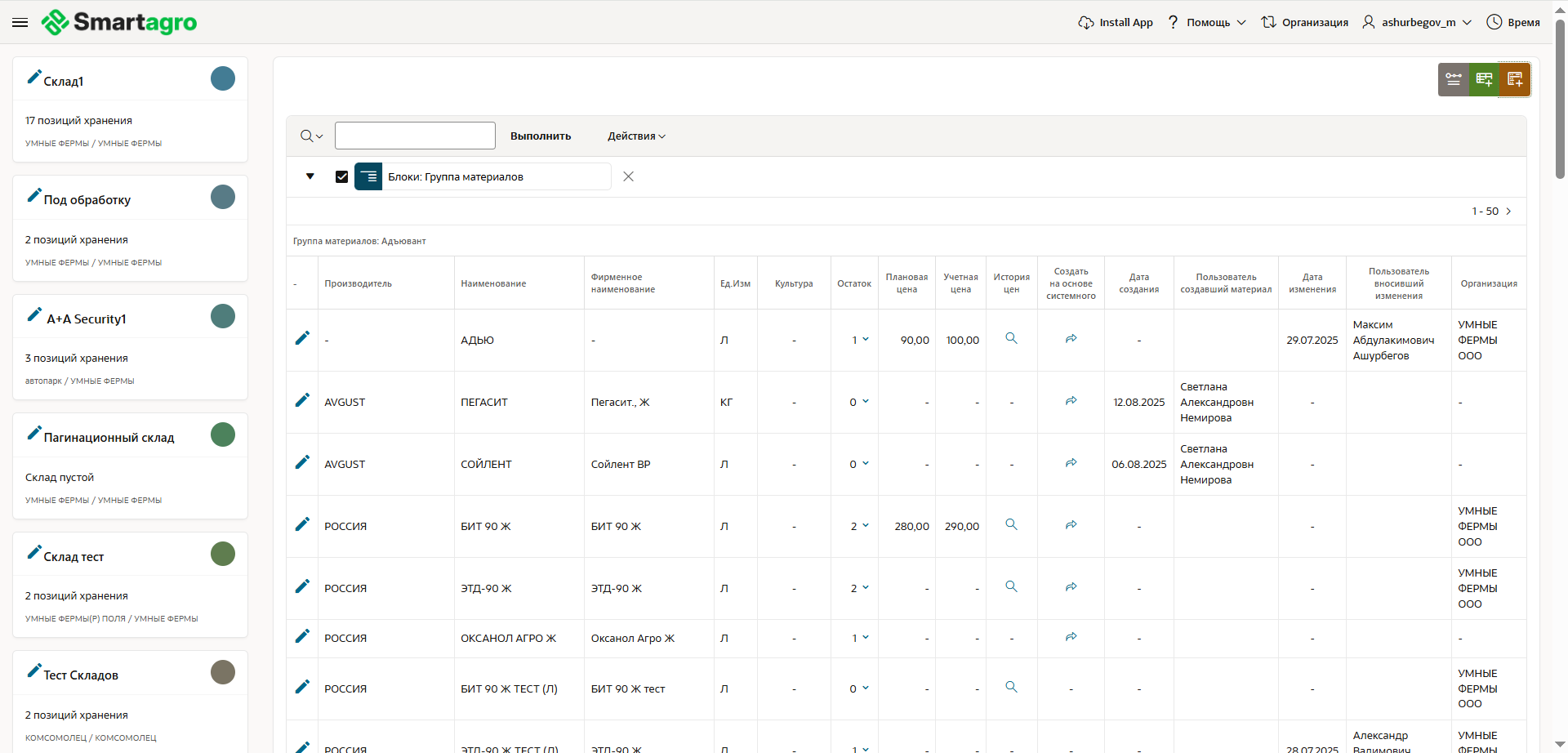
Рис. 1. Общий вид страницы "Перечень материалов"
Основные столбцы таблицы материалов
Производитель - производитель материала
Наименование - основное название материала
Фирменное наименование - коммерческое название
ЕИ - единица измерения (КГ, Л, ШТ и т.д.)
Остаток - общее количество на всех складах (с возможностью раскрытия детализации по складам)
Плановая цена - плановая стоимость единицы
Учетная цена - фактическая стоимость единицы
Дата создания - дата добавления материала в систему
Пользователь - сотрудник, создавший запись
Организация - юридическое лицо владельца материала
Пошаговая инструкция
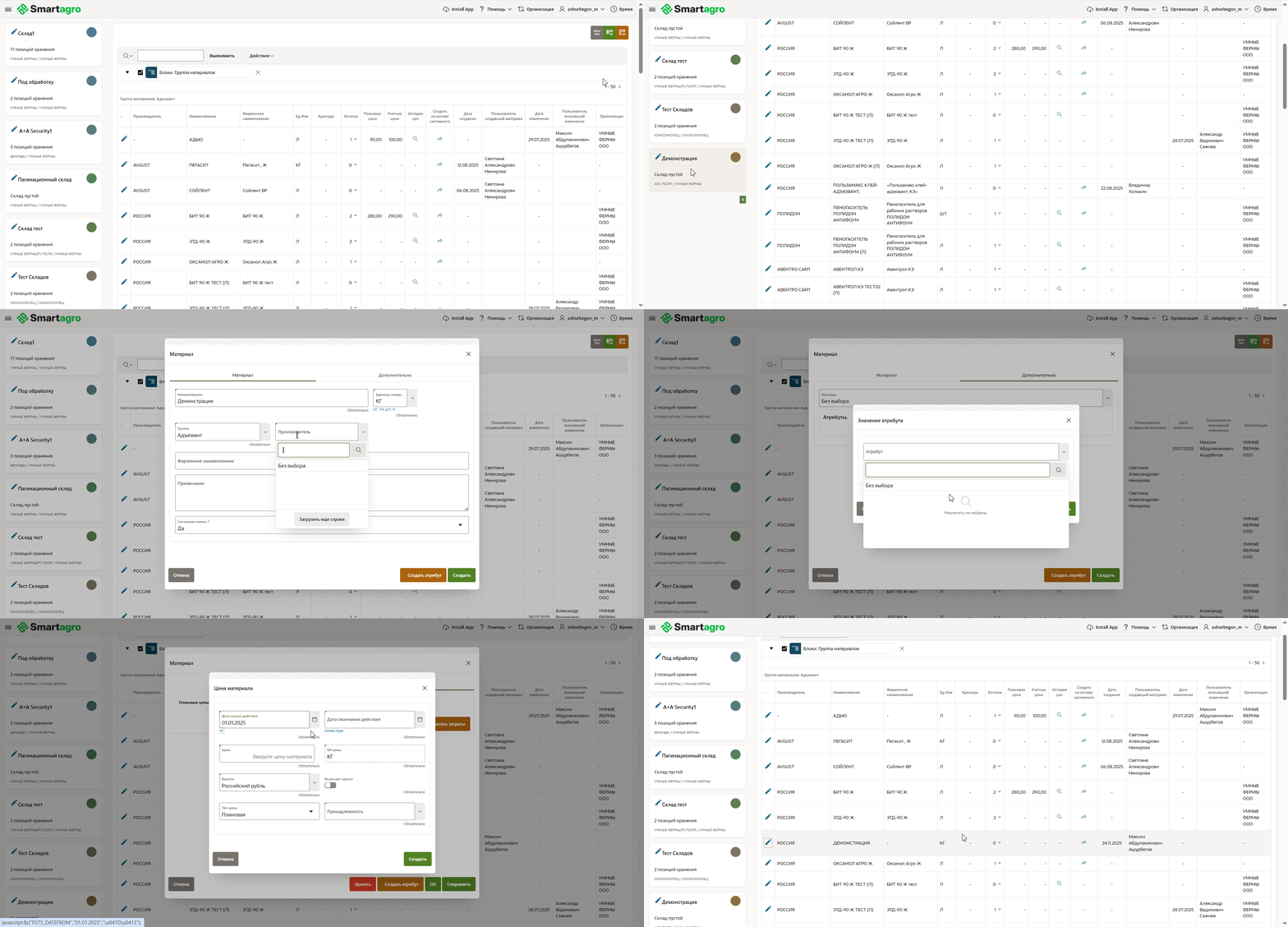
Рис. 2. Демонстрация создания склада и материала
Создание и редактирование склада
Инициация создания
Нажмите на коричневую иконку «Добавить склад»
Откроется модальное окно «Добавление склада»
Заполнение параметров
Название склада - укажите понятное наименование (обязательное поле)
Подразделение - выберите из выпадающего списка (обязательное поле)
EGUID - заполняется только при интеграции с 1С (необязательное поле)
- Склад готовой продукции - отметьте, если склад предназначен для готовой продукции
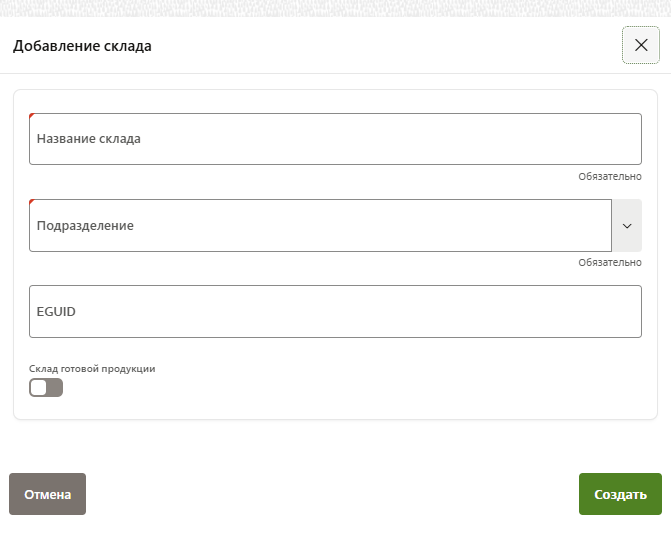
Рис. 3. Окно добавления склада
Сохранение
Нажмите кнопку «Создать» для сохранения
При отмене нажмите «Отмена»
Новый склад отобразится в левой части интерфейса в дереве складов
Создание и редактирование материала
Инициация создания
Нажмите на зеленую иконку «Добавить материал»
Заполните обязательные поля во вкладке «Материал»
Заполнение основных параметров
Наименование - основное название материала (обязательное поле)
Единица измерения - выберите из списка (КГ, ТН, ШТ, Л) (обязательное поле)
Группа - выберите из классификатора ("Группы материалов") (обязательное поле)
Производитель - укажите производителя (обязательное поле)
Фирменное наименование - коммерческое название
- Примечание - комментарий к материалу
Системная запись - отметьте для системных материалов
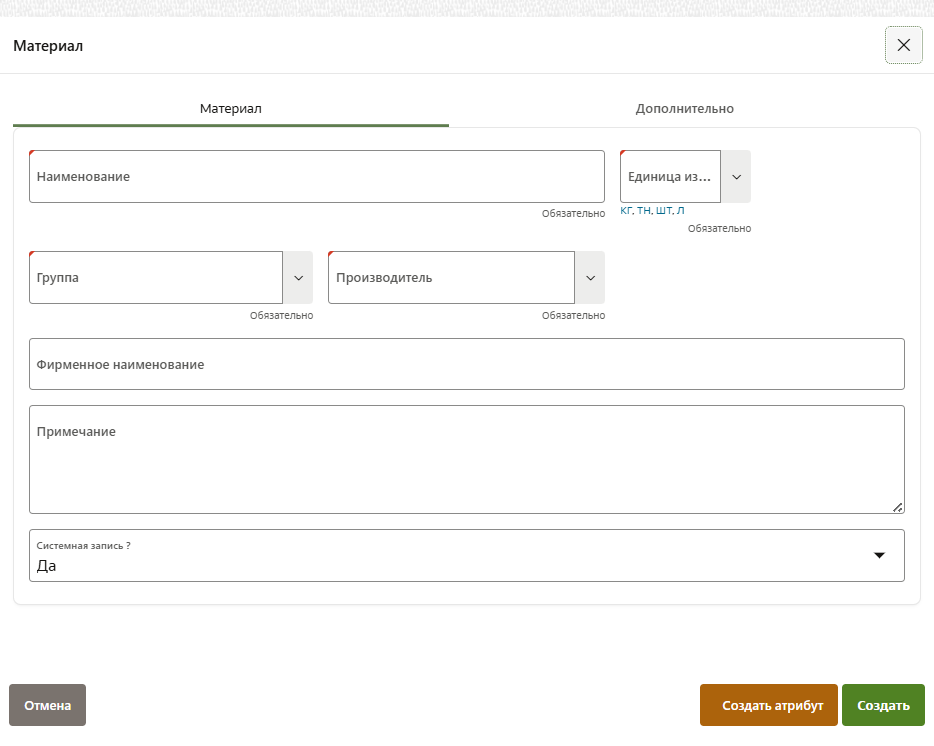
Рис. 4. Окно создания материала (вкладка "Материал")
Настройка дополнительных параметров
Перейдите во вкладку «Дополнительно»
Культура - выберите культуру для семян и продукции (обязательно для групп "Семена" и "Продукция")
Атрибуты - заполните унаследованные атрибуты из группы
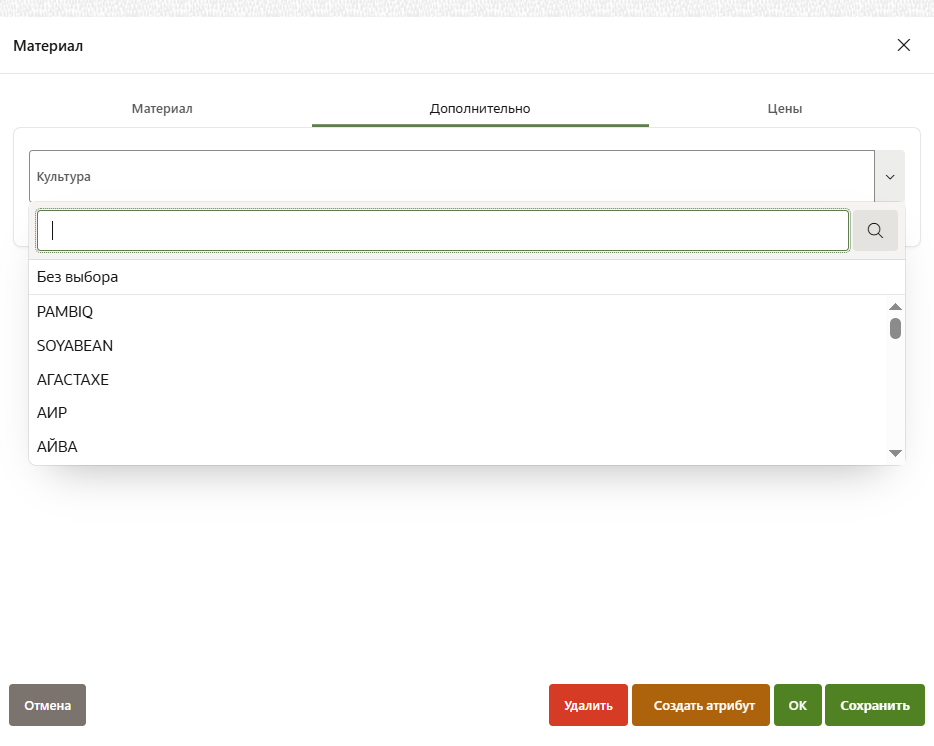
Рис. 5. Вкладка "Дополнительно" с привязкой к культуре
Настройка цен
Перейдите во вкладку «Цены»
Нажмите «Добавить цену»
Заполните параметры:
Тип цены (плановая/учётная)
Дата начала действия (используйте "НГ" для начала года)
Дата окончания действия (используйте "Конец года" для окончания года)
Цена за единицу измерения (обязательное поле)
Валюта (выбор валюты) (обязательное поле)
ЕИ цены - единица измерения для цены (обязательное поле)
Включает налоги - отметьте при необходимости
Принадлежность - выберите юрлицо (обязательное поле)
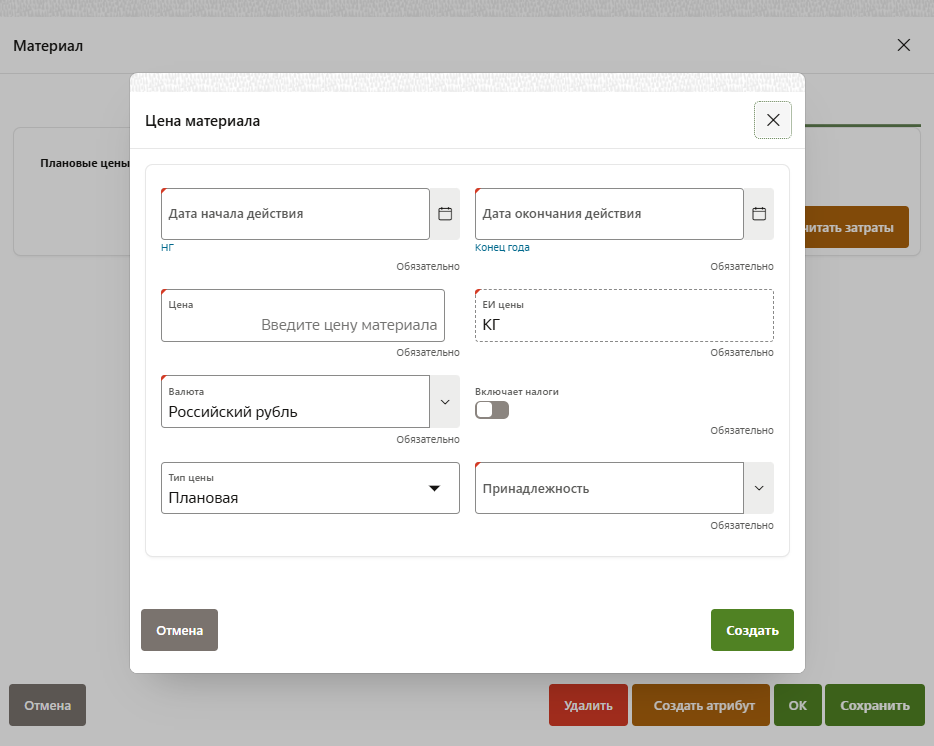
Рис. 6. Окно добавления цены материала
Сохранение
Нажмите «Сохранить» для применения изменений
Используйте «Пересчитать затраты» для обновления калькуляций
Ввод остатков материалов
Инициация процесса
Нажмите на серую иконку «Ввод остатка»
Выберите склад из дерева складов
Укажите дату остатка

Рис. 7. Начало процесса ввода остатков
Добавление позиций остатков
Нажмите «Добавить строку»
Выберите материал из списка
Укажите количество
Система автоматически рассчитает сумму на основе установленных цен
Шаг 3: Завершение процесса
Проверьте введенные данные
Нажмите «Готово» для сохранения
Система создаст документ ввода остатков
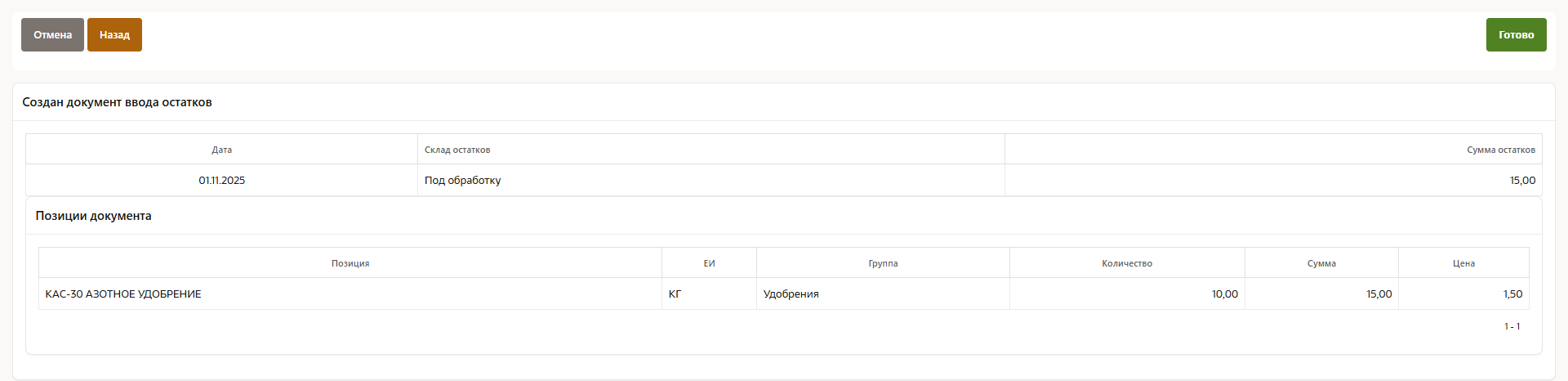
Рис. 8. Документ ввода остатков
Поиск и фильтрация материалов
Для работы с большими объемами данных используйте Интерактивный отчет с возможностями:
Область поиска - быстрый поиск по наименованию
Фильтрация - динамические фильтры по столбцам
Выбор столбцов - настройка отображаемых атрибутов
Сортировка - упорядочивание данных
Сохранение отчетов - создание персональных представлений
Подробнее в документации "Интерактивный отчет"
Результат выполнения
После настройки перечня материалов вы получаете:
Полный номенклатурный справочник всех материальных ценностей
Актуальные данные об остатках в разрезе складов
Корректные ценовые показатели для планирования и учёта
Основу для списания материалов в производственных заданиях
Примечания и важные предупреждения
Обязательная привязка к культуре: Материалы групп "Семена" и "Продукция" должны быть привязаны к культуре во вкладке "Дополнительно"
Ограничитель уникальности: Система проверяет уникальность наименований материалов
Ограничения на удаление: Материалы с остатками или историей списаний не могут быть удалены
Наследование атрибутов: Набор атрибутов материала определяется выбранной группой
Ввод остатков: Возможен только после создания материалов и складов
Обязательные поля: При создании склада и материала обязательно заполнение всех помеченных полей
Связанные разделы
Группы материалов - классификация материалов
Производственные задания - списание материалов
Интерактивный отчет - поиск и фильтрация