Приложение «Агроном-Помощник» — это, бесплатный обновляемый справочник по данным Минсельхоза, который всегда под рукой
Первый вход в приложение
При первом входе в приложении вас встречает приветственная страница
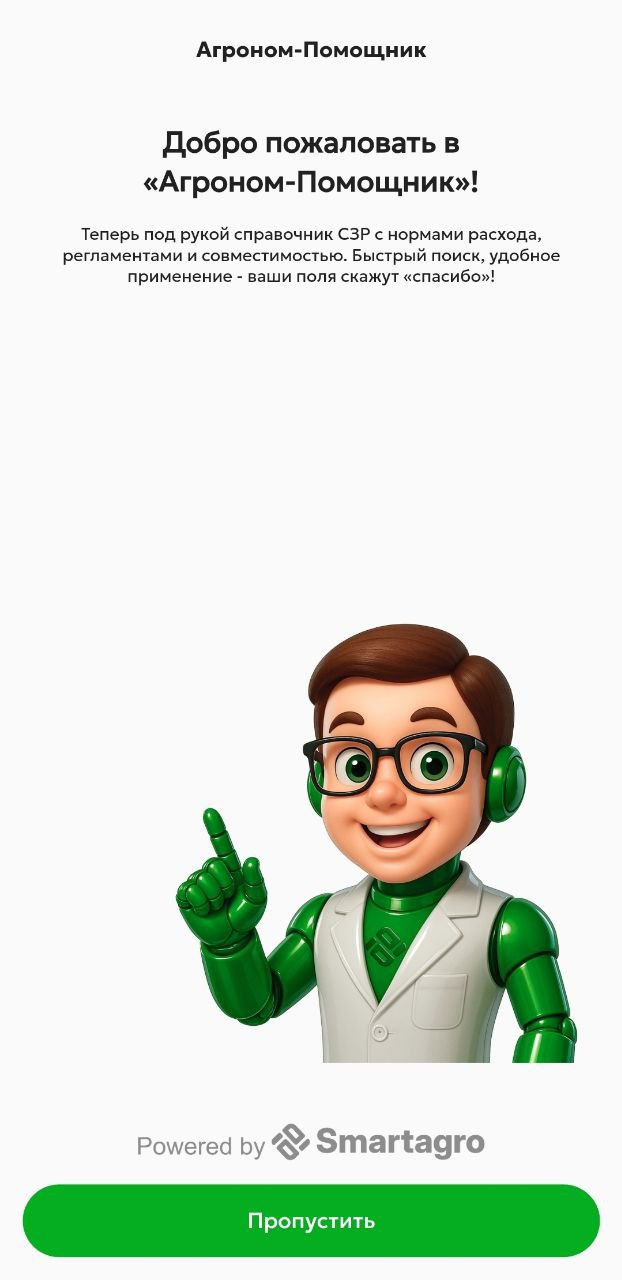
Рис. 1. Приветствие
После ознакомления с кратким содержанием, воспользуйтесь кнопкой «Пропустить»
Далее вам будет предложено пройти краткую регистрацию
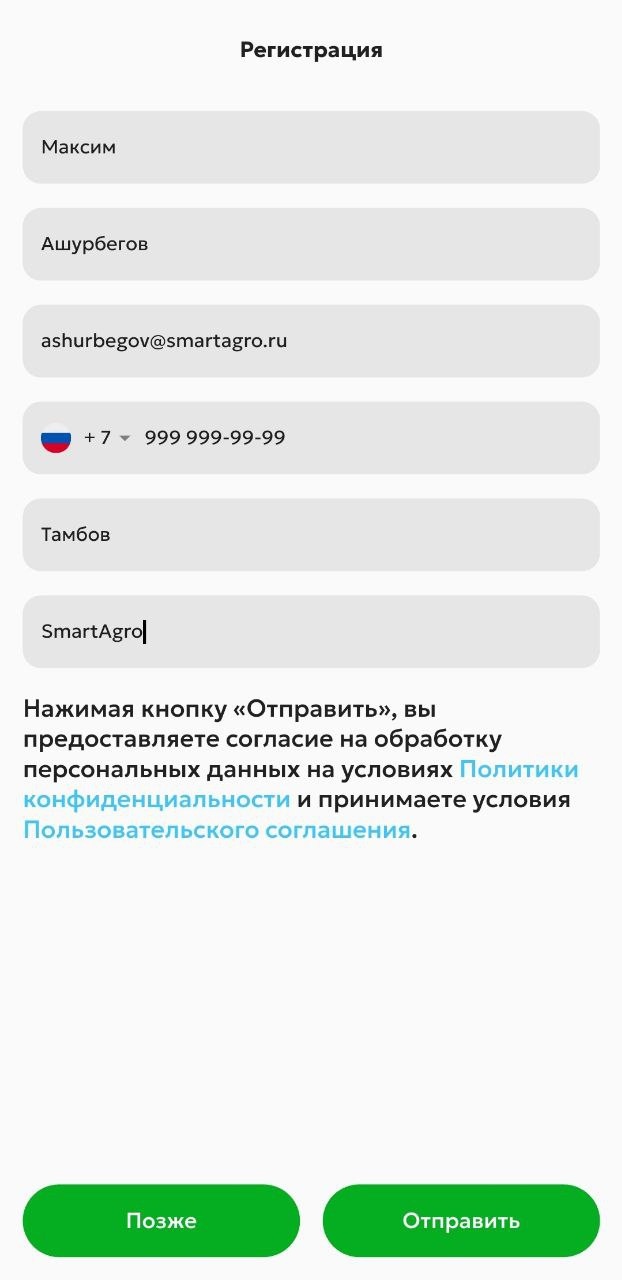
Рис. 2. Регистрация
Поля регистрации
- Имя — Ваше имя
- Фамилия — Ваша Фамилия
- Почта — Адрес вашей электронной почты
- Телефон — Ваш номер телефона (код страны можно выбрать из выпадающего списка)
- Регион — Наименование вашего регион
- Компания — Наименование вашей компании
Нажав на строку «Политика конфиденциальности» вы можете ознакомиться с условиями политики конфиденциальности
Нажав на строку «Пользовательское соглашение» вы можете ознакомиться с условиями пользовательского соглашения
После ввода данных и ознакомления с условиями, воспользуйтесь кнопкой «Отправить»
Так-же вы можете пройти процедуру регистрации позже, для этого воспользуйтесь кнопкой «Позже» (Для продолжения работы, вам будет необходимо авторизоваться)
Разделы приложения
Главная
Главная страница приложения, которая открывается при каждом запуске
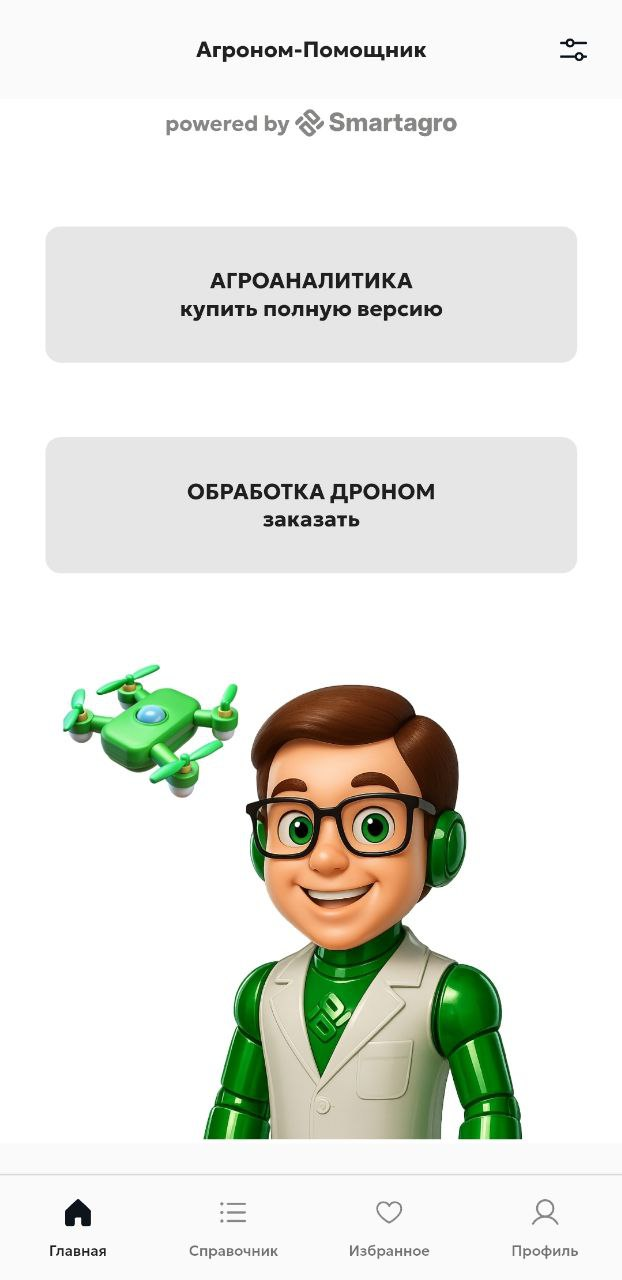
Рис. 3. Вид главной страницы
В данном разделе присутствуют две функциональные кнопки
- «АГРОАНАЛИТИКА купить полную версию» — Форма заполнения заявки для покупки полного доступа к системе «Агроаналитика»
- ОБРАБОТКА ДРОНОМ заказать — Форма для заполнения заявки на обработку поля дроном
АГРОАНАЛИТИКА купить полную версию
После нажатия на кнопку для покупки полной версии Агроаналитики, откроется форма для заполнения заявки
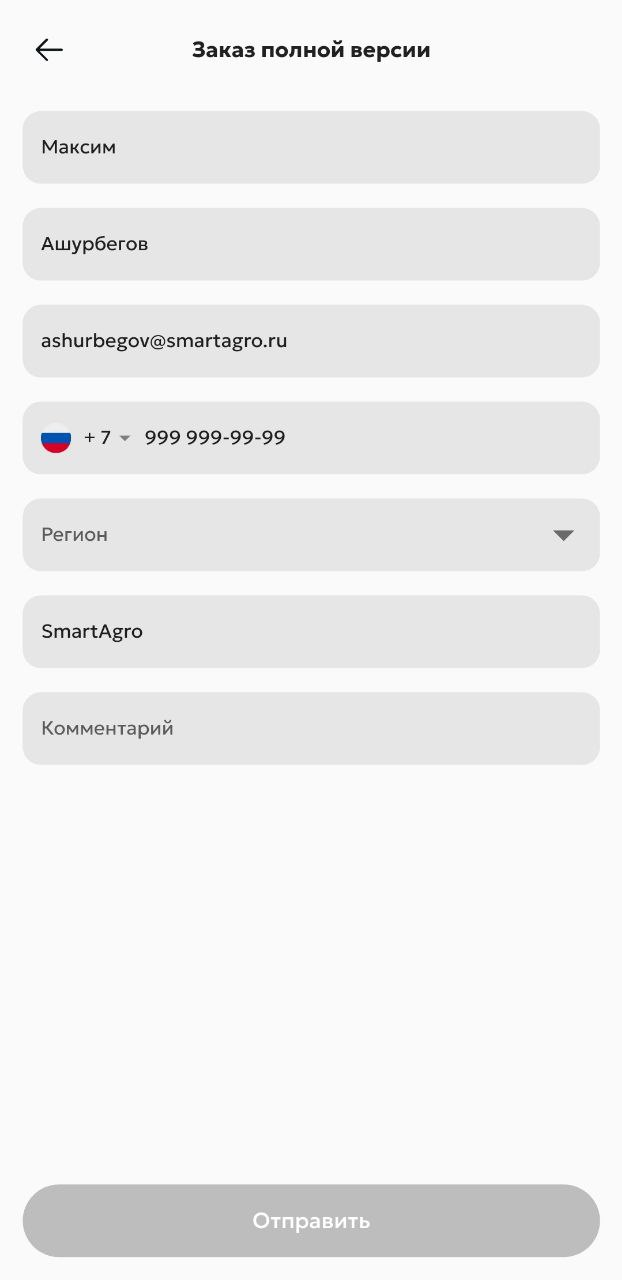
Рис. 4. Форма заявки на покупку
Содержание формы
- Имя — Ваше имя (заполнится автоматически, если регистрация пройдена)
- Фамилия — Ваша Фамилия (заполнится автоматически, если регистрация пройдена)
- Почта — Адрес вашей электронной почты (заполнится автоматически, если регистрация пройдена)
- Телефон — Ваш номер телефона (код страны можно выбрать из выпадающего списка) (заполнится автоматически, если регистрация пройдена)
- Регион — Наименование вашего регион, выбирается из выпадающего списка
- Компания — Наименование вашей компании (заполнится автоматически, если регистрация пройдена)
- Комментарий — В данном поле вы можете оставить комментарий к заявке
После заполнения всех полей, воспользуйтесь кнопкой «Отправить»
ОБРАБОТКА ДРОНОМ заказать
После нажатия на кнопку для заказа обработки дроном, откроется форма для заполнения заявки
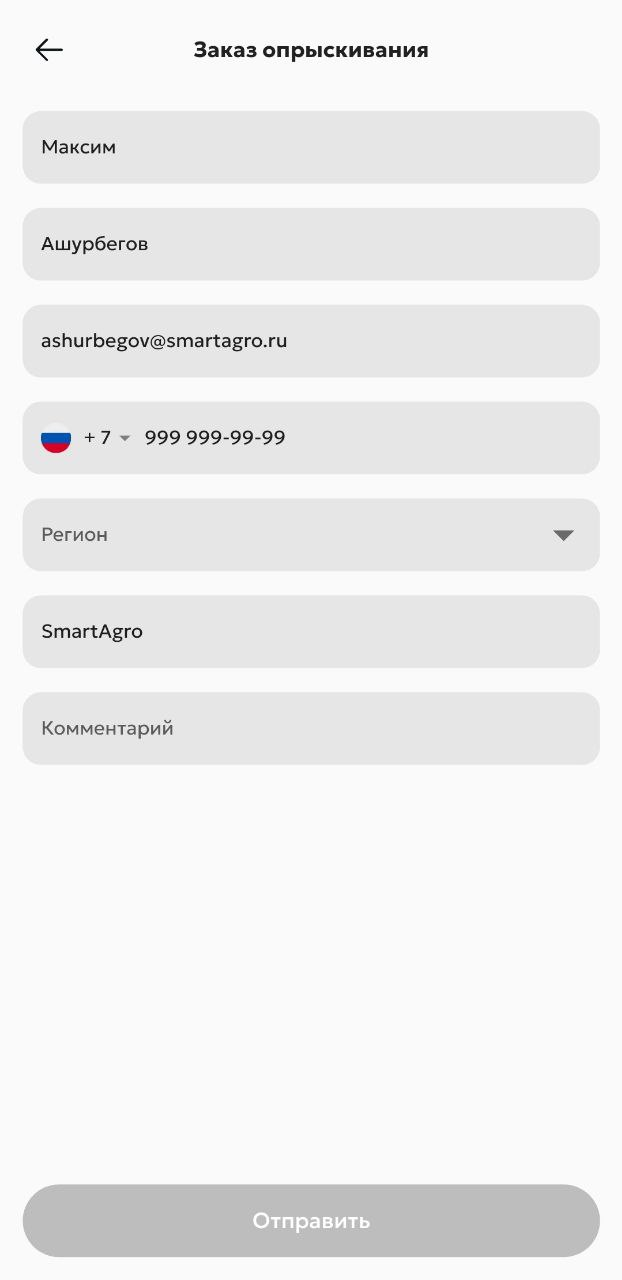
Рис. 5. Форма заявки на обработку
Содержание формы
- Имя — Ваше имя (заполнится автоматически, если регистрация пройдена)
- Фамилия — Ваша Фамилия (заполнится автоматически, если регистрация пройдена)
- Почта — Адрес вашей электронной почты (заполнится автоматически, если регистрация пройдена)
- Телефон — Ваш номер телефона (код страны можно выбрать из выпадающего списка) (заполнится автоматически, если регистрация пройдена)
- Регион — Наименование вашего регион, выбирается из выпадающего списка
- Компания — Наименование вашей компании (заполнится автоматически, если регистрация пройдена)
- Комментарий — В данном поле вы можете оставить комментарий к заявке
После заполнения всех полей, воспользуйтесь кнопкой «Отправить»
Справочник
Справочник — это главная функциональная часть приложения, в которой содержаться все справочные данные по средствам защиты растений (Далее СЗР)
При первом входе в справочник, данные ещё не будут загружены в приложение
Для загрузки актуальных данных воспользуйтесь кнопкой «Загрузить»
Вы так-же всегда можете обновить справочные данные, воспользовавшись кнопкой «Облака со стрелкой», рядом со строкой поиска
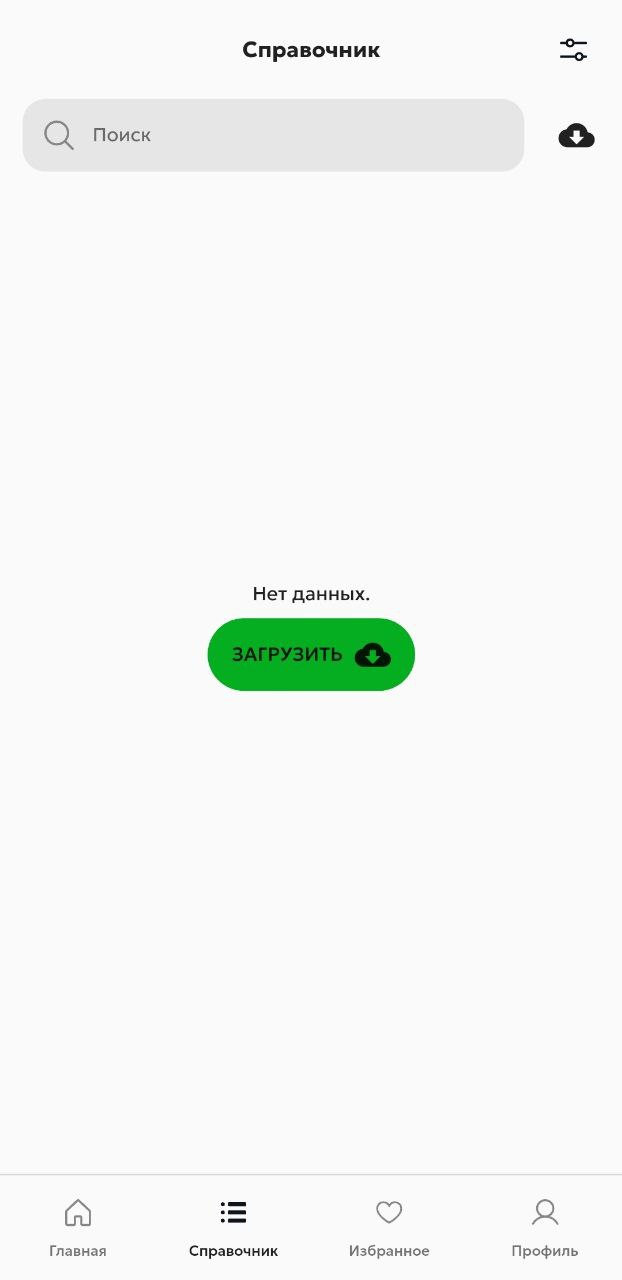
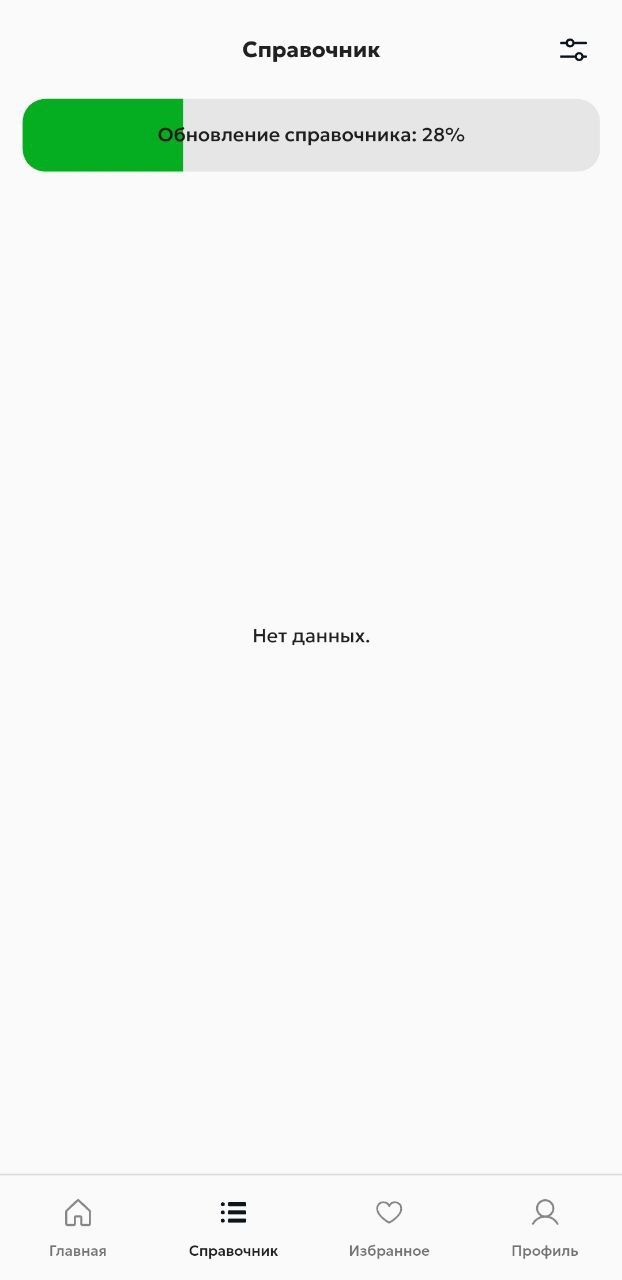
Рис. 6-7. Загрузка данных
После завершения обновления данных, на этой странице отобразятся все загруженные записи
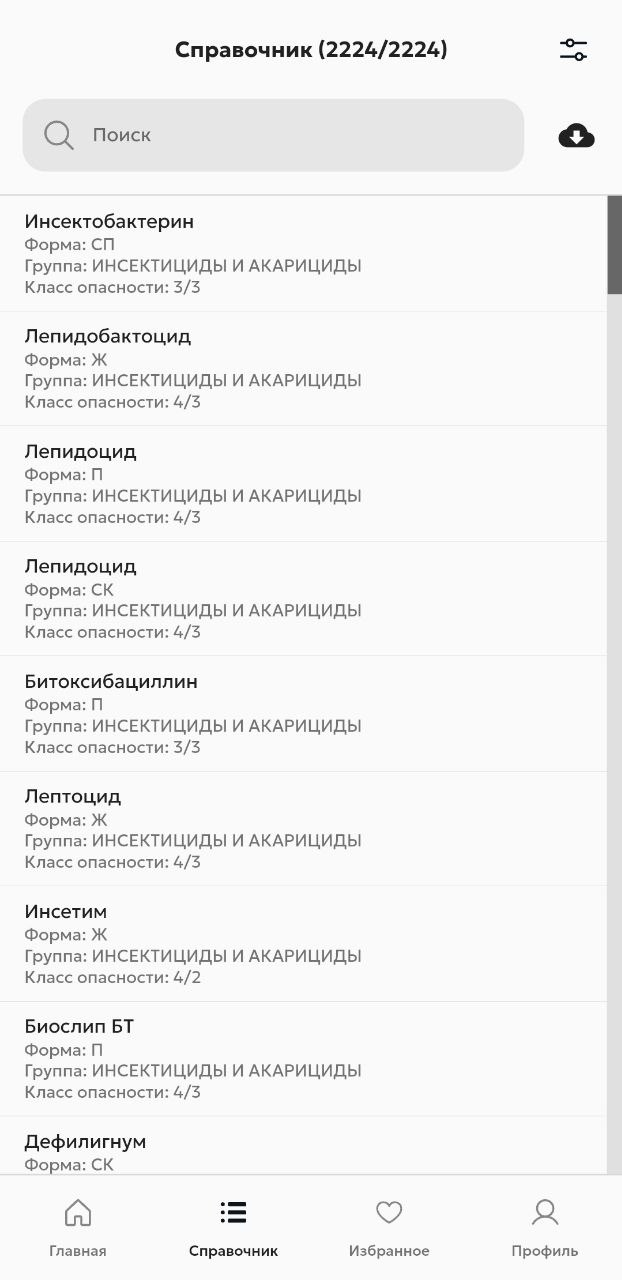
Рис. 8. Справочник
Содержание страницы
- Справочник (N1/N2) — Количество загруженных записей, где:
- «N1» — Количество отображаемых записей
- «N2» — Количество всех записей
- Параметры поискового разделителя
 — Настройка поискового разделителя
 - Поиск — Поиск СЗР из перечня, фильтрация записей
- Обновление данных
 — Кнопка для обновления справочных данных
 - Запись о СЗР — Нажав на строку открывается запись с полным перечнем информации по СЗР
- Наименование СЗР
- Форма СЗР
- Группа СЗР
- Класс опасности
Поисковой разделитель
Для удобства поиска вы можете назначить поисковой разделитель, воспользовавшись соответствующей кнопкой
По умолчанию поисковый разделителем является пробел
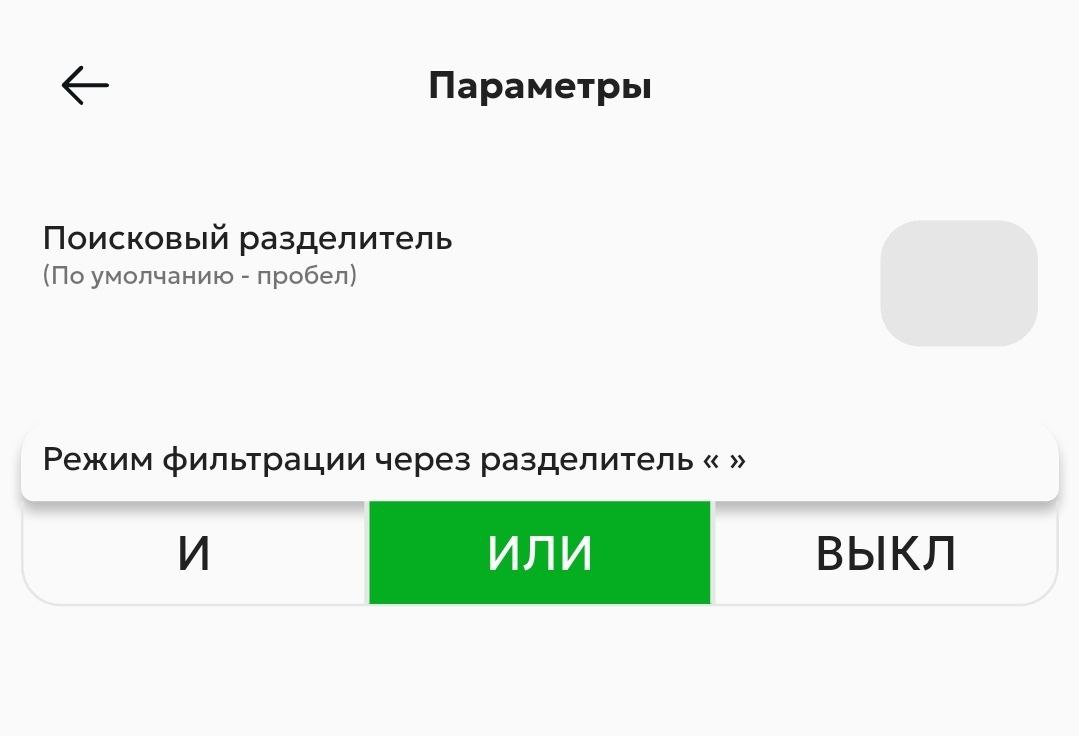
Рис. 9. Поисковой разделитель
В поле напротив строки «Поисковой разделитель» можно установить один любой символ на своё усмотрение
Здесь же вы можете установить режим фильтрации по умолчанию (И/ИЛИ/ВЫКЛ)
Принцип работы поискового разделителя
При поиске по данным вы можете ввести несколько ключевых значений. Например возьмём культуры «Кукуруза» и «Рапс»
В таком случае у нас есть несколько вариаций поиска
- С режимом фильтрации «И»
- С режимом фильтрации «ИЛИ»
- С режимом фильтрации «ВЫКЛ»
Режим фильтрации «И»
Если необходимо найти СЗР, который подходит и к Кукурузе и к Рапсу, то мы выберите режим «И»
Так при поисковым разделителе по умолчанию (пробел), поисковой запрос в строке «Культура» будет выглядеть следующим образом:
«Кукуруза Рапс»
А при установленном поисковом разделителе (например " / " ), поисковой запрос будет выглядеть следующим образом
«Кукуруза/Рапс»
Режим фильтрации «ИЛИ»
Если необходимо найти СЗР, который подходит или к Кукурузе или к Рапсу, то мы выберите режим «ИЛИ»
Так при поисковым разделителе по умолчанию (пробел), поисковой запрос в строке «Культура» будет выглядеть следующим образом:
«Кукуруза Рапс»
А при установленном поисковом разделителе (например " / " ), поисковой запрос будет выглядеть следующим образом
«Кукуруза/Рапс»
Режим фильтрации «ВЫКЛ»
При выключенном режиме фильтрации будет производиться поиск с учётом, что два и более слов, является единым наименованием
Такой режим рекомендуется при поиске СЗР по одному входящему параметру
Так например при поисковом запросе «Озимая пшеница», лучше использовать режим «ВЫКЛ», в таком случае результатом поиска будут записи, относящиеся только к озимой пшенице
В случае режима «И» это будет записи, которые содержат слова «Озимая» и «Пшеница»
В случае режима «ИЛИ» это будет записи, которые содержат слова «Озимая» или «Пшеница»
Работа со справочными данными
Для поиска нужного СЗР, воспользуйтесь поисковой строкой
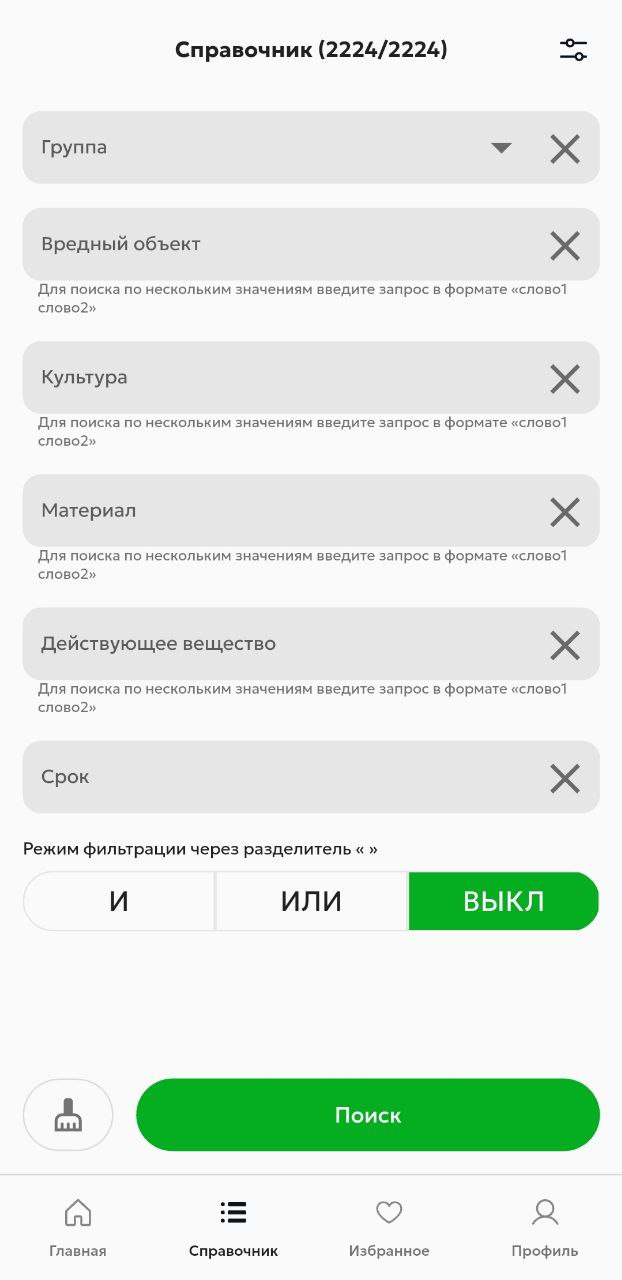
Рис. 10. Поиск
Содержание поиска
- Группа — Группа средства защиты растений. Выбирается из выпадающего списка
- Вредный объект — Вводится в текстовом формате
- Культура — Вводится в текстовом формате
- Материал — Вводится в текстовом формате
- Действующее вещество — Вводится в текстовом формате
- Срок — Вводится в текстовом формате
После введения всех необходимых параметров поиска, воспользуйтесь кнопкой «Поиск»
В перечне отобразятся СЗР соответствующие поисковому запросу
Например возьмём запрос «кукуруза» с режимом фильтрации «ВЫКЛ»
В перечне отобразятся все СЗР относящиеся в кукурузе, в нашем случае их 405
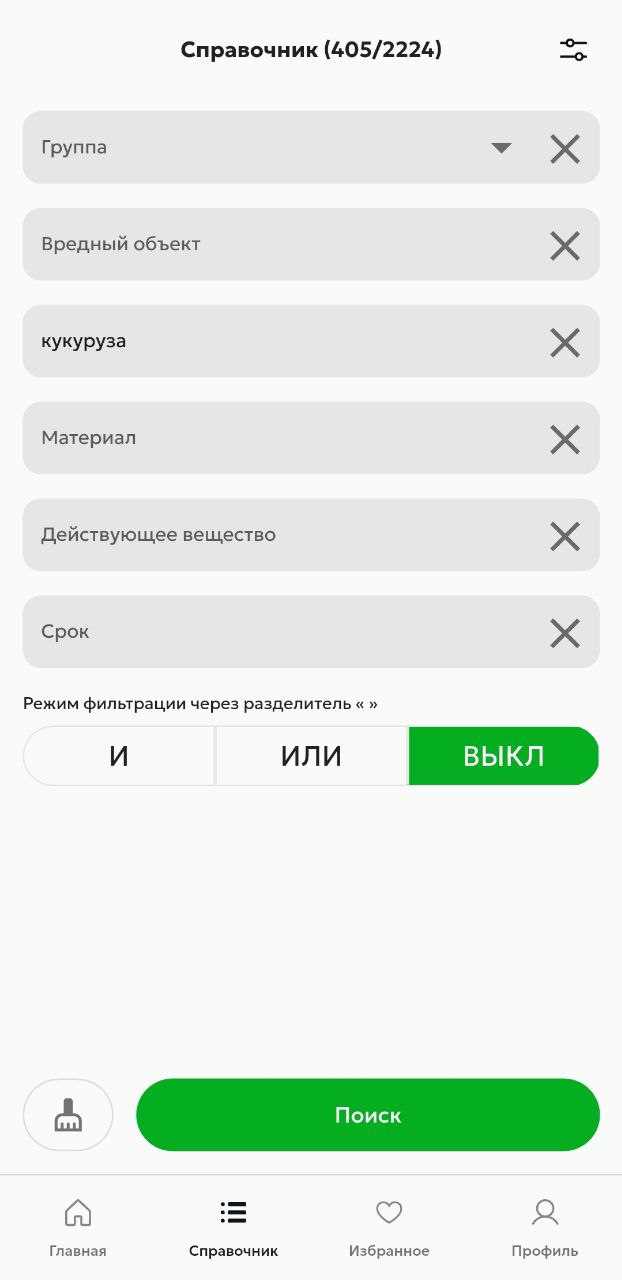
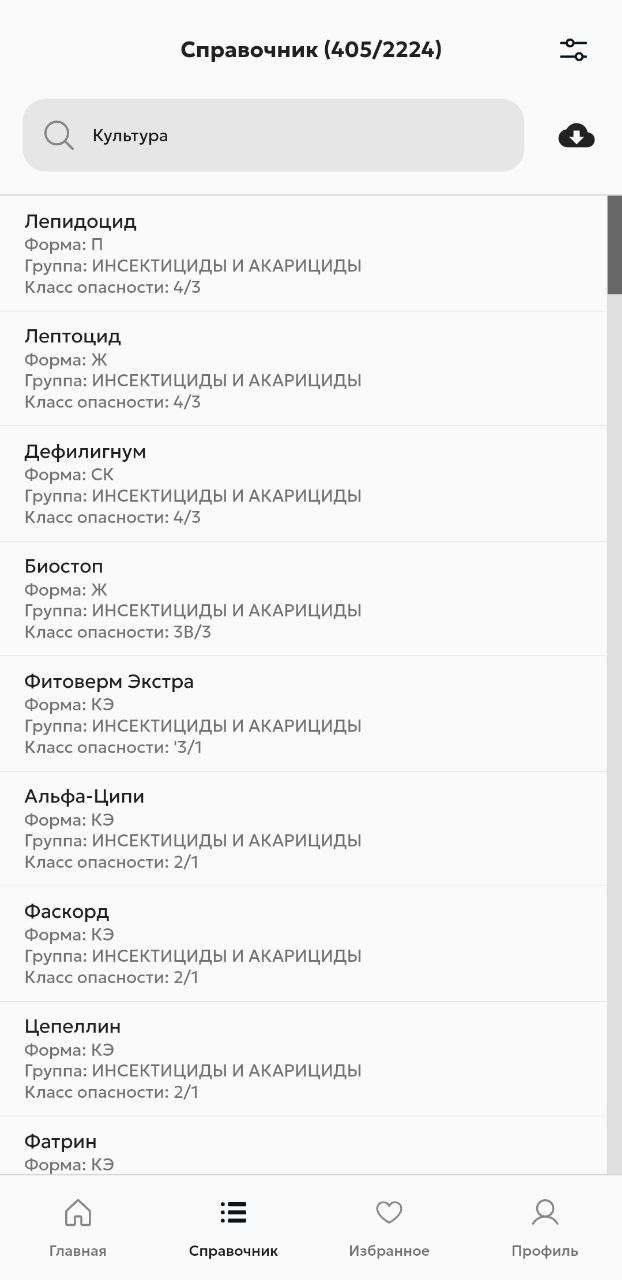
Рис. 11-12. Результат поискового запроса
Нажав на необходимое СЗР, раскроется справочная информация, а слово, являющимся искомым, будет выделено жёлтым цветом
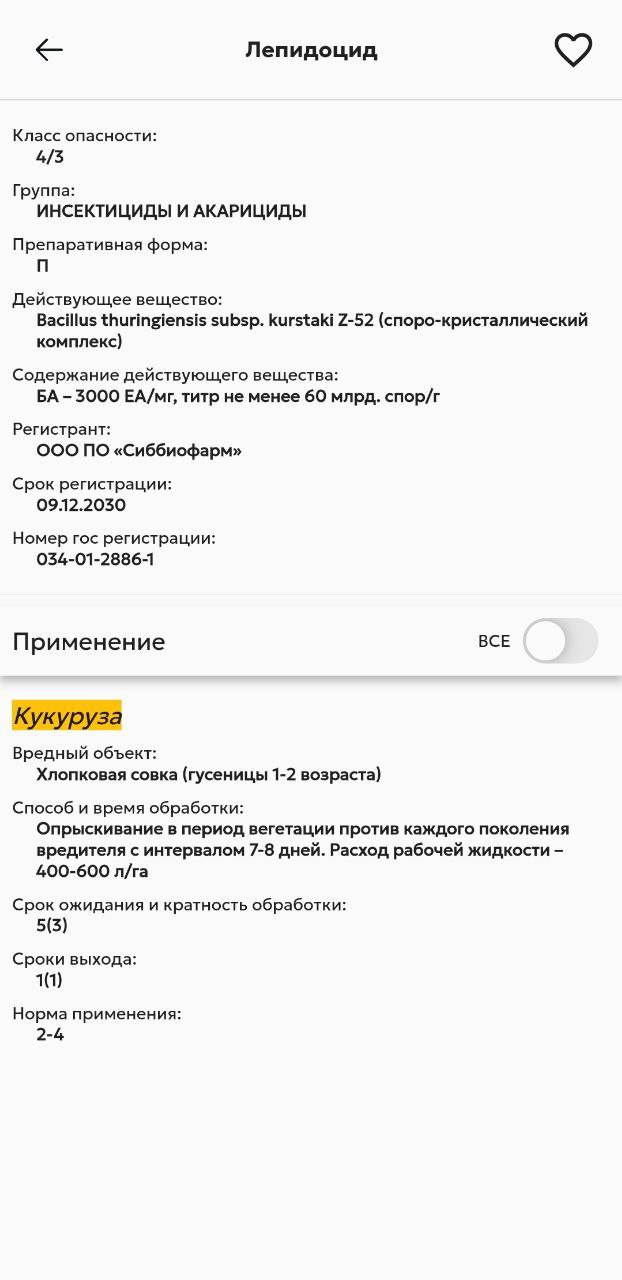
Рис.13. Справочная информация искомого запроса
Нажав на ползунок «ВСЕ», в справочной информации отобразятся все виды применений, помимо искомого
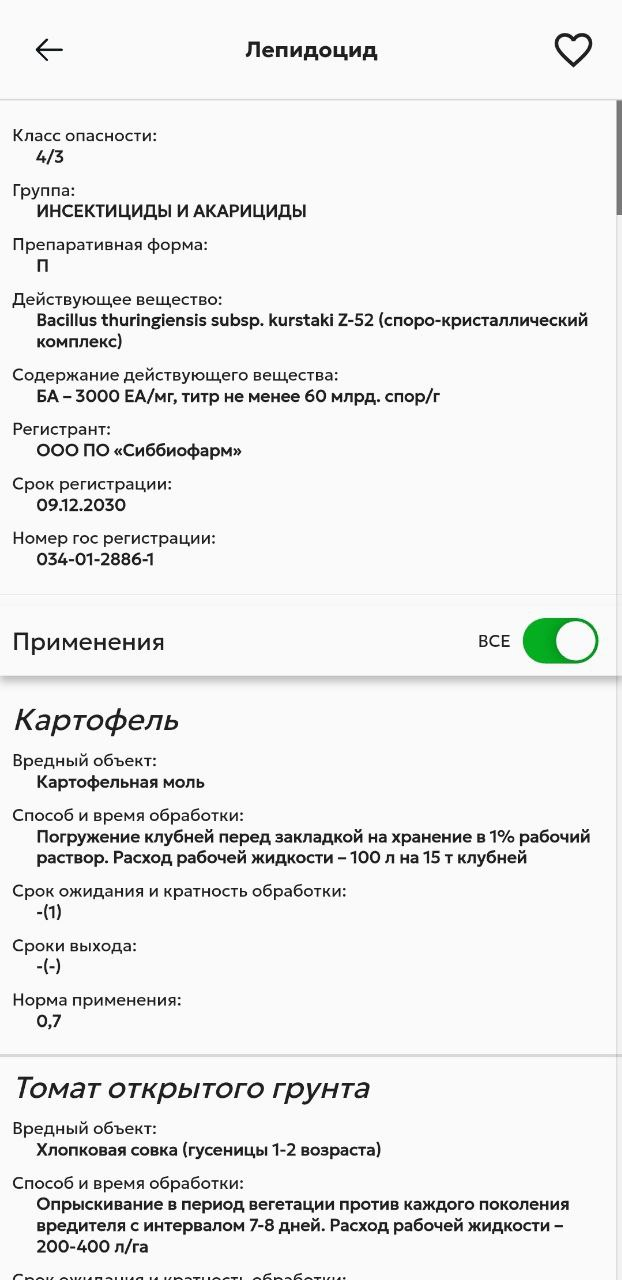
Рис.13. Вся справочная информация
Содержание справочной информации
- Наименование — Наименование препарата
- «Сердечко» — Добавляет СЗР в избранные
- Класс опасности — Класс опасности препарата
- Группа — Группа препарата
- Препаративная форма — Препаративная форма СЗР
- Действующее вещество — Наименование действующего вещества
- Содержание действующего вещества — Химический состав действующего вещества
- Регистрант — Наименование регистранта
- Срок регистрации — Дата окончания регистрации
- Номер гос регистрации — Номер государственной регистрации СЗР
- Применения — Где и как применяется СЗР
- Вредный объект — Вредитель, от которого защищает СЗР
- Способ и время обработки — Краткое руководство к применению СЗР
- Срок ожидания и кратность обработки — это временной интервал между обработкой пестицидом и уборкой урожая, указывается в днях. Например, если в инструкции к препарату указано «20(3)», то срок ожидания — 20 дней, а кратность обработок — 3, то есть нужно провести 3 обработки с интервалом 10–14 дней.
- Сроки выхода — Это минимальное время, выраженное в днях, которое необходимо для снижения концентраций препарата в обработанных растениях, почве, на поверхности оборудования и строительных конструкциях. По истечении этого срока контакт с обработанными объектами в течение рабочей смены не нанесёт вреда здоровью.
- Норма применения — Это количественно определённые границы или пределы применения препарата.
Избранные
В данном разделе отображаются все СЗР, добавленные в избранные
Здесь вы можете быстро найти СЗР, ранее добавленное в список
Чтобы убрать СЗР из данного раздела, повторно нажмите на «Сердечко» в справочной записи
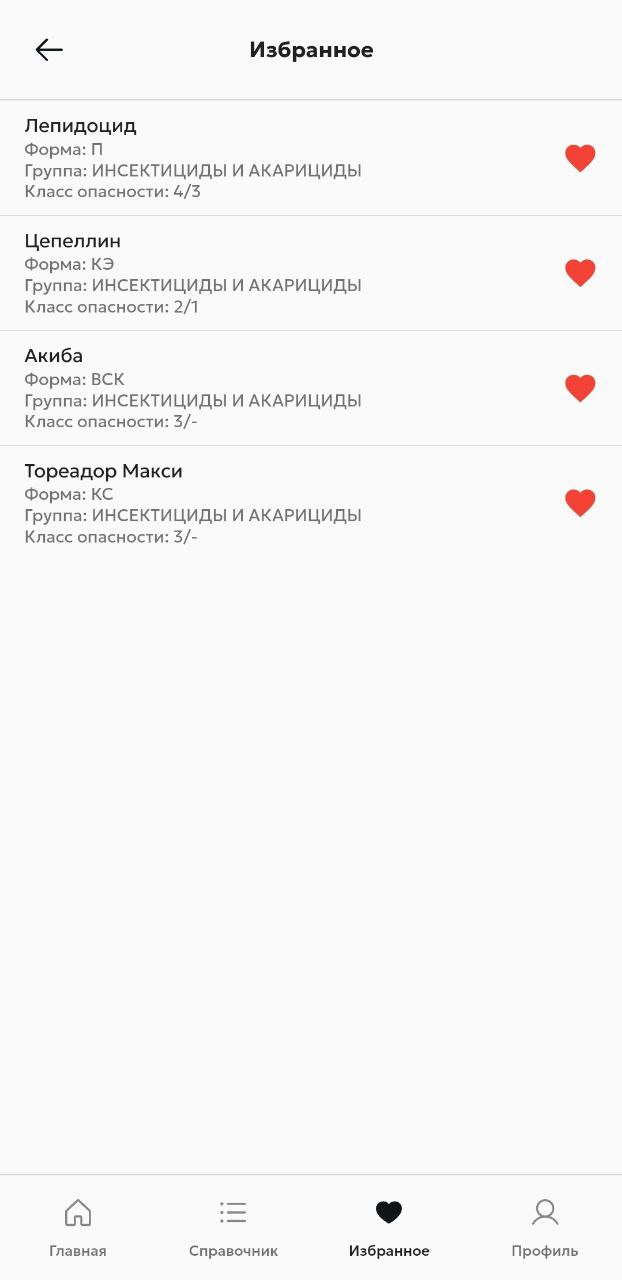
Рис. 14. Избранные
Профиль
В данном разделе отображается имя и фамилия пользователя, а также имеется две функциональной кнопки
- Перейти на сайт — Перенаправляет на сайт компании SmartAgro
- Как искать пестициды — Перенаправляет на инструкцию по приложению