Приложение «Агроном-Помощник» — это, бесплатный обновляемый справочник по данным Минсельхоза, который всегда под рукой
При первом входе в приложении вас встречает приветственная страница
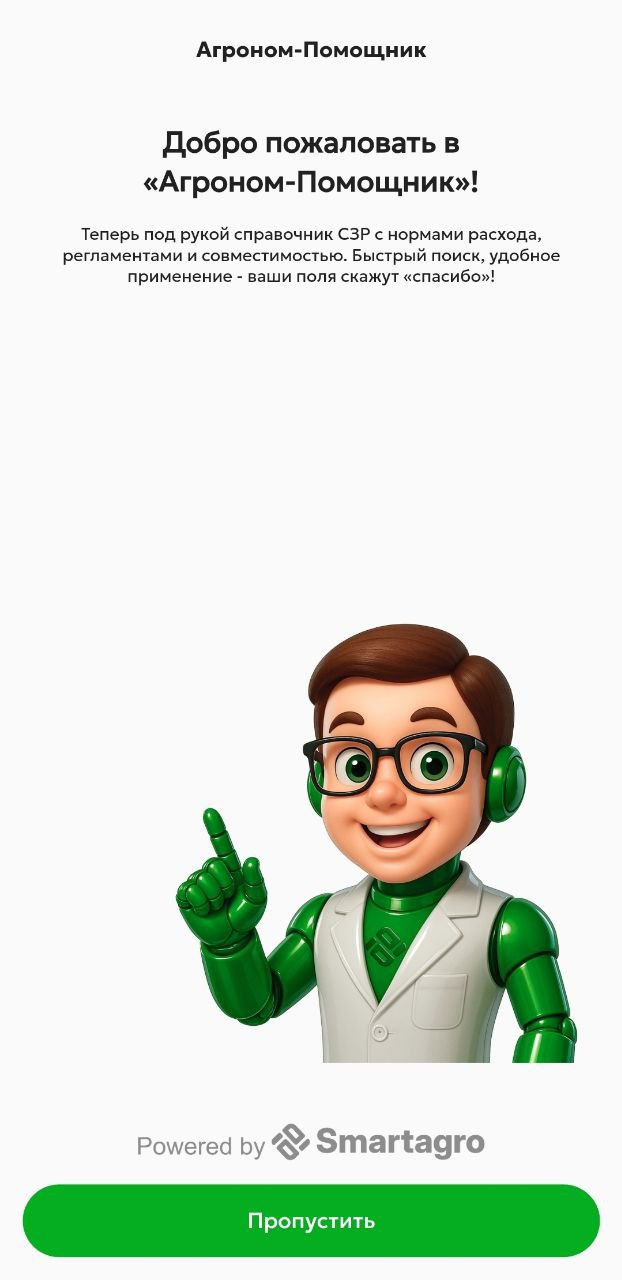
Рис. 1. Приветствие
После ознакомления с кратким содержанием, воспользуйтесь кнопкой «Пропустить»
Далее вам будет предложено пройти краткую регистрацию
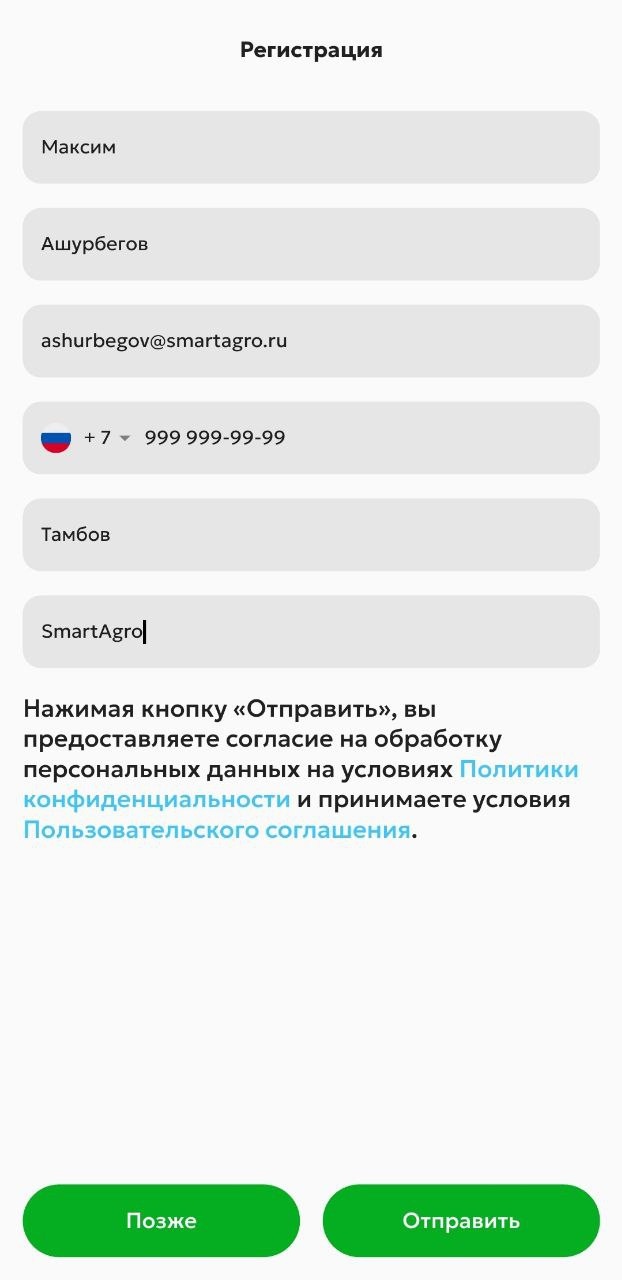
Рис. 2. Регистрация
Нажав на строку «Политика конфиденциальности» вы можете ознакомиться с условиями политики конфиденциальности Нажав на строку «Пользовательское соглашение» вы можете ознакомиться с условиями пользовательского соглашения |
После ввода данных и ознакомления с условиями, воспользуйтесь кнопкой «Отправить»
Так-же вы можете пройти процедуру регистрации позже, для этого воспользуйтесь кнопкой «Позже» (Для продолжения работы, вам будет необходимо авторизоваться)
Главная страница приложения, которая открывается при каждом запуске
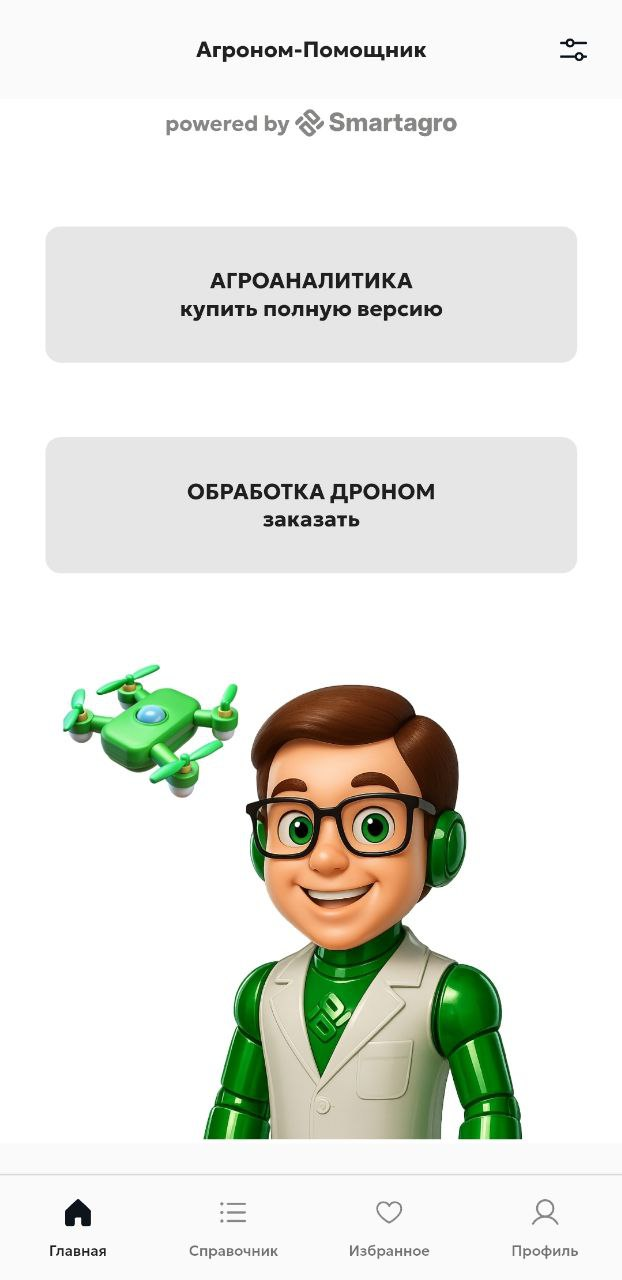
Рис. 3. Вид главной страницы
В данном разделе присутствуют две функциональные кнопки
После нажатия на кнопку для покупки полной версии Агроаналитики, откроется форма для заполнения заявки
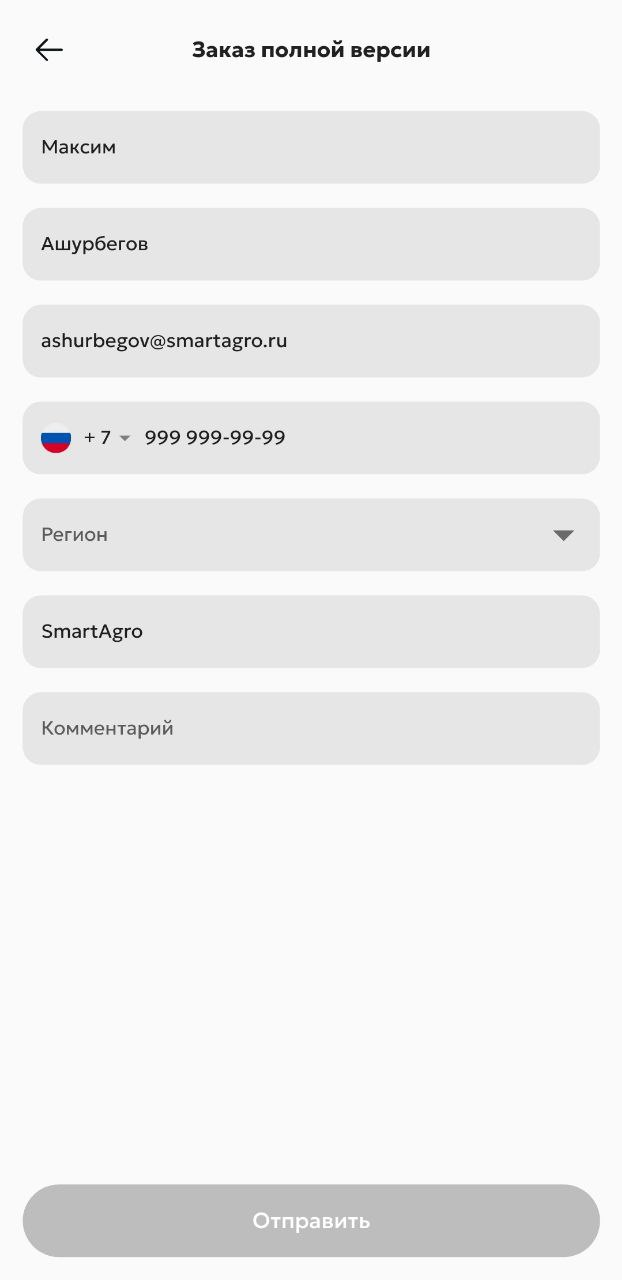
Рис. 4. Форма заявки на покупку
|
После заполнения всех полей, воспользуйтесь кнопкой «Отправить»
После нажатия на кнопку для заказа обработки дроном, откроется форма для заполнения заявки
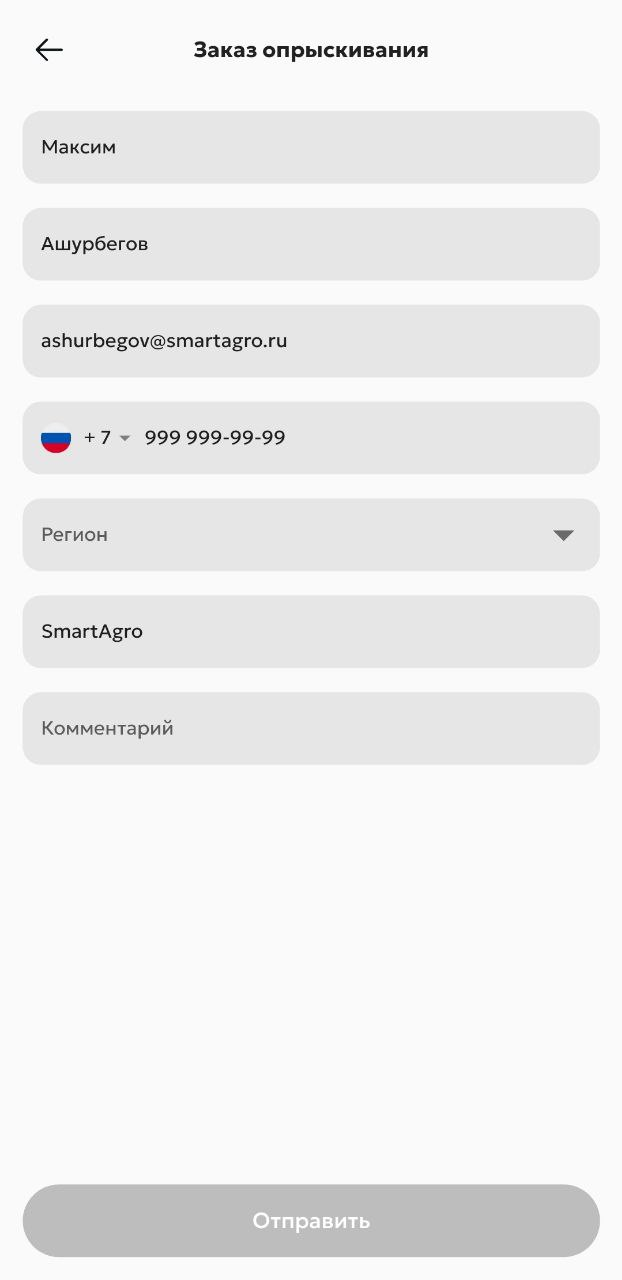
Рис. 5. Форма заявки на обработку
|
После заполнения всех полей, воспользуйтесь кнопкой «Отправить»
Справочник — это главная функциональная часть приложения, в которой содержаться все справочные данные по средствам защиты растений (Далее СЗР)
При первом входе в справочник, данные ещё не будут загружены в приложение
Для загрузки актуальных данных воспользуйтесь кнопкой «Загрузить»
Вы так-же всегда можете обновить справочные данные, воспользовавшись кнопкой «Облака со стрелкой», рядом со строкой поиска
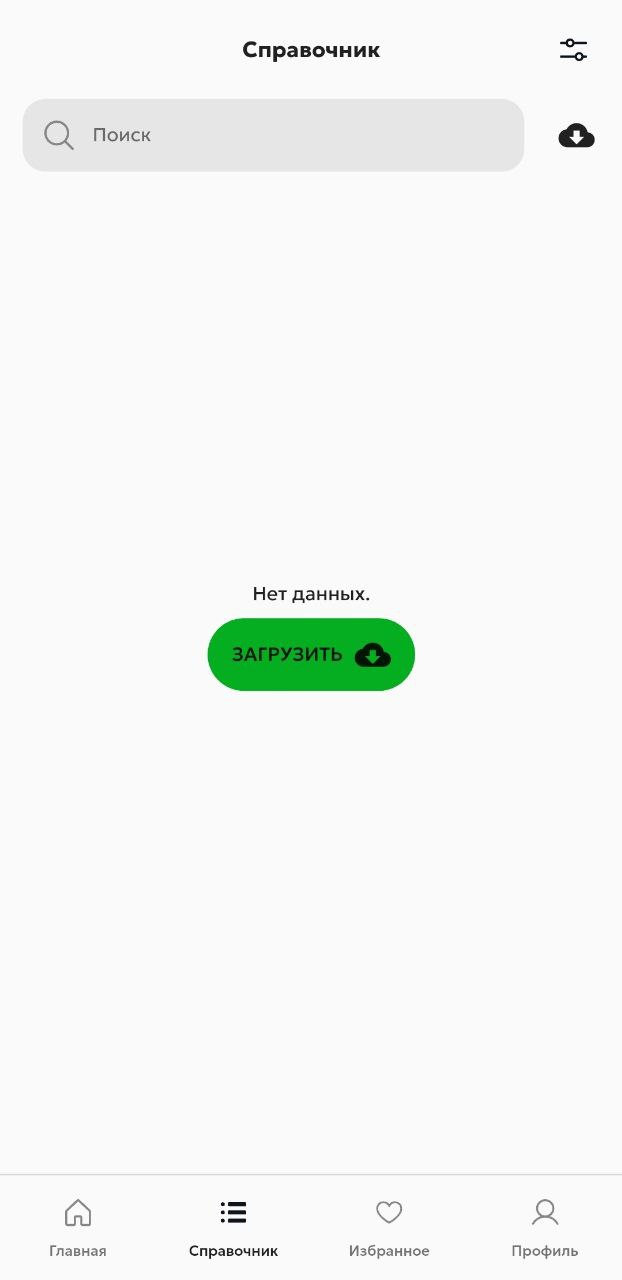
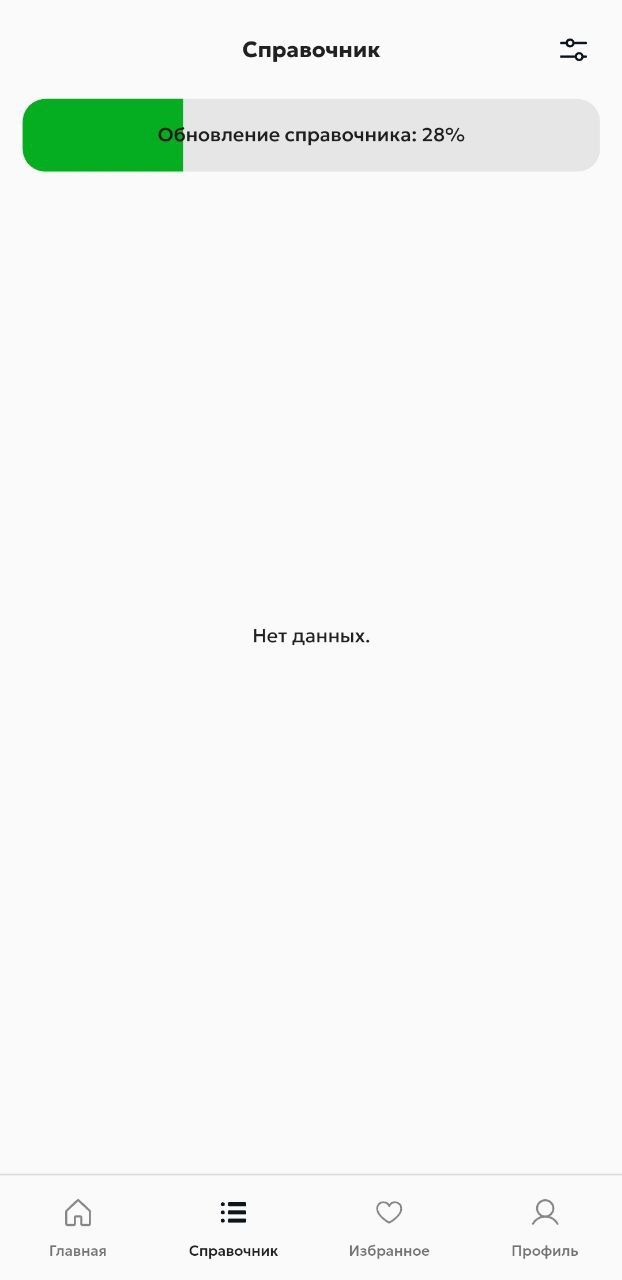
Рис. 6-7. Загрузка данных
После завершения обновления данных, на этой странице отобразятся все загруженные записи
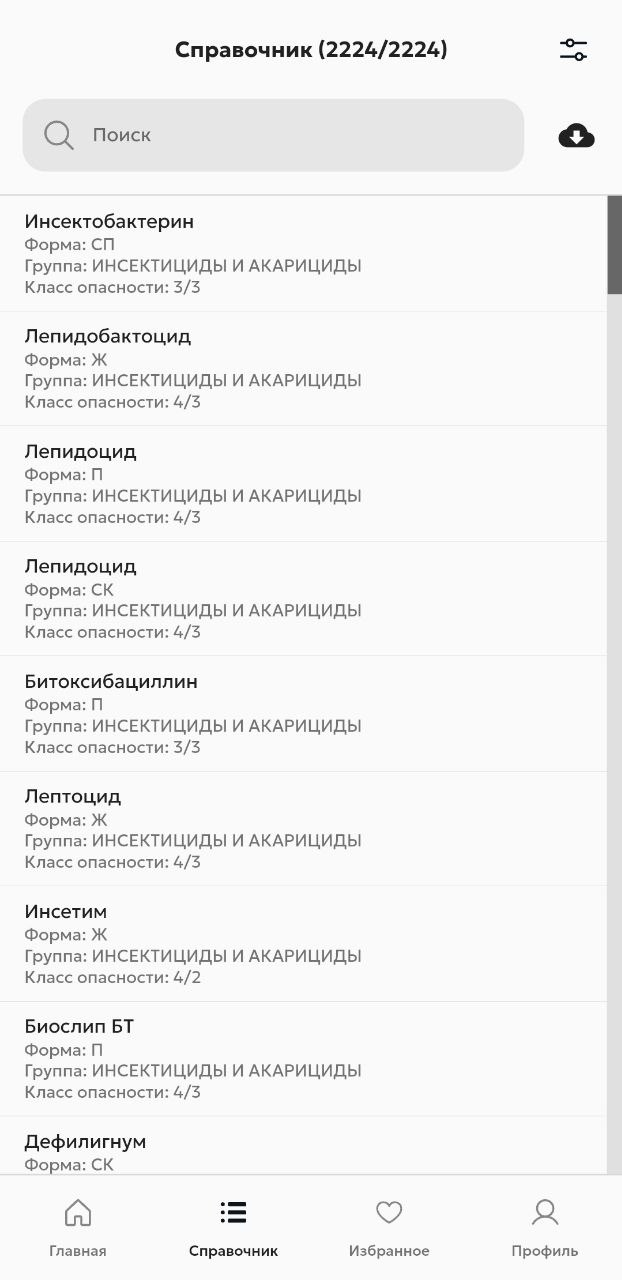
Рис. 8. Справочник
|
Для удобства поиска вы можете назначить поисковой разделитель, воспользовавшись соответствующей кнопкой 
По умолчанию поисковый разделителем является пробел
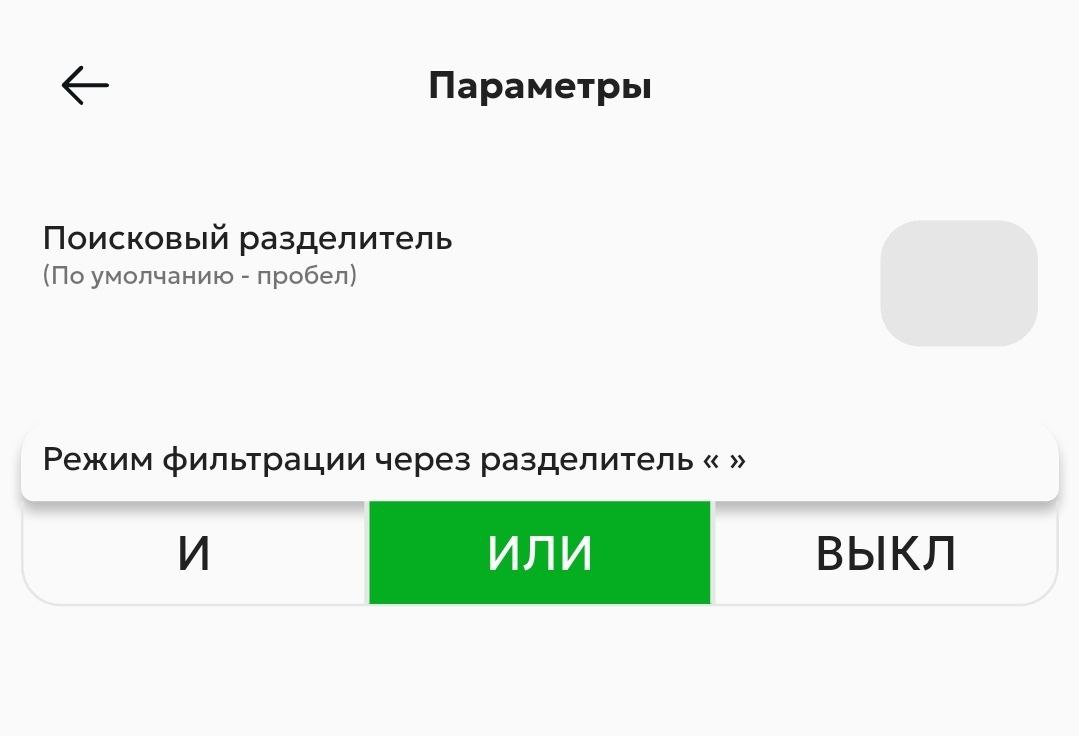
Рис. 9. Поисковой разделитель
В поле напротив строки «Поисковой разделитель» можно установить один любой символ на своё усмотрение
Здесь же вы можете установить режим фильтрации по умолчанию (И/ИЛИ/ВЫКЛ)
При поиске по данным вы можете ввести несколько ключевых значений. Например возьмём культуры «Кукуруза» и «Рапс»
В таком случае у нас есть несколько вариаций поиска
Режим фильтрации «И»
Если необходимо найти СЗР, который подходит и к Кукурузе и к Рапсу, то мы выберите режим «И»
Так при поисковым разделителе по умолчанию (пробел), поисковой запрос в строке «Культура» будет выглядеть следующим образом:
«Кукуруза Рапс»
А при установленном поисковом разделителе (например " / " ), поисковой запрос будет выглядеть следующим образом
«Кукуруза/Рапс»
Режим фильтрации «ИЛИ»
Если необходимо найти СЗР, который подходит или к Кукурузе или к Рапсу, то мы выберите режим «ИЛИ»
Так при поисковым разделителе по умолчанию (пробел), поисковой запрос в строке «Культура» будет выглядеть следующим образом:
«Кукуруза Рапс»
А при установленном поисковом разделителе (например " / " ), поисковой запрос будет выглядеть следующим образом
«Кукуруза/Рапс»
Режим фильтрации «ВЫКЛ»
При выключенном режиме фильтрации будет производиться поиск с учётом, что два и более слов, является единым наименованием
Такой режим рекомендуется при поиске СЗР по одному входящему параметру
Так например при поисковом запросе «Озимая пшеница», лучше использовать режим «ВЫКЛ», в таком случае результатом поиска будут записи, относящиеся только к озимой пшенице
В случае режима «И» это будет записи, которые содержат слова «Озимая» и «Пшеница»
В случае режима «ИЛИ» это будет записи, которые содержат слова «Озимая» или «Пшеница»
Для поиска нужного СЗР, воспользуйтесь поисковой строкой
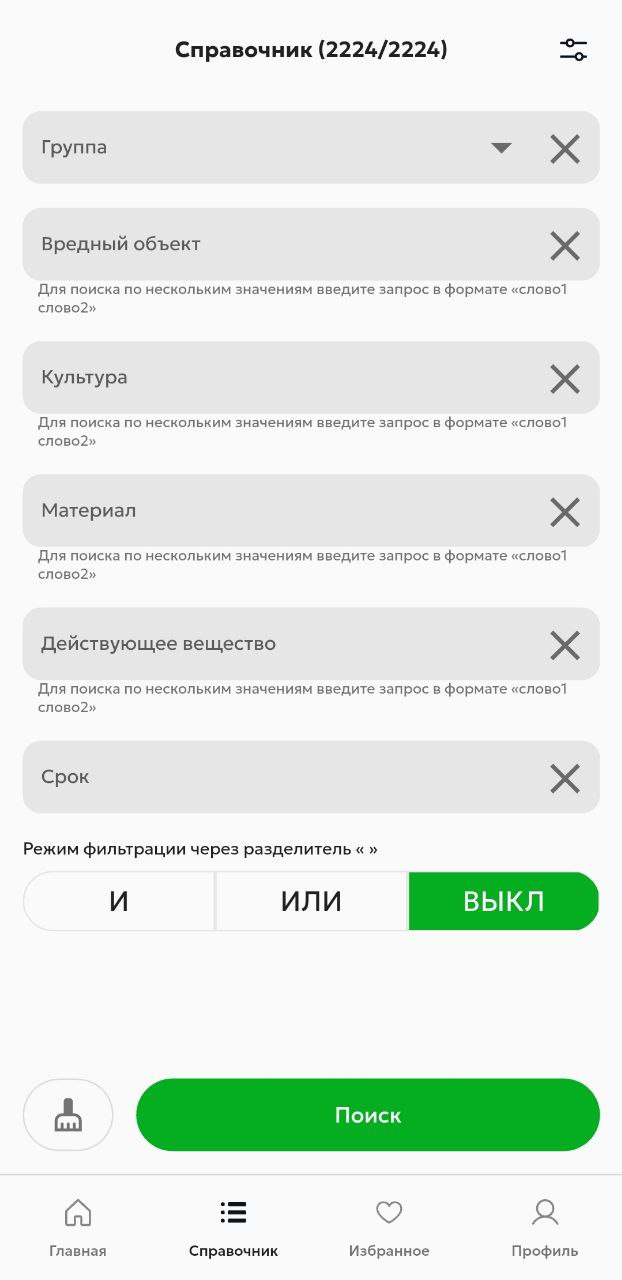
Рис. 10. Поиск
|
После введения всех необходимых параметров поиска, воспользуйтесь кнопкой «Поиск»
В перечне отобразятся СЗР соответствующие поисковому запросу
Например возьмём запрос «кукуруза» с режимом фильтрации «ВЫКЛ»
В перечне отобразятся все СЗР относящиеся в кукурузе, в нашем случае их 405
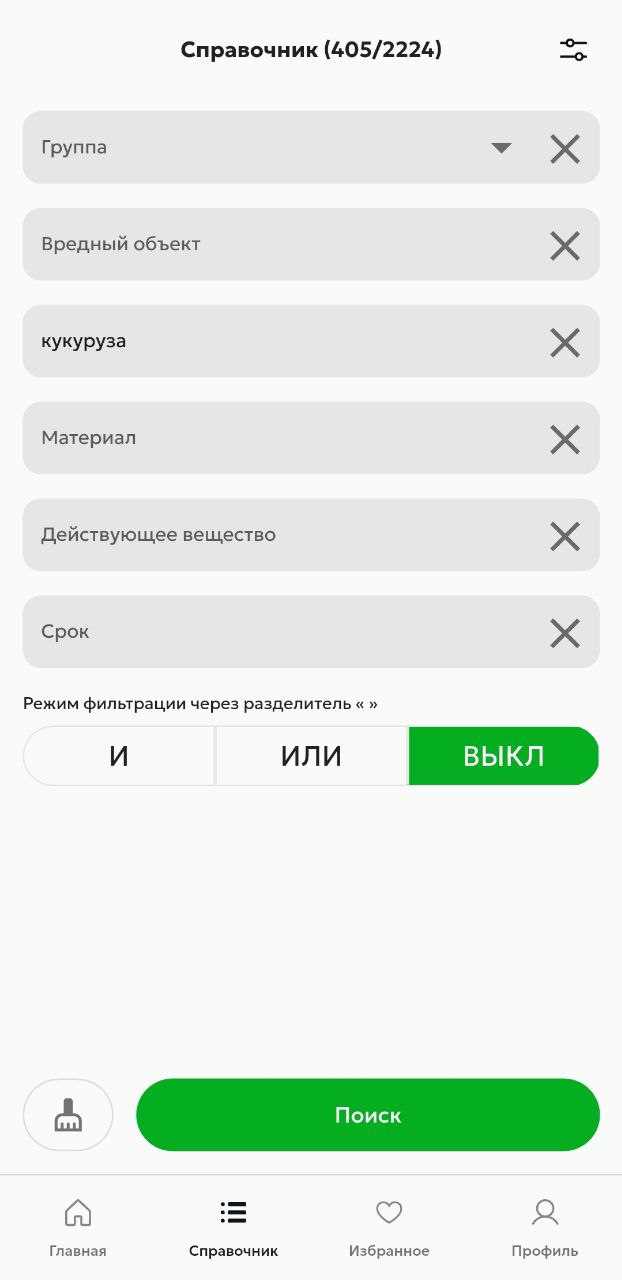
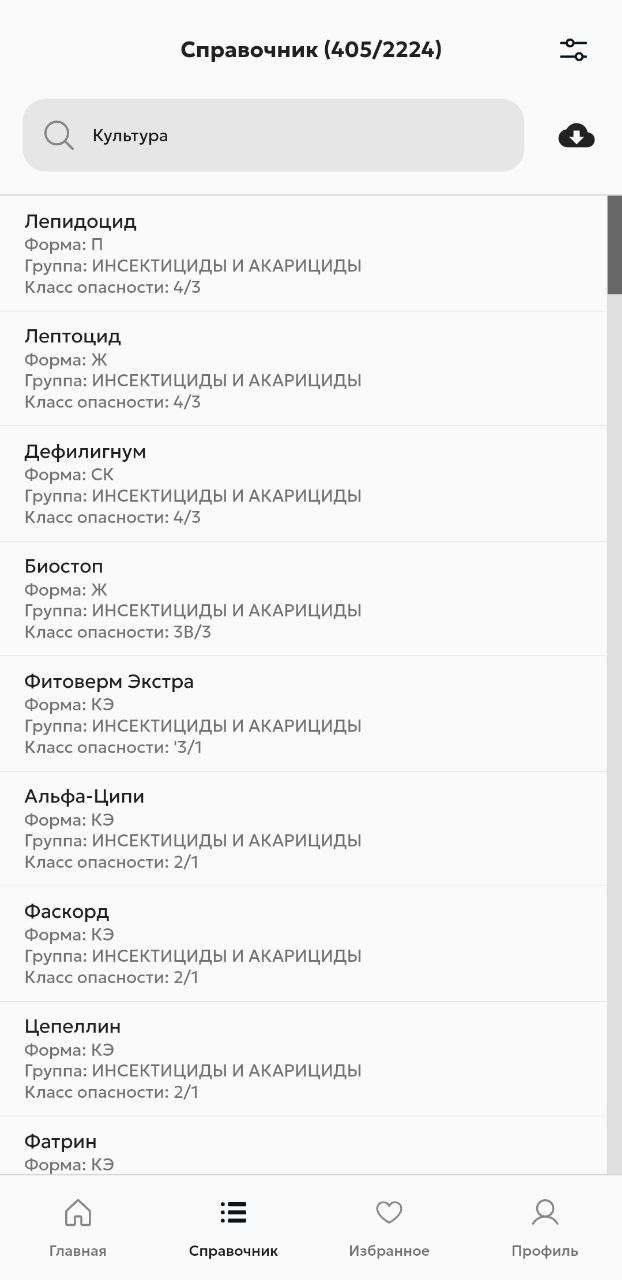
Рис. 11-12. Результат поискового запроса
Нажав на необходимое СЗР, раскроется справочная информация, а слово, являющимся искомым, будет выделено жёлтым цветом
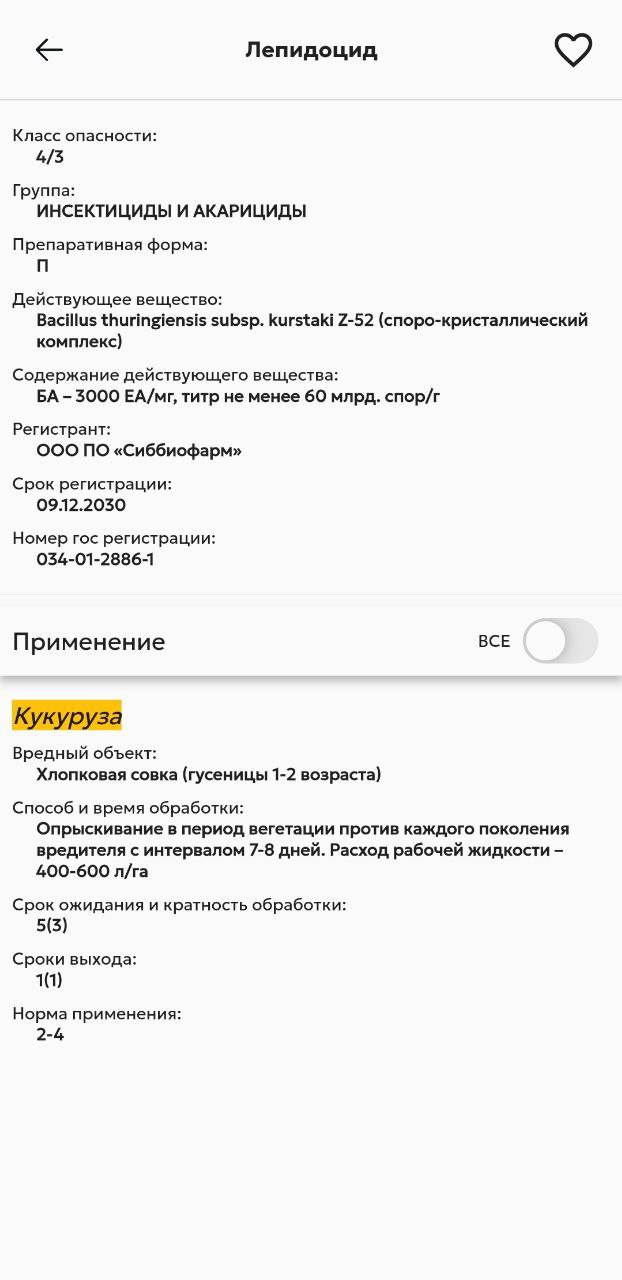
Рис.13. Справочная информация искомого запроса
Нажав на ползунок «ВСЕ», в справочной информации отобразятся все виды применений, помимо искомого
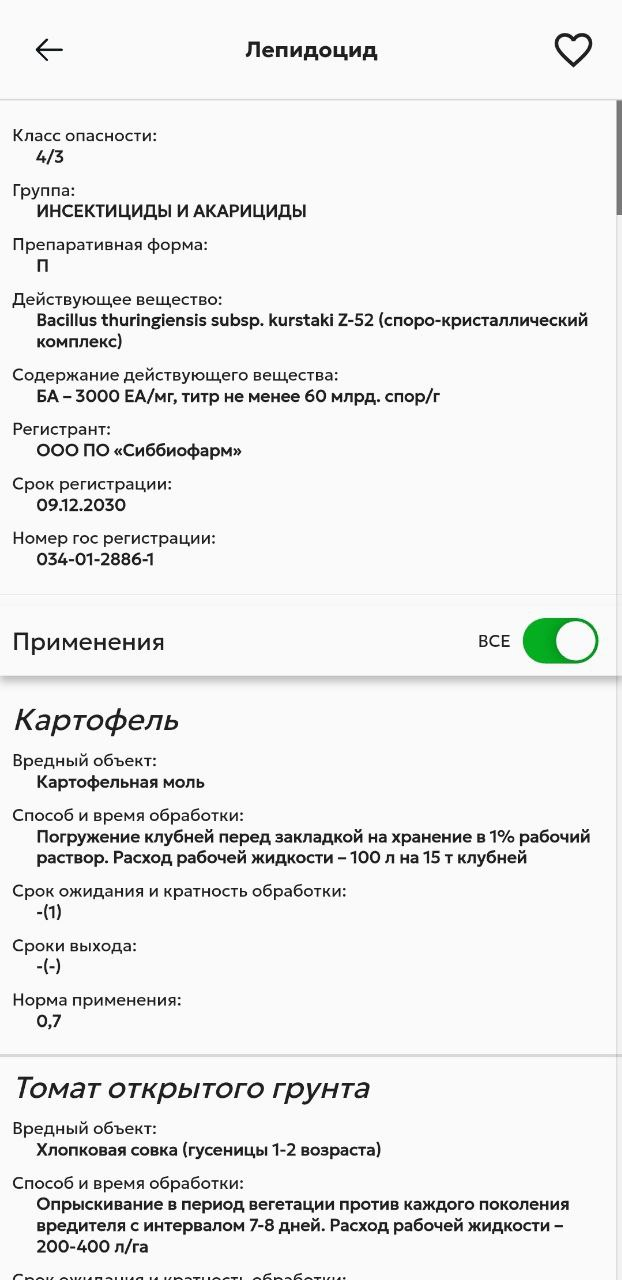
Рис.13. Вся справочная информация
|
В данном разделе отображаются все СЗР, добавленные в избранные
Здесь вы можете быстро найти СЗР, ранее добавленное в список
Чтобы убрать СЗР из данного раздела, повторно нажмите на «Сердечко» в справочной записи
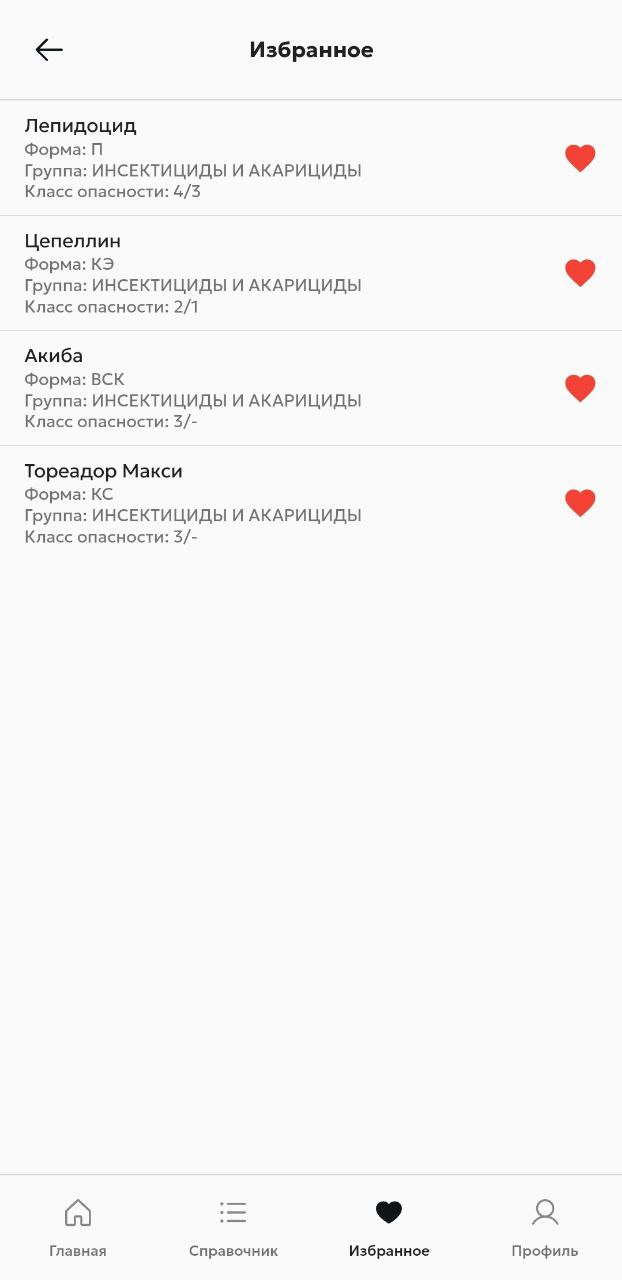
Рис. 14. Избранные
В данном разделе отображается имя и фамилия пользователя, а также имеется две функциональной кнопки
 — Кнопка для обновления справочных данных