Введение
Модуль «Группы материалов» предназначен для создания иерархического классификатора всех материальных ценностей, используемых в хозяйстве. Этот справочник является фундаментальной основой для корректного учёта, списания и анализа материалов в системе SmartAgro.
Назначение: Единая систематизация материалов (семена, удобрения, ГСМ, продукция и т.д.).
Целевая аудитория: Специалисты, ответственные за номенклатурный учёт и настройку производственных процессов.
Назначение документа
Инструкция описывает порядок создания и настройки групп материалов, объясняет их влияние на различные процессы в системе и формирует понимание обязательных параметров для корректной работы.
Обзор возможностей и роль в системе
Справочник «Группы материалов» напрямую участвует в ключевых процессах:
Определение поведения системы: Группа определяет, к какому виду относится материал (посадочный материал, продукция, удобрение и т.д.), что влияет на доступные операции и алгоритмы работы с ним.
Формирование центра затрат: Для корректного списания материалов на себестоимость продукции.
Агроскаутинг: Настройка отображения материалов в модуле агроскаутинга.
Создание атрибутов: Определение набора характеристик для всех материалов, входящих в группу.
Пошаговая инструкция
Создание и редактирование группы материалов
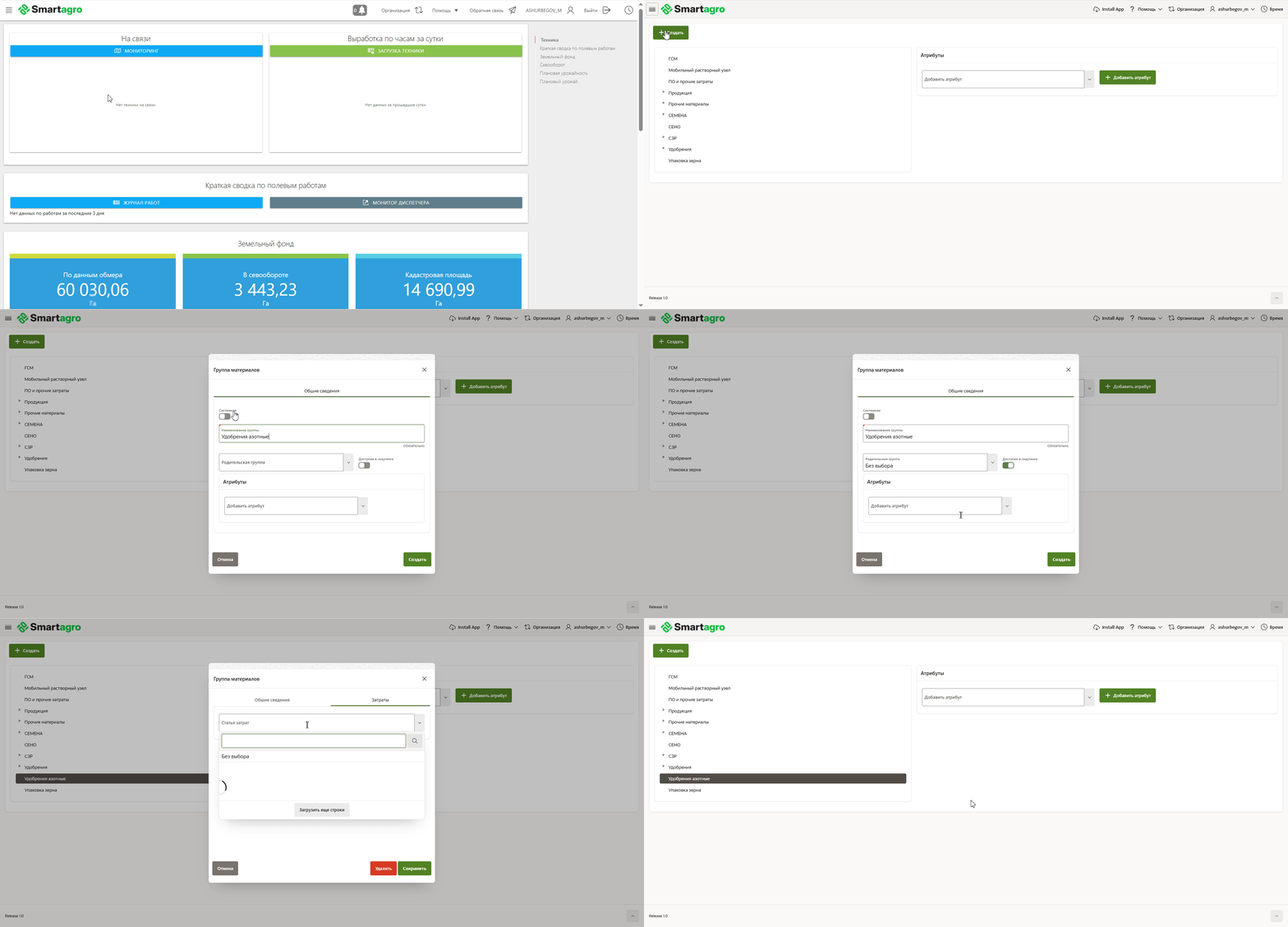
Рис. 1. Демонстрация создания группы материалов
Полный процесс создания группы материалов
Перейдите в меню:
«Меню» → «Материалы» → «Группы материалов»
Инициация создания
На странице списка групп материалов нажмите кнопку «+ Создать»
Откроется модальное окно «Группа материалов» с вкладкой «Общие сведения»
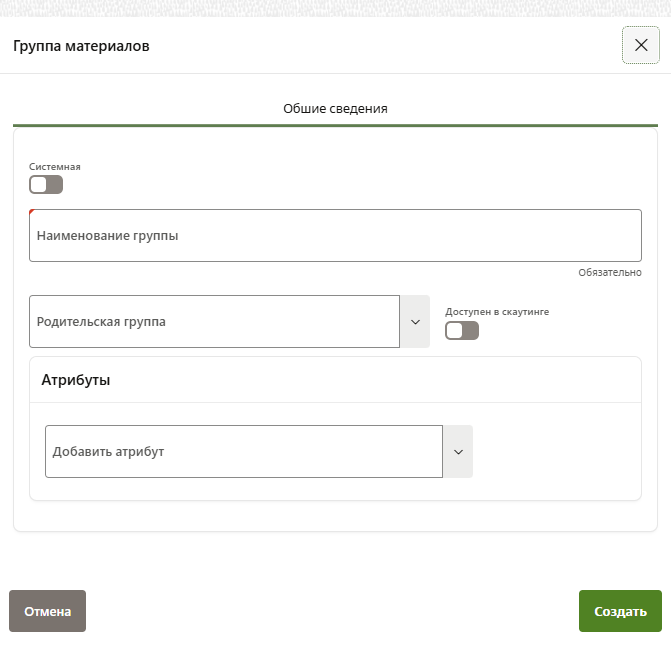
Рис. 2. Окно создания новой группы материалов
Заполнение общих сведений
Системная: Отметьте галочкой, если группа должна быть системной (недоступна для редактирования пользователями). Используется для предопределённых групп, критичных для работы системы
Наименование группы: Обязательное поле. Введите понятное название (например, «СЕМЕНА ОЗИМЫХ ЗЕРНОВЫХ»)
Родительская группа: Выберите из выпадающего списка родительскую категорию для создания иерархии. Можно создавать многоуровневые вложенные структуры без ограничений
Доступен в скаутинге: Активируйте переключатель, если материалы этой группы должны отображаться в модуле агроскаутинга
Добавление атрибутов
В блоке «Атрибуты» нажмите кнопку «Добавить атрибут»
В появившейся строке введите название атрибута (например, «Норма высева», «Год урожая», «Сорт»)
Тип данных атрибута привязывается автоматически или задаётся в системе. Атрибуты можно редактировать или удалять после создания группы
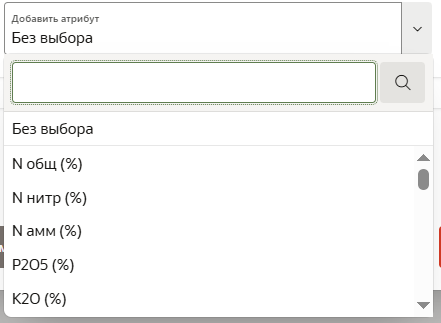
Рис. 3. Добавление атрибутов к группе материалов
Для добавления следующего атрибута повторно нажмите «Добавить атрибут»
Сохранение и валидация
Нажмите кнопку «Создать» для сохранения новой группы
При ошибке валидации: Если обязательное поле не заполнено, система покажет сообщение:
«Произошла 1 ошибка: Наименование группы должен иметь какое-то значение.»
Заполните обязательные поля и повторите сохранение
При отмене создания нажмите «Отмена»
Назначение центра затрат (после создания группы)
Редактирование созданной группы
В общем списке групп найдите созданную группу
Дважды щёлкните по ней для открытия окна редактирования
Переход во вкладку "Затраты"
После создания группы станет доступна вкладка «Затраты»
Перейдите в эту вкладку
Назначение схемы затрат
В поле «Схема затрат» выберите соответствующий центр затрат из выпадающего списка
Нажмите «Сохранить» для применения изменений
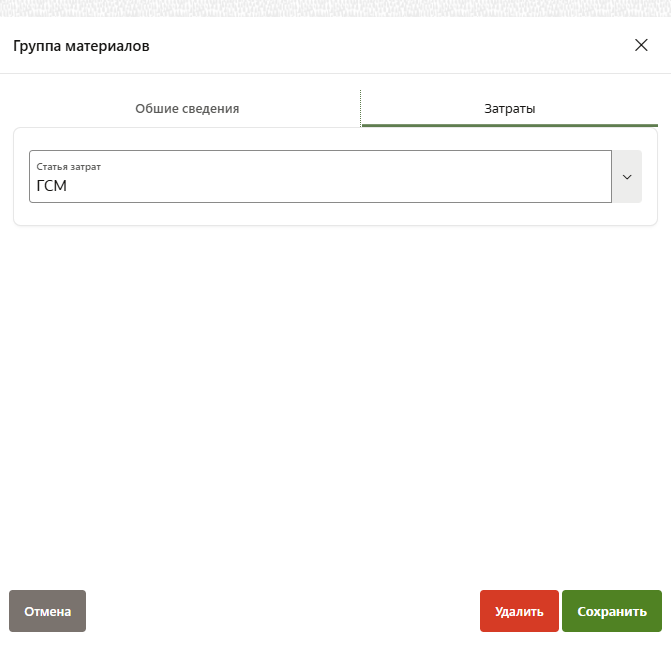
Рис. 4. Назначение центра затрат группе (вкладка "Затраты")
Важные примечания:
Поле «Наименование группы» является обязательным для заполнения
Группы, отмеченные как «Системная», не могут быть отредактированы или удалены пользователями
Атрибуты, добавленные к группе, станут доступны для заполнения у всех материалов этой группы
Можно создавать сложные иерархии групп с неограниченным уровнем вложенности
Вкладка "Затраты" доступна только после создания группы - это двухэтапный процесс
Редактирование существующей группы материалов
Открытие группы для редактирования
На странице списка групп материалов найдите нужную группу
Дважды щёлкните по строке с группой для открытия окна редактирования
Изменение основных параметров
Во вкладке «Общие сведения» можно изменить:
Наименование группы
Родительскую группу
Статус "Доступен в скаутинге"
Работа с атрибутами
Добавление атрибута: Нажмите «Добавить атрибут» и введите название
Редактирование атрибута: Щёлкните по существующему атрибуту для изменения названия
Удаление атрибута: Нажмите значок «Корзина» рядом с атрибутом
Примечание:
Изменения в атрибутах применяются ко всем материалам этой группы
Изменение центра затрат
Перейдите во вкладку «Затраты»
Измените значение в поле «Схема затрат» при необходимости
Примечание:
Изменение центра затрат повлияет на все материалы группы
Сохранение изменений
Нажмите кнопку «Сохранить» для применения изменений
При отмене нажмите «Отмена»
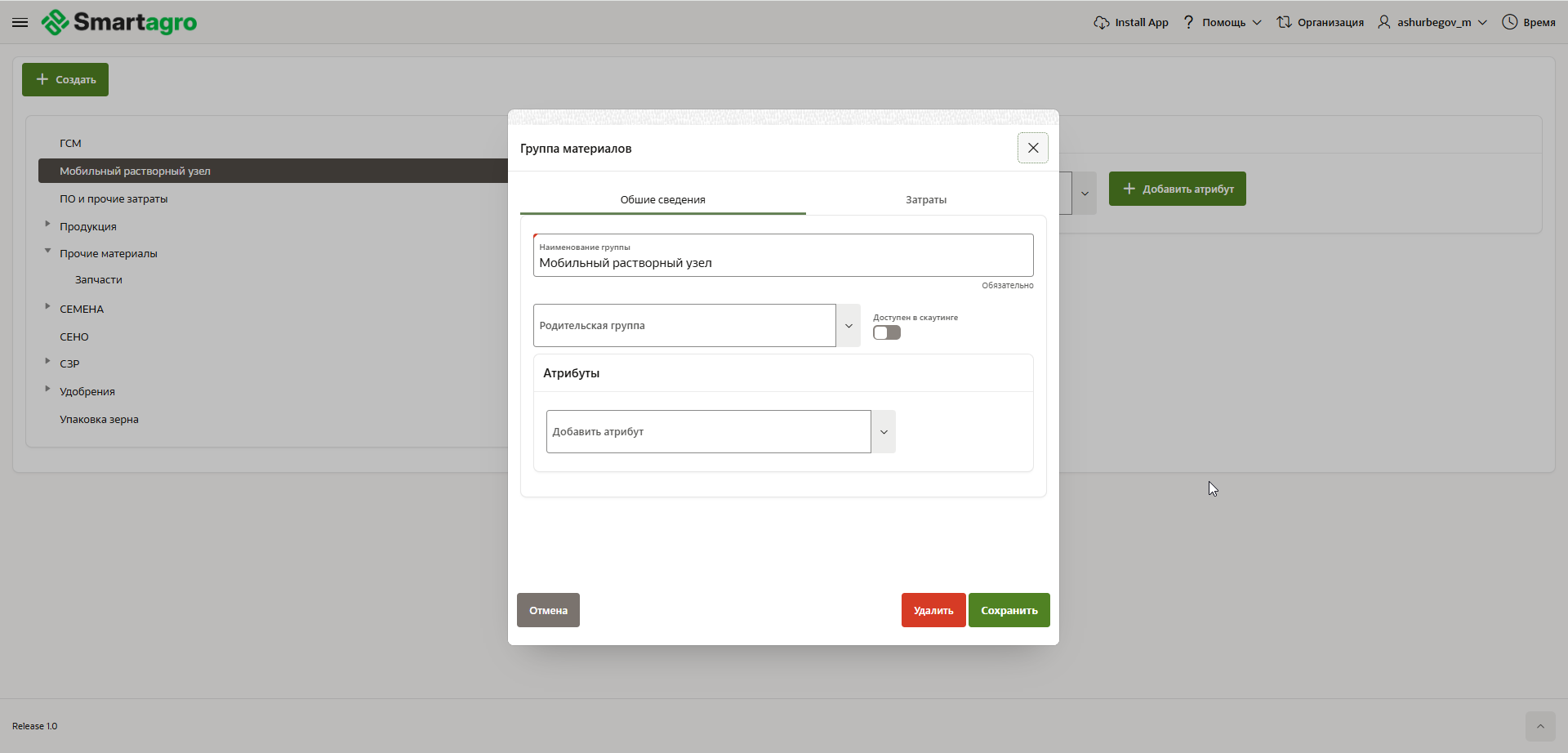
Рис. 5. Окно редактирования существующей группы материалов
Результат выполнения
После настройки групп материалов вы получаете:
Единый и логически упорядоченный классификатор материальных ценностей.
Корректное отражение материалов в отчётах и модуле агроскаутинга.
Возможность точного списания материалов на себестоимость продукции.
Основание для ввода конкретных материалов с уникальными характеристиками.
Примечания и важные предупреждения
Обязательность центра затрат: Без назначения схемы затрат в группе, любой материал из этой группы не сможет участвовать в процессах списания.
Наследование свойств: Дочерние группы наследуют вид материала и другие настройки от родительских. Это позволяет массово настраивать однотипные категории.
Влияние на систему: Выбор группы при создании материала определяет его дальнейшее «поведение» в системе — к каким документам, отчётам и операциям он будет привязан.
Связанные разделы и рабочий процесс
Логика работы системы выстраивается в строгой последовательности:
Группы материалов (базовый классификатор)
↓Перечень материалов (создание конкретных позиций)
↓Производственные задания (списание материалов на работы)
Связь с "Перечнем материалов"
При создании нового материала в "Перечне материалов" обязательно выбирается Группа.
Выбранная группа определяет:
Вид материала (семена, продукция, ГСМ и т.д.)
Набор атрибутов для заполнения
Центр затрат для списания (наследуется от группы)
Обязательное требование
Материалы групп "Семена" и "Продукция" должны быть привязаны к культуре во вкладке "Дополнительно".
Связь с "Производственными заданиями" (ПЗ)
Материалы, отнесенные к группам, участвуют в "Журнале затрат" Производственного задания.
Корректное списание материалов на ПЗ возможно только при условии, что в их группе назначен Центр затрат.
Списание может происходить как автоматически (по технологии), так и вручную через кнопку "Добавить материал" в ПЗ.
Полезные ссылки
Перечень материалов - руководство по созданию и редактированию материалов
Производственные задания - руководство по работе с производственными заданиями и списанию материалов