Введение
Назначение документа
Документ предназначен для ознакомления с модулем «Объекты мониторинга» и его основными элементами интерфейса.
Материал ориентирован на пользователей, которые работают с мониторингом техники, выполняют контроль подключённых объектов, проверяют состояние телеметрии и переходят к связанным разделам настройки.
Краткое описание функции модуля
Модуль «Объекты мониторинга» предназначен для просмотра, настройки и контроля объектов, подключённых к серверу IoT.
В разделе отображается перечень объектов мониторинга, сведения о последнем сообщении, наличии датчиков и параметрах синхронизации, а также доступны переходы к связанным инструментам настройки.
Ключевые возможности
Модуль позволяет:
Просматривать список объектов мониторинга и их основные параметры.
Открывать форму создания нового объекта.
Актуализировать время последнего определённого местоположения в отчёте.
Переходить в массовую настройку объектов через «Редактор настроек».
Открывать раздел «Произвольные датчики» в отдельном окне.
Переходить в раздел «Загрузка сообщений» для массовой загрузки данных.
Просматривать параметры IoT подключения и Параметры синхронизации.
Переходить к редактированию объекта из строки отчёта.
Основные терминологические определения
- Объект мониторинга — единица техники или иной контролируемый объект, подключённый к системе мониторинга и передающий телеметрические данные.
- IoT подключение — параметры подключения к серверу IoT, используемые для обмена данными между системой и источником мониторинга. Подробнее про создание IoT подключения
- Параметры синхронизации — настройки обмена с внешней СМТ, позволяющие получать исторические сообщения по технике.
- Произвольные датчики — отдельный раздел системы для работы с пользовательскими датчиками и их показателями.
Структура интерфейса
Расположение модуля в системе
Модуль доступен по пути:
- «Главное меню» → «Техника» → «Объекты мониторинга».
Главный экран
Главный экран состоит из следующих областей:
Верхняя панель фильтрации и служебных действий.
Центральная таблица объектов мониторинга.
Правая информационная область с блоками «IoT подключение» и «Параметры синхронизации».
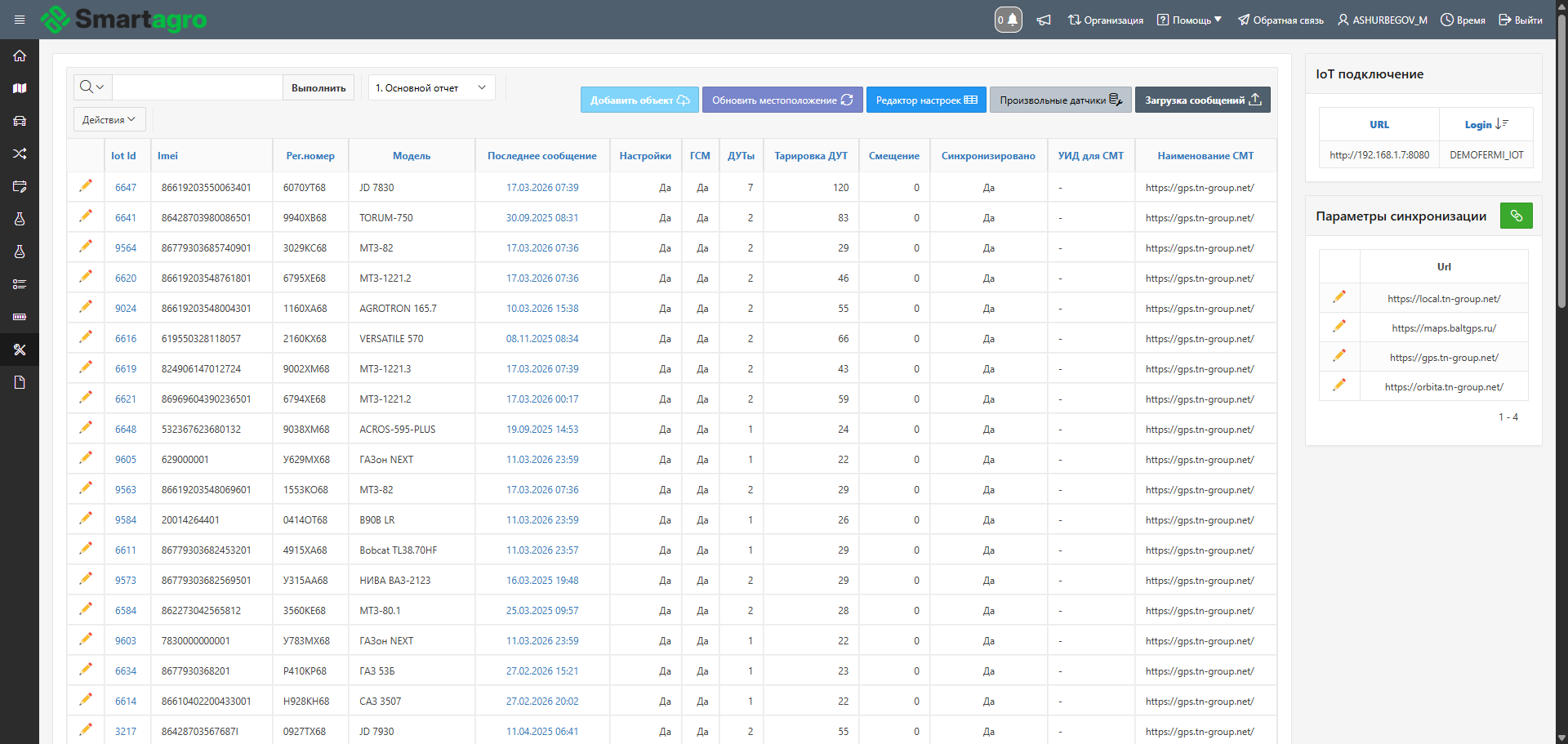
Рис. 1. Главный экран модуля «Объекты мониторинга»
Верхняя панель
В верхней части экрана расположены элементы быстрого доступа и управления:
Строка поиска
 — расположена в верхней левой части страницы и предназначена для быстрого поиска объекта мониторинга по доступным параметрам. Используется для сокращения списка записей в таблице и быстрого перехода к нужному объекту без ручного просмотра всего реестра.
 Выполнить
 — запускает поиск по введённому значению. После нажатия кнопки система обновляет содержимое таблицы и отображает только те записи, которые соответствуют заданным параметрам.
Выбор варианта отчёта
 — выпадающий список, расположенный рядом с кнопкой поиска. Используется для выбора режима отображения данных или сохранённого варианта представления списка объектов мониторинга. Позволяет переключаться между различными конфигурациями отображаемых сведений.
- Действия
 — открывает список дополнительных операций, которые могут применяться к текущему реестру. Используется для выполнения вспомогательных функций.
 Добавить объект
 — открывает форму создания нового объекта мониторинга. Используется для регистрации нового объекта IoT в системе.
Обновить местоположение
 — актуализирует значение времени последнего определённого местоположения объекта в отчёте. Кнопка используется в случаях, когда требуется вручную обновить отображаемую информацию.
Редактор настроек
 — открывает страницу «Настройка объектов», предназначенную для массового изменения параметров объектов IoT без последовательного открытия каждой карточки.В отчете отображаются только те объекты, у которых в столбце «Настройки» на странице Объекты IoT стоит значение "Да".
- Техника СМТ
 — кнопка отображается, если данные по объектам IoT идут по API от СМТ, отличного от Wialon. Кнопка открывает список техники на СМТ.
 Произвольные датчики
 — открывает в новом окне раздел настройки и просмотра произвольных датчиков. Кнопка используется для перехода к отдельному функциональному блоку, в котором настраиваются пользовательские параметры и дополнительные датчики, не входящие в стандартный набор телеметрии.
Загрузка сообщений
 — открывает раздел массовой загрузки сообщений. Используется для перехода к функционалу, предназначенному для пакетного импорта сообщений из системы мониторинга.
Таблица объектов мониторинга
В центральной части страницы отображается реестр объектов мониторинга:
- Редактирование
 — Используется для перехода к редактированию основных параметров объекта мониторинга.
 Iot Id
 — уникальный идентификатор объекта в системе. Используется для однозначной идентификации, а также для перехода к расширенным настройкам, связанным параметрам и датчикам.
Imei — уникальный идентификатор оборудования или терминала мониторинга. Используется для сопоставления физического устройства с объектом в системе и для контроля корректности подключения оборудования.
Рег.номер — государственный или внутренний регистрационный номер техники. Поле используется для визуальной идентификации объекта оператором и облегчает поиск нужной единицы техники в реестре.
Модель — наименование модели транспортного средства. Поле позволяет быстро определить тип техники без открытия карточки объекта.
Последнее сообщение —дата и время последнего сообщения, поступившего от устройства мониторинга. Используется для контроля активности объекта, оценки актуальности телеметрии и выявления устройств, от которых давно не поступали данные.
Настройки — признак наличия настроек объекта. Значение в этом столбце показывает, выполнена ли базовая настройка объекта в системе и готов ли он к корректной работе в рамках используемого функционала.
ГСМ — признак использования функционала, связанного с горюче-смазочными материалами. Поле указывает, участвует ли объект в учёте или анализе данных по топливу.
ДУТы — количество датчиков уровня топлива, привязанных к объекту. Поле позволяет быстро определить, используется ли на объекте контроль топлива и сколько датчиков участвует в передаче соответствующих данных.
Тарировка ДУТ — сведения о тарировке датчиков уровня топлива. Поле используется для контроля того, настроен ли датчик для корректного преобразования показаний в измеряемые значения.
Смещение — значение смещения терминала, применяемое в настройках объекта. Используется для корректировки интерпретации поступающих данных и настройки точности отображаемых параметров.
Синхронизировано — статус синхронизации объекта с внешним СМТ. Поле позволяет определить, прошла ли запись необходимую синхронизацию и может ли система использовать связанные данные без дополнительных действий.
УИД для СМТ — уникальный идентификатор объекта для внешней системы мониторинга транспорта. Используется для связки записи SmartAgro с объектом во внешней СМТ и корректного обмена сообщениями.
Наименование СМТ — адрес внешней системы мониторинга, с которой связан объект. Поле помогает определить источник интеграции и понять, через какой сервер или сервис осуществляется обмен данными.
Правая информационная область
В правой части экрана расположены отдельные блоки:
- IoT подключение — информационный блок в правой части страницы, содержащий основные параметры подключения к серверу IoT. В блоке отображаются сведения, необходимые для понимания того, к какому серверу подключён раздел мониторинга и под какой учётной записью выполняется взаимодействие.
- URL — адрес сервера IoT, используемого для подключения и обмена данными. Поле позволяет определить конечную точку подключения и используется для проверки корректности настроек интеграции.
- Login — учётная запись, применяемая для подключения к серверу IoT. Поле используется для идентификации подключения и контроля того, под каким пользователем выполняется обмен данными.
Удалить или отредактировать уже созданное IoT подключение может только администратор системы!
- Параметры синхронизации — блок, содержащий список настроенных подключений с внешними системами. Используется для контроля интеграции с внешними источниками данных и для перехода к редактированию соответствующих параметров.
Строка параметра синхронизации — отдельная запись в блоке «Параметры синхронизации», представляющая один настроенный источник обмена. Содержит адрес внешней системы и позволяет открыть редактирование конкретной настройки.
- Значок редактирования параметра синхронизации — используется для перехода к изменению настроек выбранного подключения.
Также на стороне СМТ(Wilaon) должен быть настроен ретранслятор на необходимый сервер IoT!
Перед созданием параметров синхронизации необходимо проверить наличие Wialon ID у техники! Если клиент находится на СМТ Wialon.
Для того, чтобы синхронизироваться с СМТ техники необходимо создать «Параметры синхронизации». Для этого необходимо нажать на кнопку в строке «Параметры синхронизации» .
.
Откроется окно "Синхронизация с внешней СМТ", где необходимо указать:
- Сервер СМТ(Wialon. GlonassSoft, Fort monitor и тд.);
- URL сервера(мониторинга);
- Параметры входа
- Токен(мониторинг), если СМТ - Wialon
- Логин и пароль, если СМТ отлична от Wialon
Для того, чтобы создать настройки синхронизации нажмите кнопку «Создать»
Для того, чтобы закрыть окно создания настроек синхронизации нажмите кнопку «Закрыть»
Если необходимо изменить настройки синхронизации, то необходимо создавать новые. Предыдущие удалить.
Для удаления необходимо нажать на редактирование - откроется окно «Синхронизация с внешней СМТ» - нажать на кнопку «Удалить»
Для отправки настройки техники на ТС (телесервер) вручную, необходимо нажать на редактирование - откроется окно «Синхронизация с внешней СМТ» - нажать на кнопку «Отправить настройки техники»
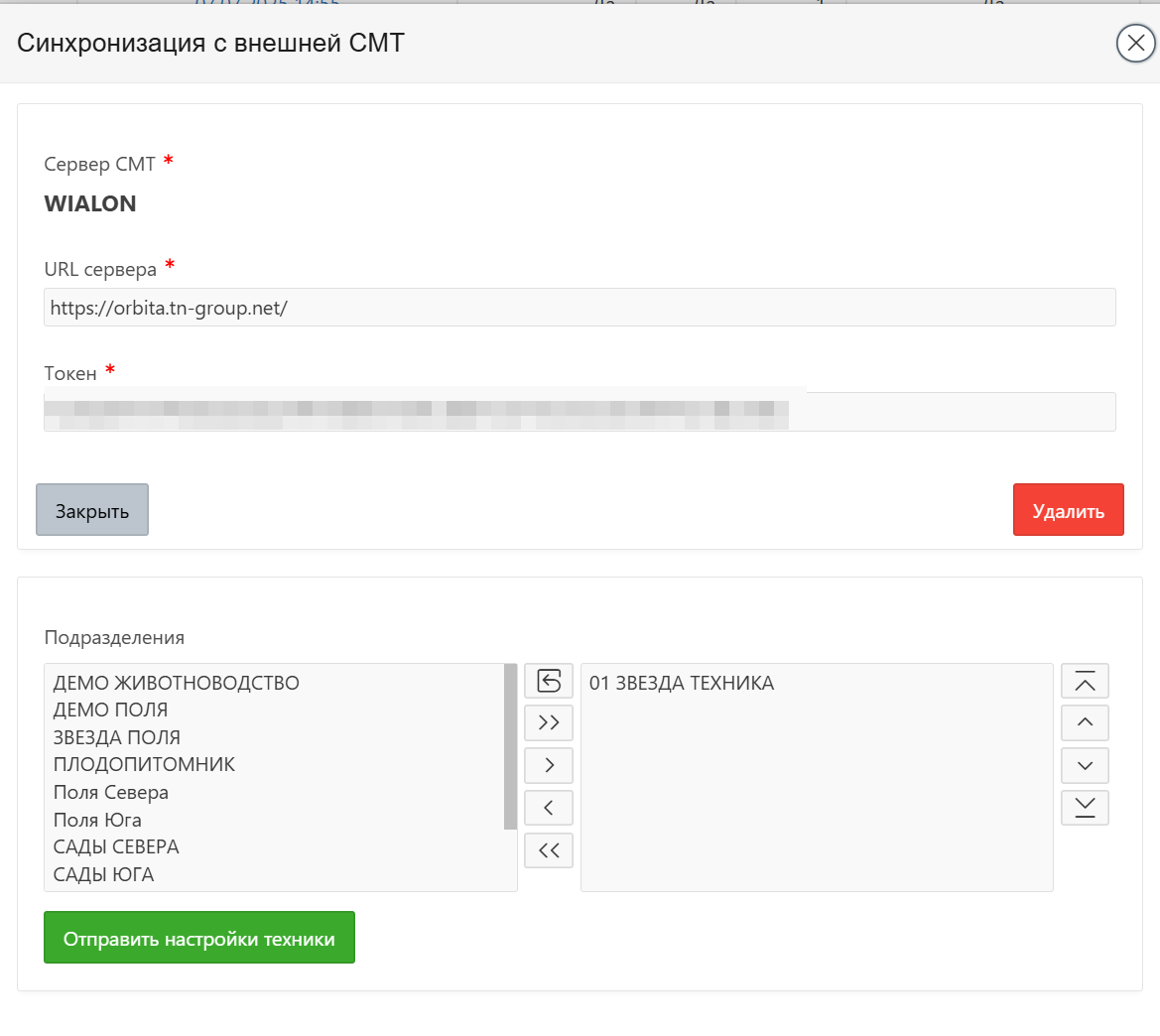
Рис. 2. Создание параметра синхронизации
Результат ознакомления
После открытия модуля пользователь получает доступ к реестру объектов мониторинга, сведениям о состоянии подключения и синхронизации, а также к связанным инструментам настройки и обслуживания объектов.
Раздел используется как обзорная точка входа для:
контроля поступления сообщений;
проверки статуса настроек и датчиков;
перехода к созданию и редактированию объектов;
перехода к работе с произвольными датчиками;
перехода к массовой загрузке сообщений;
перехода к массовой настройке объектов.