Введение
Модуль «Отчёт об оплате труда механизаторов» предназначен для формирования и анализа начислений по механизаторам за выбранный период.
В разделе отображается реестр учётных листов с начислениями, доступен переход к детализации работ по документу, просмотру начислений по отдельной работе, а также созданию ручных работ для ручного отражения оплаты труда.
Назначение документа
Документ предназначен для пользователей, работающих с начислениями механизаторам в системе SmartAgro.
Инструкция описывает:
- порядок формирования отчёта;
- назначение основных элементов интерфейса;
- порядок просмотра учётного листа;
- порядок просмотра и корректировки начислений по работе;
- порядок создания ручных работ.
Краткое описание функции модуля
На странице отчёта отображаются записи по учётным листам механизаторов с указанием даты документа, номера учётного листа, ФИО механизатора, валюты, операции, суммы начисления и табельного номера механизатора.
Из реестра доступен переход:
- в окно «Утверждение учетного листа»;
- в окно «Начисления по работе»;
- в форму «Создание/редактирование ручных работ».
Ключевые возможности
- Формирование отчёта по начислениям механизаторам за выбранный период.
- Фильтрация данных по дате и юридическому лицу.
- Просмотр реестра учётных листов с начисленными суммами.
- Просмотр состава работ по выбранному учётному листу.
- Просмотр начислений по отдельной работе.
- Редактирование начислений по работе.
- Создание ручных работ для отражения дополнительных начислений.
Основные терминологические определения
- Учётный лист — документ, по которому в системе фиксируются выполненные работы механизатора и начисления по ним.
- Начисление — сумма оплаты по конкретной работе или виду доплаты.
- Ручные работы — работы, добавляемые пользователем вручную для отражения начислений, отсутствующих в автоматически сформированных данных.
- Тех. операция — вид выполняемой работы, выбираемый при создании ручной записи.
- Центр затрат — объект учёта затрат, к которому относится создаваемая запись.
- Норма выработки — нормативный показатель выполнения работы.
- Тариф — ставка, применяемая для расчёта оплаты труда.
- Табельный номер механизатора — уникальный идентификатор сотрудника в кадровом и производственном учёте, используемый для однозначного сопоставления начислений с конкретным механизатором.
Структура интерфейса
Расположение модуля в системе
- Модуль доступен по пути:
- «Главное меню» → «Блок бухгалтера» → «Отчет оплаты механизаторов»
После перехода открывается страница с панелью фильтров слева и реестром начислений в рабочей области.
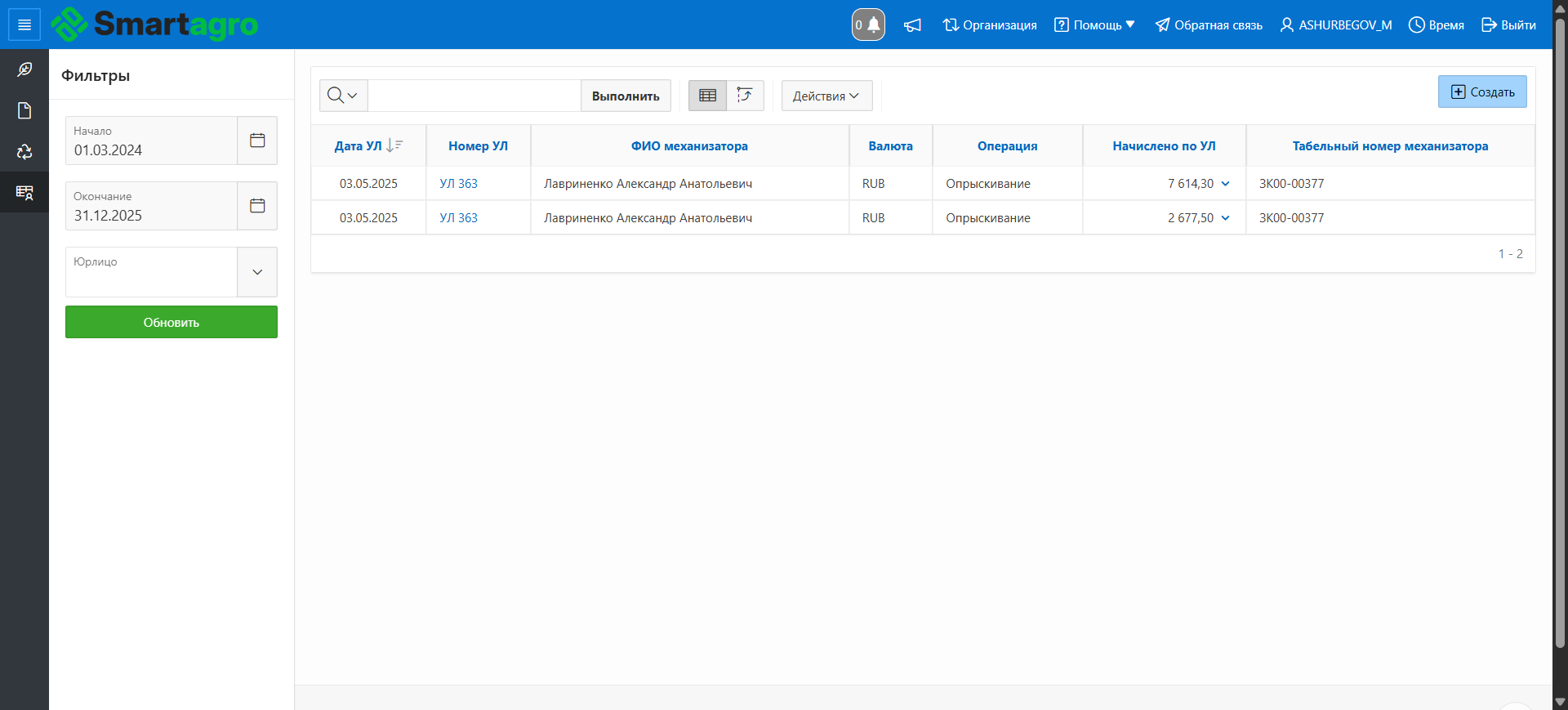
Рис. 1. Основная страница раздела «Отчёт об оплате труда механизаторов».
Область фильтров
Панель «Фильтры» расположена в левой части страницы и содержит следующие элементы:
- Начало — дата начала периода формирования отчёта.
- Окончание — дата окончания периода формирования отчёта.
- Юрлицо — выпадающий список для отбора записей по юридическому лицу.
- Обновить — применяет выбранные параметры и обновляет реестр.
Панель операций
Над реестром располагается панель операций:
- Строка поиска — используется для поиска записей по значениям реестра.
- Выполнить — запускает поиск или выполнение выбранного действия.
- Действия — открывает список дополнительных операций.
- Создать — открывает форму «Создание/редактирование ручных работ».
Реестр начислений
В центральной части страницы расположен реестр начислений. Таблица содержит следующие столбцы:
- Дата УЛ — дата учётного листа.
- Номер УЛ — номер учётного листа; используется для открытия детализации документа.
- ФИО механизатора — фамилия, имя и отчество механизатора, по которому отражено начисление.
- Валюта — валюта, в которой отражена сумма начисления.
- Операция — вид выполненной работы.
- Начислено по УЛ — сумма начисления по учётному листу.
- Табельный номер механизатора — уникальный табельный номер сотрудника, используемый для идентификации механизатора в системе.
Окно «Утверждение учетного листа»
Окно открывается при нажатии на номер учётного листа в реестре.
В верхней части окна отображаются реквизиты документа:
- Дата — дата учётного листа.
- Номер — номер документа.
- Механизатор — ФИО механизатора.
- Техника — техника, по которой выполнялись работы.
- Утвержден — статус утверждения документа.
- Сохранить — сохраняет изменения.
- Отменить — закрывает модальное окно без изменений.
Основная область окна содержит вкладку «Работы» с перечнем строк документа. Таблица включает следующие столбцы:
- Начало работ — дата и время начала работы.
- Окончание работ — дата и время окончания работы.
- Поле — поле или объект выполнения работы.
- Операция — вид выполненной операции.
- Прицепное — используемое прицепное оборудование.
- Рабочая ширина — значение рабочей ширины агрегата.
- Объем работы — фактически выполненный объём.
- УЭГ — объем работы в Условных Эталонных Гектарах.
- Начислено — сумма начисления по строке работы.
- Выполнено норм — показатель выполнения нормы.
- Норма выработки — норматив по выполняемой работе.
- Тариф — тариф расчёта оплаты.
- В переводе на условные гектары — расчётный приведённый показатель объёма работы.
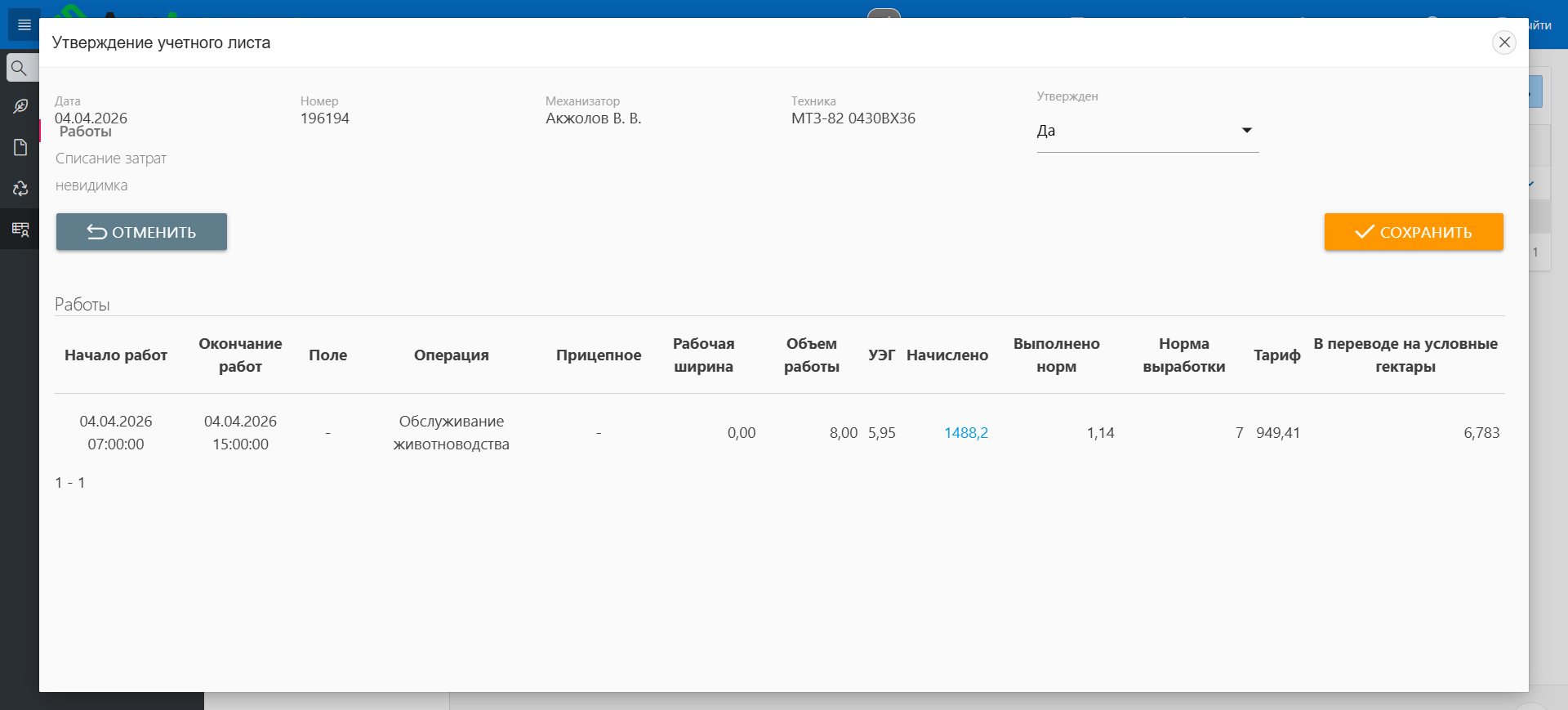
Рис. 2. Окно «Утверждение учетного листа».
Окно «Начисления по работе»
Окно открывается по значению в столбце «Начислено» в строке работы.
В верхней части окна доступны элементы управления:
- Поиск — поиск по строкам начислений.
- Действия — список дополнительных операций.
- Редактировать — переводит начисления в режим редактирования.
- Сохранить — сохраняет изменения по начислениям.
Таблица начислений содержит следующие столбцы:
- Начисление — наименование вида начисления.
- Рассчитано автоматически — сумма, рассчитанная системой.
- Внесено пользователем — сумма, указанная пользователем вручную.
- Пояснения пользователя — текстовое пояснение к внесённому изменению.
В списке могут отображаться различные виды начислений, например: Основная, Качество, Вредность, Ночные, Уборочные, Классность, Праздничные и другие.
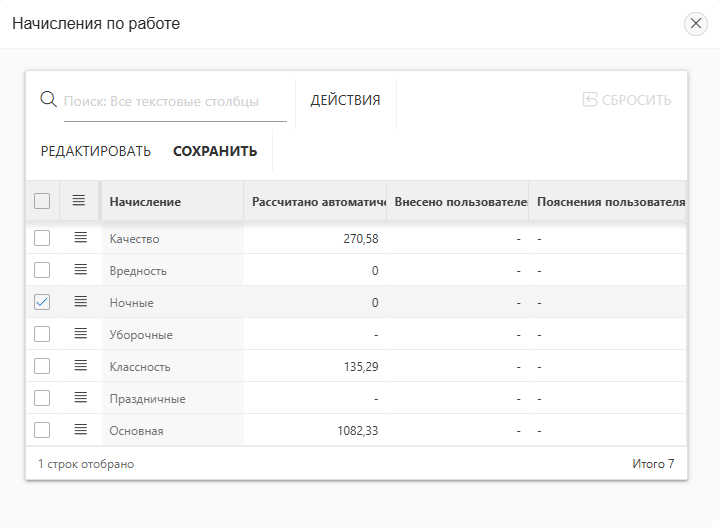
Рис. 3. Окно «Начисления по работе».
Окно «Создание/редактирование ручных работ»
Окно открывается по кнопке «Создать» на основной странице модуля.
В верхней части формы расположены поля:
- Дата начала — дата и время начала ручной работы.
- Дата окончания — дата и время окончания ручной работы.
- Поле/Объект логистики — поле или объект, к которому относится работа.
- Тех. операция — вид выполняемой операции.
- ЕИ — единица измерения объёма работы.
- Техника(ремонт) — техника, связанная с записью.
- Центр затрат — центр затрат, к которому относится работа.
В табличной части доступны кнопки:
- Редактировать — переводит строки в режим изменения.
- Сохранить — сохраняет изменения в табличной части.
- Добавить строку — добавляет новую строку исполнителя.
Таблица содержит следующие столбцы:
- Сотрудник — исполнитель работы.
- Объем работы — выполненный объём.
- Расценка за ед.работы — стоимость единицы работы.
- Время работы — продолжительность выполнения работы.
В нижней части формы расположены кнопки:
- Создать — сохраняет ручную работу.
- Отмена — закрывает окно без сохранения данных.
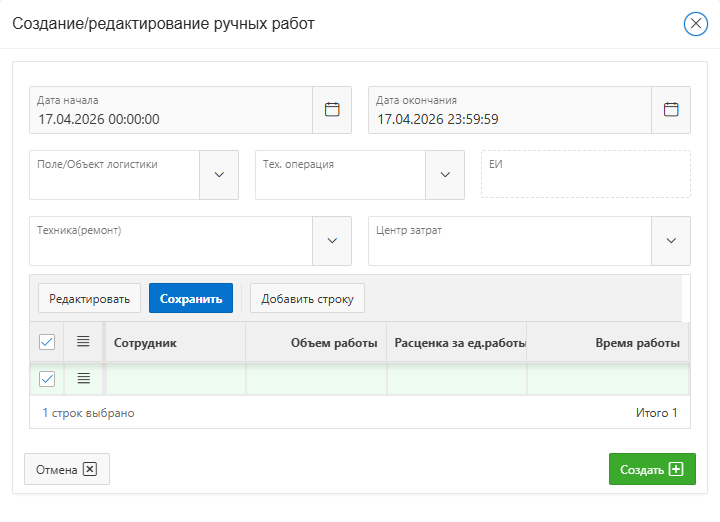
Рис. 4. Окно «Создание/редактирование ручных работ».
Пошаговые инструкции
Шаг 1. Открытие модуля
- Перейдите по пути:
- «Главное меню» → «Блок бухгалтера» → «Отчет об оплате труда механизаторов»
- Дождитесь открытия страницы с панелью «Фильтры» и реестром начислений.
Результат: Открыта основная страница модуля |
Шаг 2. Настройка фильтров
- В поле «Начало» укажите дату начала периода.
- В поле «Окончание» укажите дату окончания периода.
- При необходимости выберите значение в поле «Юрлицо».
- Нажмите кнопку «Обновить».
Результат: В реестре отображаются записи, соответствующие выбранным условиям отбора |
Шаг 3. Просмотр учётного листа
- В реестре найдите нужную запись.
- Нажмите на значение в столбце «Номер УЛ».
- Дождитесь открытия окна «Утверждение учетного листа».
Результат: Открыт учётный лист с перечнем работ и начислений по строкам |
Шаг 4. Просмотр начислений по работе
- В окне «Утверждение учетного листа» найдите требуемую строку работы.
- Нажмите на значение в столбце «Начислено».
- Дождитесь открытия окна «Начисления по работе».
Результат: Открыта детализация начислений по выбранной работе |
Шаг 5. Редактирование начислений по работе
- В окне «Начисления по работе» нажмите «Редактировать».
- Выберите нужную строку начисления.
- При необходимости внесите значение в поле «Внесено пользователем» и заполните поле «Пояснения пользователя».
- Нажмите «Сохранить».
Результат: Изменения по начислению сохранены |
Шаг 6. Закрытие учётного листа без изменений
При необходимости выхода без сохранения в окне «Утверждение учетного листа» нажмите кнопку «Отменить».
Результат: модальное окно закрыто без внесения измененийодальное окно закрыто без внесения изменений |
Шаг 7. Создание ручной работы
- На основной странице модуля нажмите кнопку «Создать».
- В форме «Создание/редактирование ручных работ» заполните поля:
- Дата начала;
- Дата окончания;
- Поле/Объект логистики;
- Тех. операция;
- ЕИ;
- Техника(ремонт);
- Центр затрат.
- Нажмите «Добавить строку».
- В строке табличной части укажите:
- Сотрудник;
- Объем работы;
- Расценка за ед.работы;
- Время работы.
- Нажмите «Создать».
Результат: Ручная работа сохранена в системе |
Результат выполнения
После выполнения описанных действий обеспечивается:
- формирование отчёта по оплате труда механизаторов за выбранный период;
- просмотр учётных листов и строк выполненных работ;
- просмотр и корректировка начислений по отдельным работам;
- создание ручных работ для отражения дополнительных начислений.
Связанные разделы
Модуль интегрирован с другими функциональными разделами системы SmartAgro:
- Путевые листы — используются как источник данных для формирования учётных листов и начислений.
- Учётный лист — используется для просмотра состава работ и сумм начислений по документу.
- Механизаторы — используются для выбора и идентификации сотрудников в отчёте и ручных работах.
- Техника — используется для привязки работ и начислений к конкретной единице техники.
- Центры затрат — используются при создании ручных работ для корректного отражения затрат.