Введение
Модуль «Учётные листы» предназначен для формирования, проверки и утверждения данных о работе механизаторов (водителей) с целью последующего расчёта оплаты труда. Документ адресован специалистам расчётного отдела, диспетчерам и бухгалтерам.
Учётный лист — это итоговый документ, который консолидирует информацию из модулей «Монитор диспетчера», «Журнал заправок» и применяет настроенные в «Структуре выплат» алгоритмы для автоматического расчёта заработной платы за выбранный период.
Назначение документа
Инструкция описывает полный цикл работы с учётными листами в системе SmartAgro: от создания на основе данных диспетчеризации и проверки до утверждения и выгрузки в различных форматах для передачи в бухгалтерию и внешние учётные системы.
Обзор возможностей
С помощью модуля «Учётные листы» пользователь может:
Формировать учётные листы на основе данных, полученных из модуля «Монитор диспетчера».
Проверять и корректировать автоматические начисления.
Контролировать статус связанных заправок из «Журнала заправок».
Утверждать учётные листы, блокируя данные от изменений.
Выгружать учётные листы в форматах XLSX и PDF.
Формировать данные для передачи во внешние учётные системы (например, 1С) и для уведомления механизаторов.
Описание столбцов учётного листа
- id — содержит значок «Карандаш» для редактирования начислений.
- Номер — порядковый номер учётного листа. Щелчок по номеру открывает детальное окно для утверждения
- Утвержден — индикатор статуса утверждения учётного листа («Да»/«Нет»)
- Дата УЛ — дата, на которую сформирован учётный лист
- Заправка — статус и объем заправок. Отображает «не утверждена заправка» или объем, если заправка утверждена
- Начало работ — дата и время начала выполнения работы
- Окончание работ — дата и время окончания выполнения работы
- Прицепное — наименование прицепного оборудования, используемого при выполнении работы
- Рабочая ширина — ширина захвата орудия в метрах
- Объем работы — фактический объем выполненной работы в гектарах (Га)
- УЭГ — объем работы в Условных Эталонных Гектарах
- Начислено — рассчитанная сумма оплаты труда за работу. Щелчок по сумме открывает детализацию начислений
- Утвердить — столбец с флажками для массового утверждения работ
- Продолжительность — общее время выполнения работы
- Операция — наименование выполненной технологической операции (например, боронование, посев)
- Влияющий фактор — фактор, влияющий на расчет (например, ночное время, качество работы)
- Выполнено норм — процент выполнения нормы выработки
- Норма выработки — плановая норма выработки для данной операции
- Тариф — установленный тариф для расчёта оплаты
- В переводе на условные гектары — объем работы, пересчитанный в условные гектары для унификации расчета
- Поле — наименование поля, на котором выполнялась работа
- Культура/ вариант — культура или сорт, который обрабатывался
- Год урожая — сельскохозяйственный год, к которому относится урожай
- Расход топлива — зафиксированный расход топлива на выполненную работу
- Монитор смены — ссылка на соответствующую запись в «Мониторе диспетчера» для детального просмотра
Создание учётного листа
На странице «Учётные листы» в левой верхней части экрана установите обязательные параметры фильтрации:
Период: Дата начала и дата окончания.
Юрлицо: Выберите юридическое лицо из списка.
Водитель: Выберите механизатора из списка.
Техника: Выберите единицу техники из списка.
Нажмите кнопку «СФОРМИРОВАТЬ».

При успешном формировании на экране отобразится кнопка «Утвердить».

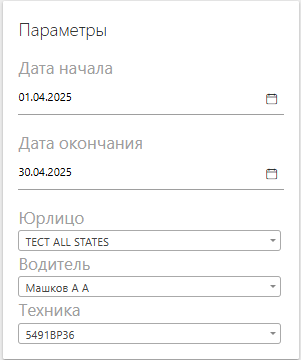
Рис. 1. Фильтры для формирования учётного листа.
Важно
Обязательно заполните все поля в фильтре
При незаполнении одного из параметров система не сможет сформировать учётные листы
Обратите внимание!
Страница учётных листов представлена в новом дизайне!
Нажмите на кнопку «Новый дизайн», расположенную в области фильтров.
Вы перейдете в интерфейс с улучшенной эргономикой и тем же полным функционалом. Все дальнейшие шаги инструкции идентичны для нового дизайна.

Проверка и редактирование начислений
Начисления формируются автоматически на основе данных о работах из «Монитора диспетчера» и алгоритмов, заданных в «Структуре выплат».
Для детализации начислений в столбце «Начислено» щёлкните на сумму.
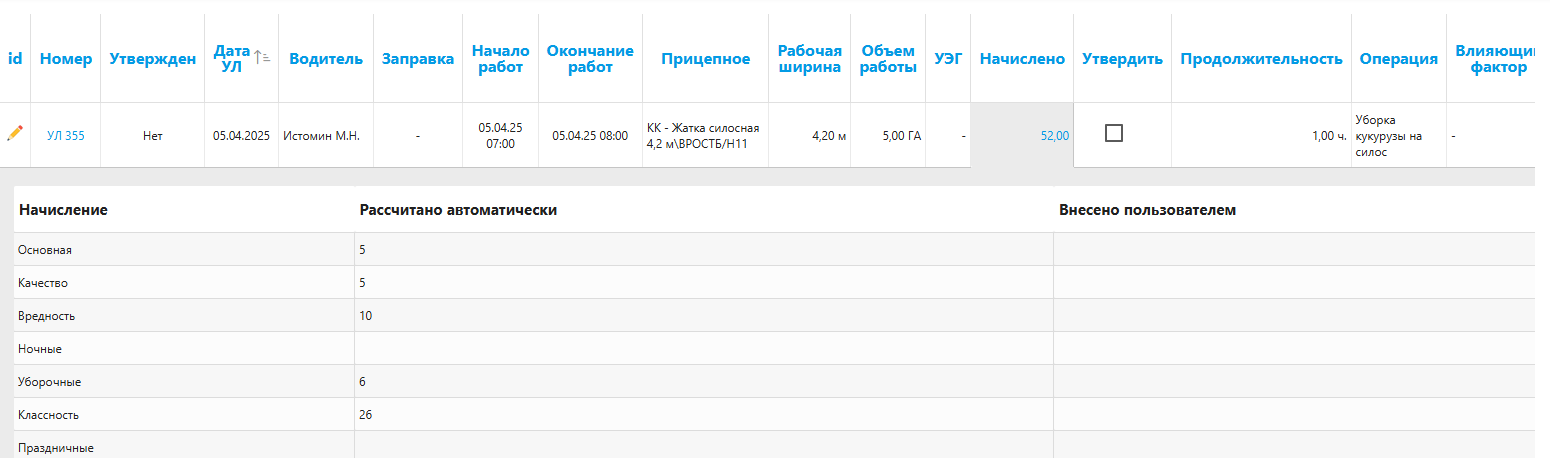
Рис. 2. Детализация начислений в учётном листе.
Для редактирования суммы начисления нажмите на значок «Карандаш» в начале строки с соответствующей работой.
В открывшемся окне «Начисления по работе»:
Внесите корректировку вручную в столбец «Внесено пользователем».
Ознакомьтесь с пояснением по оплате труда или добавьте новое.
При необходимости оставьте текстовый комментарий.
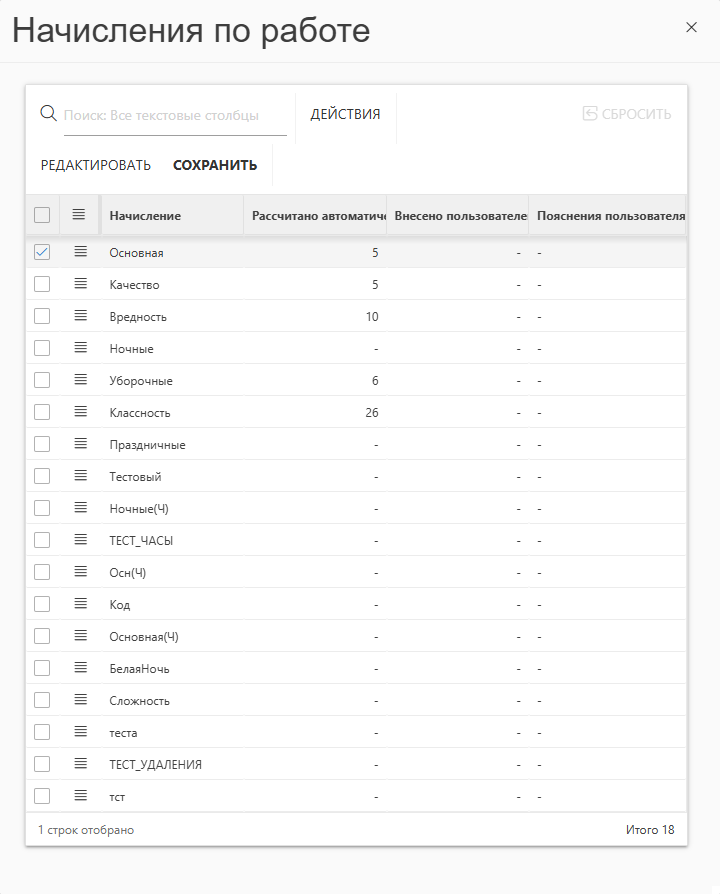
Рис. 3. Окно редактирования начисления.
Утверждение учётного листа
После проверки данных установите флажки в столбце «Утвердить» для необходимых учётных листов.
Нажмите кнопку «Утвердить» в верхней части интерфейса.
Результат:
Все утверждённые работы в учётном листе блокируются для изменений. При массовом утверждении затраты на оплату труда списываются в системе автоматически.
Альтернативный способ: Для утверждения отдельного учётного листа щёлкните на его номер в столбце «Номер». В открывшемся окне найдите строку «Утверждён». Переключите опцию или выберите «Да» в выпадающем списке.
Так-же оттуда можно списать затраты по кнопке «Списать затраты» 
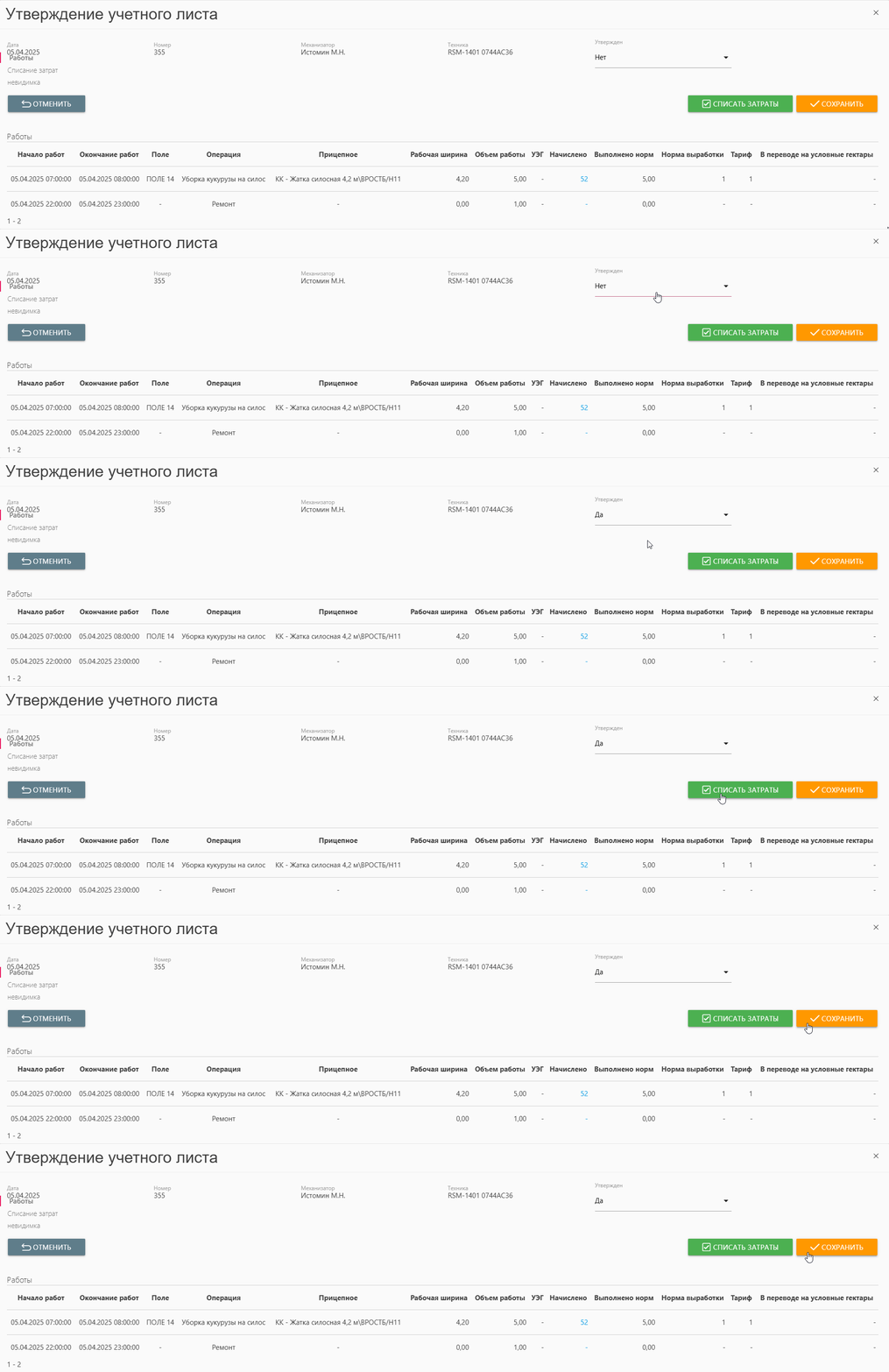
Рис. 5. Окно утверждения отдельного учётного листа.
Скачивание учётного листа
Формат XLSX (Excel): Нажмите кнопку «Скачать УЛ».

Формат PDF: Нажмите кнопку «Просмотр PDF». В новом окне будет доступен предпросмотр, а также функции печати и сохранения документа.

Важно
Если учетный лист скачивается пустым, проверьте все ли фильтры проставлены.
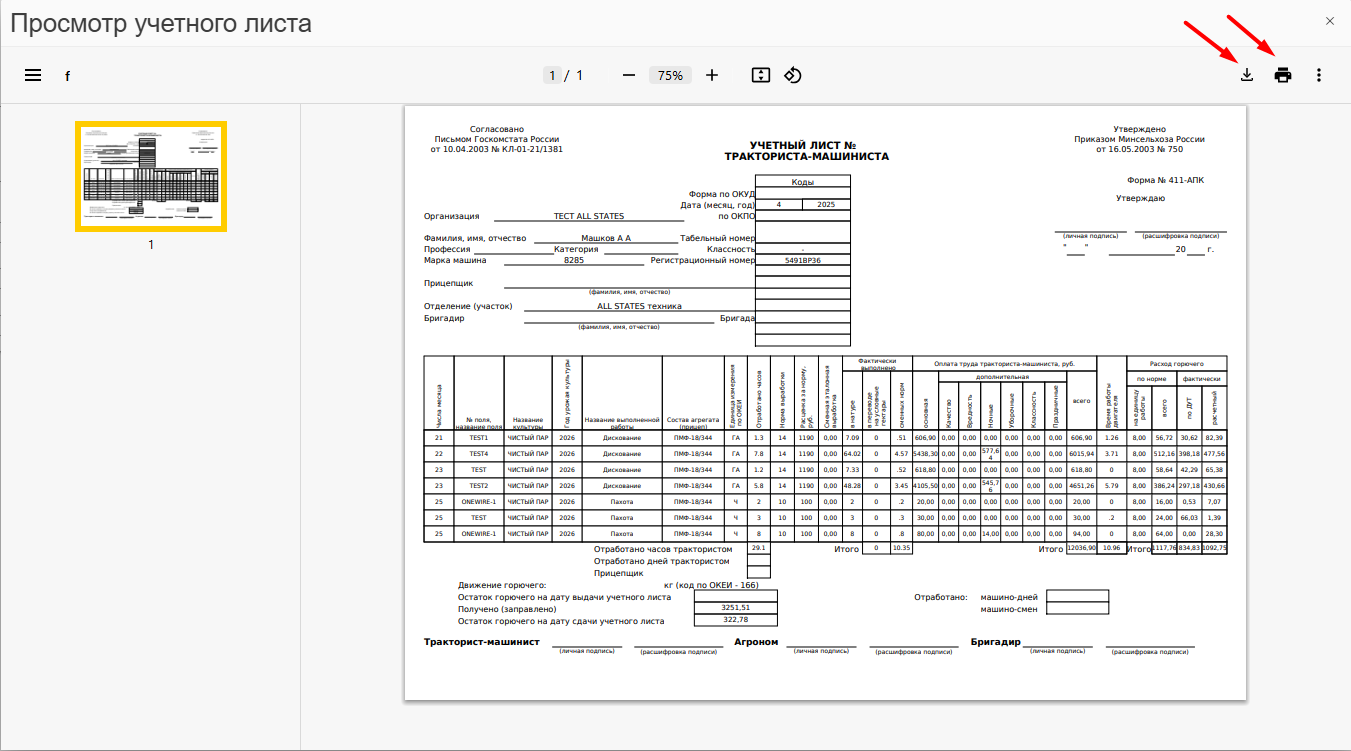
Рис. 6. Окно просмотра и печати учётного листа в PDF.
По умолчанию объём выработки округляется до двух цифр после запятой. Если необходимо изменить округление, например до одной цифры - обратитесь к администратору системы или на почту support@smartagro.ru
Результат выполнения
После выполнения описанных действий пользователь получает проверенный и утверждённый учётный лист, который:
Содержит полную и точную информацию о работах механизатора
Заблокирован от случайных изменений
Готов к передаче в бухгалтерию и внешние учётные системы
Может быть предоставлен механизатору в виде печатного или электронного документа
Примечания и важные предупреждения
Регулярность проверки: Рекомендуется проверять и формировать учётные листы не реже одного раза в неделю.
Источник данных: Все работы механизатора, обработанные в «Мониторе диспетчера», автоматически попадают в Учётный лист. Перед формированием УЛ убедитесь в корректности данных в источнике.
Округление данных: По умолчанию объём выработки округляется до двух знаков после запятой. Для изменения точности округления обратитесь к администратору системы или в службу поддержки
support@smartagro.ru.Контроль заправок:
В учётном листе отображается статус заправок из «Журнала заправок» за указанный период.
При наличии неутверждённой заправки отображается текст «не утверждена заправка». Щелчок по нему открывает «Журнал заправок» для детального анализа и утверждения.
Если заправка утверждена, отображается объём топлива.
При наличии неподтверждённых заправок данные о расходе топлива не передаются в печатную форму Учётного листа.
Алгоритм оплаты труда: Расчёт производится по формуле, настроенной в модуле «Структура выплат». Базовая формула включает коэффициенты (Основная, Качество, Вредность, Ночные и др.). Для уточнения или изменения алгоритма обратитесь к менеджеру отдела внедрения.
Связанные разделы
Монитор диспетчера — модуль-источник данных о работах и пробегах техники.
Структура выплат — модуль для настройки алгоритмов расчёта заработной платы.
Журнал заправок — модуль для контроля и утверждения заправок, данные из которого влияют на Учётный лист.
Полезные ссылки
«Интерактивный отчёт» — Руководство по составлению индивидуального отчёта
«Применение группировки» — Руководство по применению группировок в отчётах
«Обратная связь» — Руководство по использованию "Обратной связи"
«Аббревиатуры» — Перечень аббревиатур