Введение
Модуль «Отчет по топливу» предназначен для анализа расхода топлива по каждой единице техники в выбранном временном интервале с учетом суммарных заправок и сливов.
Отчет формируется по данным бортового оборудования и позволяет оперативно контролировать фактический расход топлива по технике.
Назначение документа
Документ предназначен для диспетчеров, инженеров по транспорту, специалистов по контролю ГСМ и других пользователей, работающих с системой SmartAgro.
Инструкция описывает порядок формирования отчета, использование фильтров и работу с графиком уровня топлива для детального анализа расхода.
Краткое описание функции модуля
На странице «Отчет по топливу» формируется сводный список техники с указанием объемов топлива на начало и конец периода, суммарных заправок и расхода с учетом возможных сливов.
Из отчета доступен переход к детализированному графику изменения уровня топлива по выбранной технике за заданный интервал времени.
Ключевые возможности модуля
Формирование отчета по расходу топлива по каждой единице техники за выбранный период.
Отображение в отчете объемов топлива на начало и конец периода, суммарных заправок, расхода и расхода с учетом сливов.
Фильтрация данных по датам, подразделению и конкретной технике.
Просмотр интерактивного графика уровня топлива с отображением скорости, напряжения и состояния двигателя.
Управление отображением линий графика и установка отметок на любых точках для детального анализа.
Основные терминологические определения
Техника — транспортное средство или агрегат, оснащенный бортовым оборудованием и контролируемый в системе SmartAgro.
Уровень топлива — текущий объем топлива в баке техники, измеряемый датчиком уровня топлива и отображаемый на графике.
Суммарные заправки, л — общий объем топлива, заправленный в технику за выбранный период.
Расход, л — расчетный объем израсходованного топливa за заданный интервал времени.
Расход с учетом сливов, л — расход топлива, скорректированный с учетом зафиксированных сливов топлива.
Структура интерфейса
Расположение модуля в системе
Модуль «Отчет по топливу» доступен из основного меню системы по пути:
- «Главное меню» → «Топливо» → «Отчет по топливу».
После перехода открывается страница отчета с областью фильтров в верхней части.
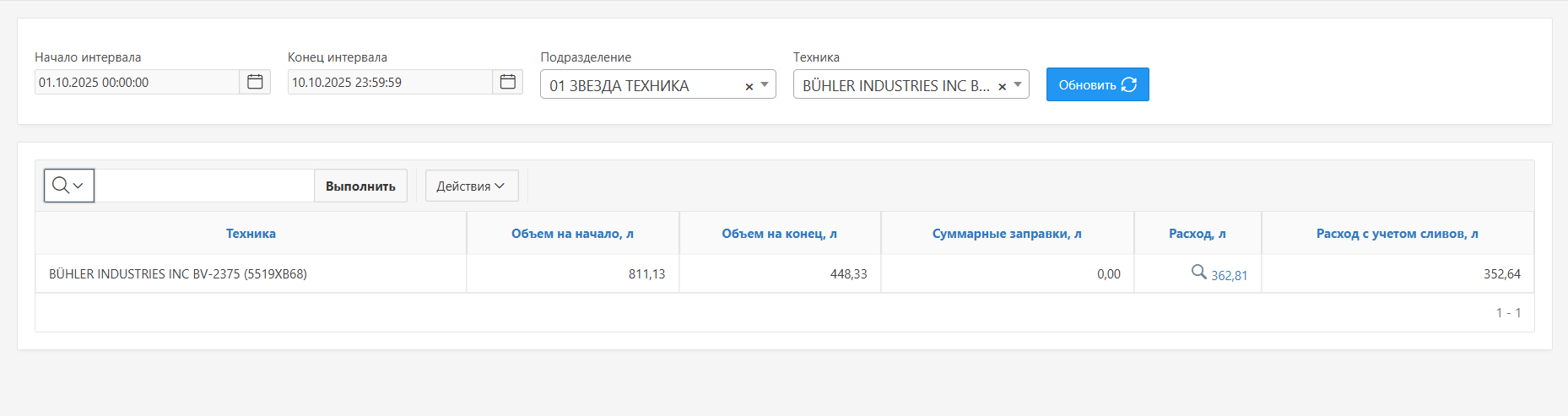
Рис. 1. Интерфейс раздела «Отчет по топливу» после применения фильтров
Область фильтров
Область фильтров расположена в верхней части страницы и включает следующие элементы:
Начало интервала — дата и время начала периода анализа; выбирается из календаря или вводится вручную.
Конец интервала — дата и время окончания периода анализа; выбирается из календаря или вводится вручную.
Подразделение — выпадающий список для выбора подразделения, к которому относится техника.
Техника — выпадающий список для выбора конкретной единицы техники; при необходимости может быть оставлен пустым для показа всех машин выбранного подразделения.
Кнопка Обновить — применяет выбранные значения фильтров и обновляет таблицу отчета.
Таблица отчета
В центральной части страницы располагается таблица с результатами отчета. Таблица содержит следующие столбцы:
Техника — наименование и рег.номер техники.
Объем на начало, л — рассчитанный объем топлива в баке на начало выбранного интервала.
Объем на конец, л — рассчитанный объем топлива на конец выбранного интервала.
Суммарные заправки, л — общий объем топлива, заправленный в течение периода.
Расход, л — рассчитанный расход топлива за период.
Расход с учетом сливов, л — расход топлива с учетом зафиксированных сливов.
В левой части над таблицей расположена панель управления с кнопкой Действия, используемая для служебных операций (настройки и дополнительные функции отчета).
В каждом ряду отчета в столбце Расход, л отображается числовое значение расхода топлива, а также иконка лупы для перехода к детализированному графику.
График уровня топлива
Открытие графика
Для детального анализа изменения уровня топлива по конкретной технике необходимо открыть график топлива:
Нажать на числовое значение в столбце «Расход, л» соответствующей строки отчета.
Либо нажать на иконку лупы в той же строке.
После нажатия открывается модальное окно «График топлива» с детализацией параметров за выбранный период.
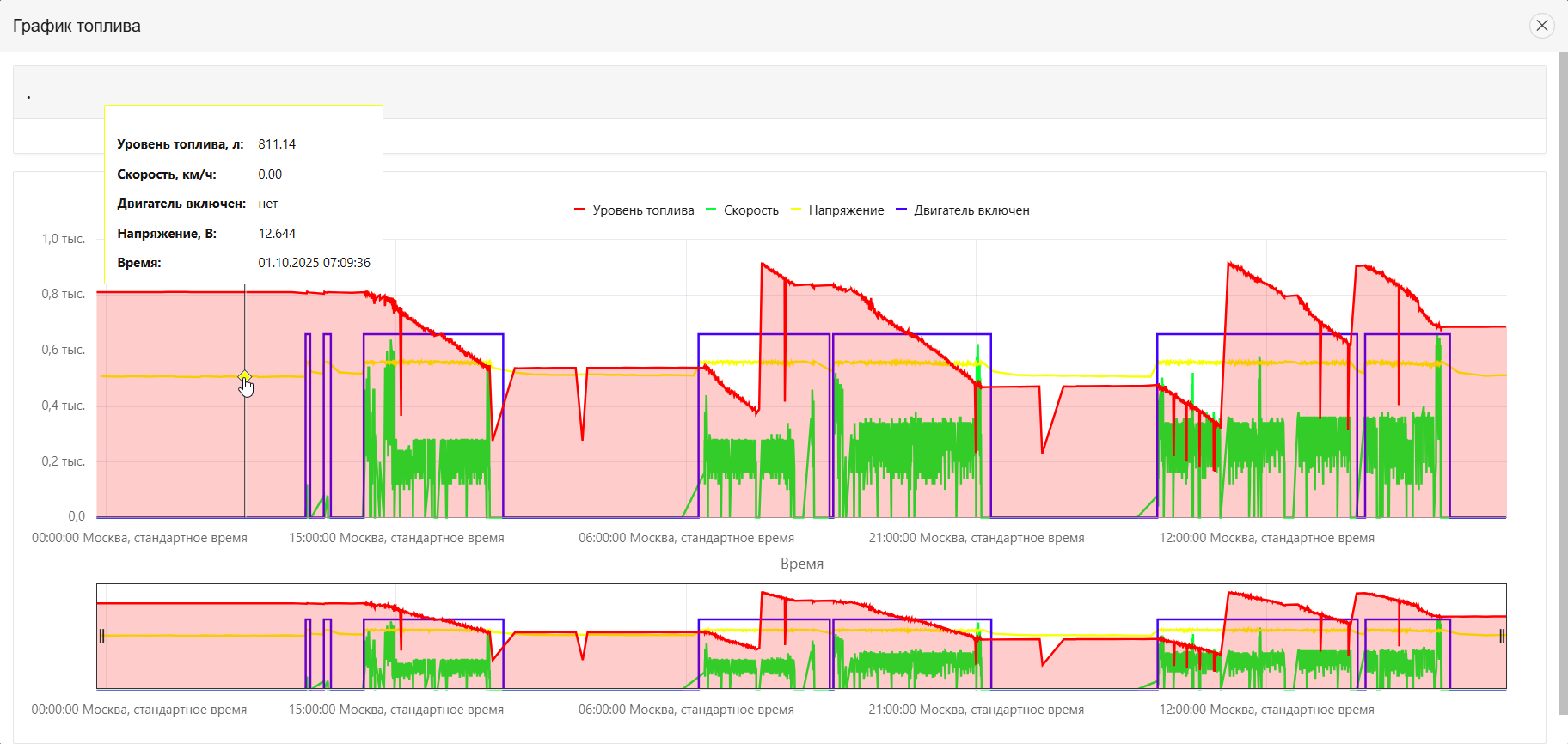
Рис. 2. Модальное окно «График топлива»
Линии графика
На графике отображаются следующие линии (по умолчанию — все):
Уровень топлива — красная линия, отображает изменение уровня топлива в баке во времени.
Скорость — зеленая линия, показывает скорость движения техники.
Напряжение — желтая линия, отражает значение бортового напряжения в сети.
Двигатель включен — синяя линия, отображает состояние двигателя (включен / выключен) во времени.
В верхней части графика располагается легенда с названиями линий, используемая для управления их отображением.
Работа с подсказками и отметками
При наведении курсора мыши на любую точку графика отображается всплывающая подсказка с подробной информацией: уровень топлива, скорость, состояние двигателя, значение напряжения и точное время.
Это позволяет оценивать состояние техники и расход топлива в конкретный момент времени.
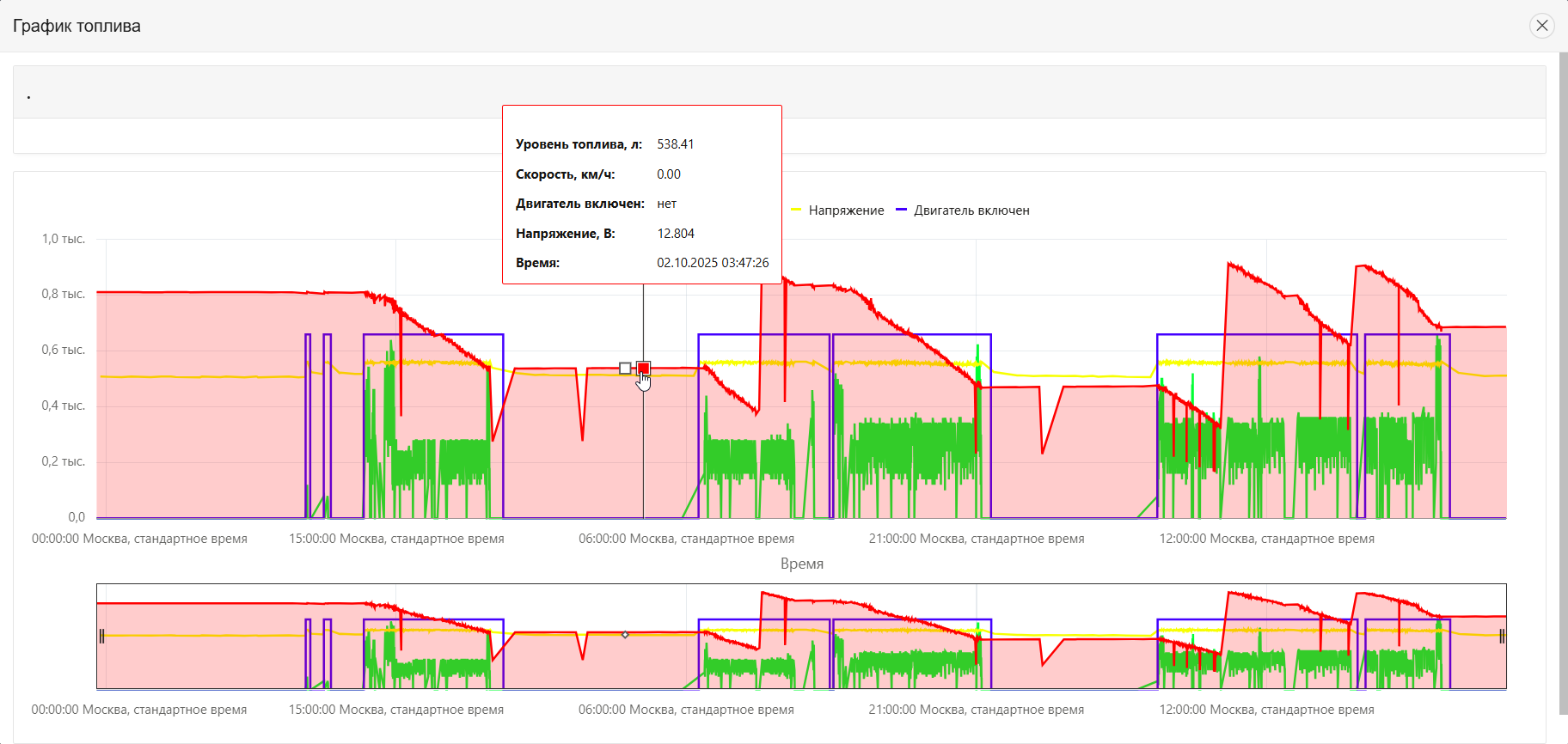
Рис. 3. График топлива с установленной отметкой на точке
Для фиксации интересующей точки на графике используется функция отметки:
Установить курсор на нужную точку на любой из линий графика.
Нажать левой кнопкой мыши — в выбранной точке появится закрепленная отметка.
Для удаления отметки повторно нажать левой кнопкой мыши в том же месте.
Отметка позволяет визуально закрепить ключевую точку (например, момент резкого падения уровня топлива или начала заправки) и использовать ее как ориентир при анализе остальной части графика.
Управление отображением линий
Для упрощения анализа пользователь может скрывать и возвращать отдельные линии графика:
Нажать левой кнопкой мыши на название линии в легенде (например, «Уровень топлива»).
Соответствующая линия будет скрыта с графика, что позволяет сконцентрироваться на оставшихся параметрах.
Повторное нажатие на название линии в легенде возвращает ее отображение.
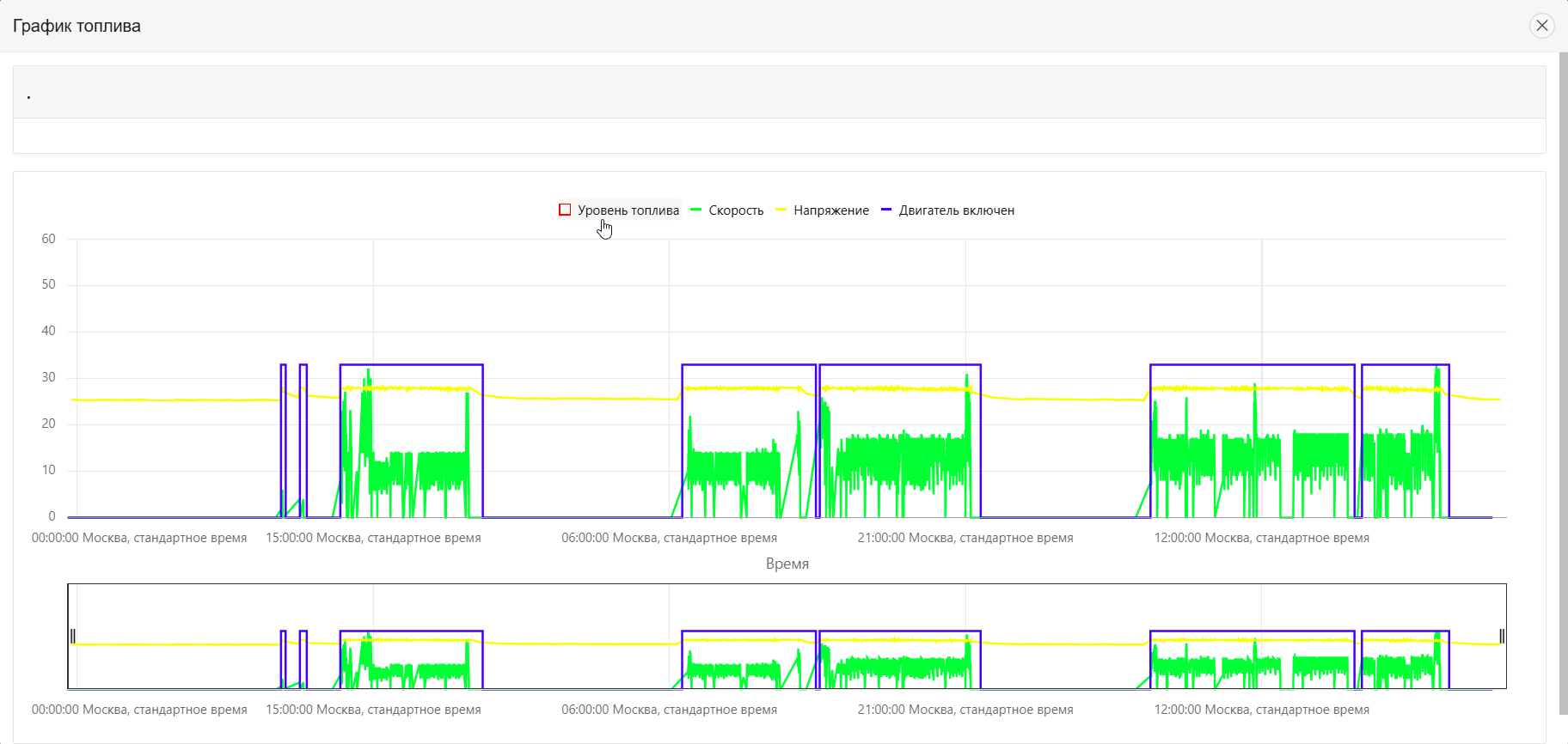
Рис. 4. График топлива с отключенной линией уровня топлива
Пошаговые инструкции
Шаг 1. Открытие модуля
Перейти по пути:
«Главное меню» → «Топливо» → «Отчет по топливу».
Дождаться загрузки страницы с областью фильтров и таблицей отчета.
Результат: Открыта страница «Отчет по топливу» с доступом к фильтрам и данным по технике. |
Шаг 2. Настройка фильтров
В поле «Начало интервала» указать дату и время начала периода анализа (выбрать из календаря или ввести вручную).
В поле «Конец интервала» указать дату и время окончания периода анализа.
В поле «Подразделение» выбрать нужное подразделение из выпадающего списка.
При необходимости в поле «Техника» выбрать конкретную единицу техники.
Результат: Заданы параметры фильтрации для формирования отчета по нужному периоду и объектам. |
Шаг 3. Формирование отчета
После заполнения фильтров нажать кнопку Обновить в области фильтров.
Дождаться обновления таблицы отчета; система рассчитает значения объемов на начало и конец периода, суммарных заправок, расхода и расхода с учетом сливов для каждой техники.
Результат: Таблица отчета заполнена строками по технике, удовлетворяющей условиям фильтрации. |
Шаг 4. Просмотр графика топлива по технике
В таблице отчета найти строку с нужной техникой.
В столбце «Расход, л» нажать на числовое значение или иконку лупы.
Дождаться открытия модального окна «График топлива».
Результат: Отображен график изменения уровня топлива, скорости, напряжения и состояния двигателя для выбранной техники за заданный период. |
Шаг 5. Анализ графика
Навести курсор мыши на интересующую точку графика, чтобы отобразить подробную всплывающую подсказку (уровень топлива, скорость, напряжение, состояние двигателя, время).
При необходимости зафиксировать точку, нажав левой кнопкой мыши; повторное нажатие убирает отметку.
Для упрощения анализа поочередно скрывать или отображать отдельные линии, нажимая на их названия в легенде.
Результат: Получен детализированный анализ расхода топлива, режимов работы двигателя и движения техники в выбранные моменты времени. |
Шаг 6. Закрытие графика
После завершения анализа нажать кнопку закрытия окна (иконка «×» в правом верхнем углу модального окна).
Система вернется на страницу «Отчет по топливу» с исходной таблицей.
Результат: Пользователь возвращается к списку техники и может продолжить анализ по другим объектам или периодам. |
Результат выполнения
После выполнения описанных шагов пользователь получает сформированный отчет по расходу топлива с возможностью детального анализа данных по каждой технике.
Использование графика уровня топлива, отметок и управления отображением линий позволяет выявлять периоды повышенного расхода, заправки, простои и другие характерные участки работы техники.
Важные предупреждения и примечания
Обязательно проверять корректность заданного временного интервала перед формированием отчета, так как от него напрямую зависит расчет объемов на начало и конец, а также суммарных заправок и расхода.
При изменении любого из фильтров рекомендуется повторно нажимать кнопку Обновить для получения актуальных данных.
При большом количестве техники использование фильтра Техника значительно ускоряет поиск нужной строки в отчете.
При анализе графика рекомендуется поочередно отключать неиспользуемые линии, чтобы сосредоточиться на одном или двух ключевых параметрах и избежать визуальной перегрузки.