Введение
Модуль «Массовое списание материалов» предназначен для одновременного отражения расхода товарно-материальных ценностей по нескольким производственным заданиям. Модуль предоставляет агроному инструмент для быстрого и эффективного списания материалов аналогично работе в Excel, с автоматическим распределением данных по соответствующим производственным заданиям.
Назначение документа
Данная инструкция описывает полный процесс массового списания материалов в системе SmartAgro, включая выбор параметров списания, различные способы добавления материалов, распределение по полям и подтверждение операций.
Обзор возможностей
С помощью модуля «Массовое списание материалов» пользователь может:
Осуществлять одновременное списание материалов по нескольким производственным заданиям
Использовать различные источники для добавления материалов (технологии, оперативные планы, шаблоны)
Загружать данные из предварительно подготовленных CSV-файлов
Автоматически распределять материалы по полям на основе нормативов
Контролировать стоимость списываемых материалов
Работать с уже списанными материалами для корректировок
Предварительные требования
Для успешного выполнения массового списания необходимо:
Наличие созданных производственных заданий (даже на будущие даты)
Или
Наличие выполненных работ в системе
Для расчета стоимости - назначение цен в карточках материалов на период списания
Пошаговая инструкция
Шаг 1: Выбор параметров списания
Перейдите в модуль массового списания:
«Главное меню» → «Материалы» → «Массовое списание»
Заполните основные параметры:
Начало периода - дата начала периода списания
- Окончание периода - дата окончания периода списания
Культура - выбор культуры для списания
- Технологическая операция - выбор операции для списания
Подразделение принадлежности полей - выбор подразделения или "По всем подразделениям"
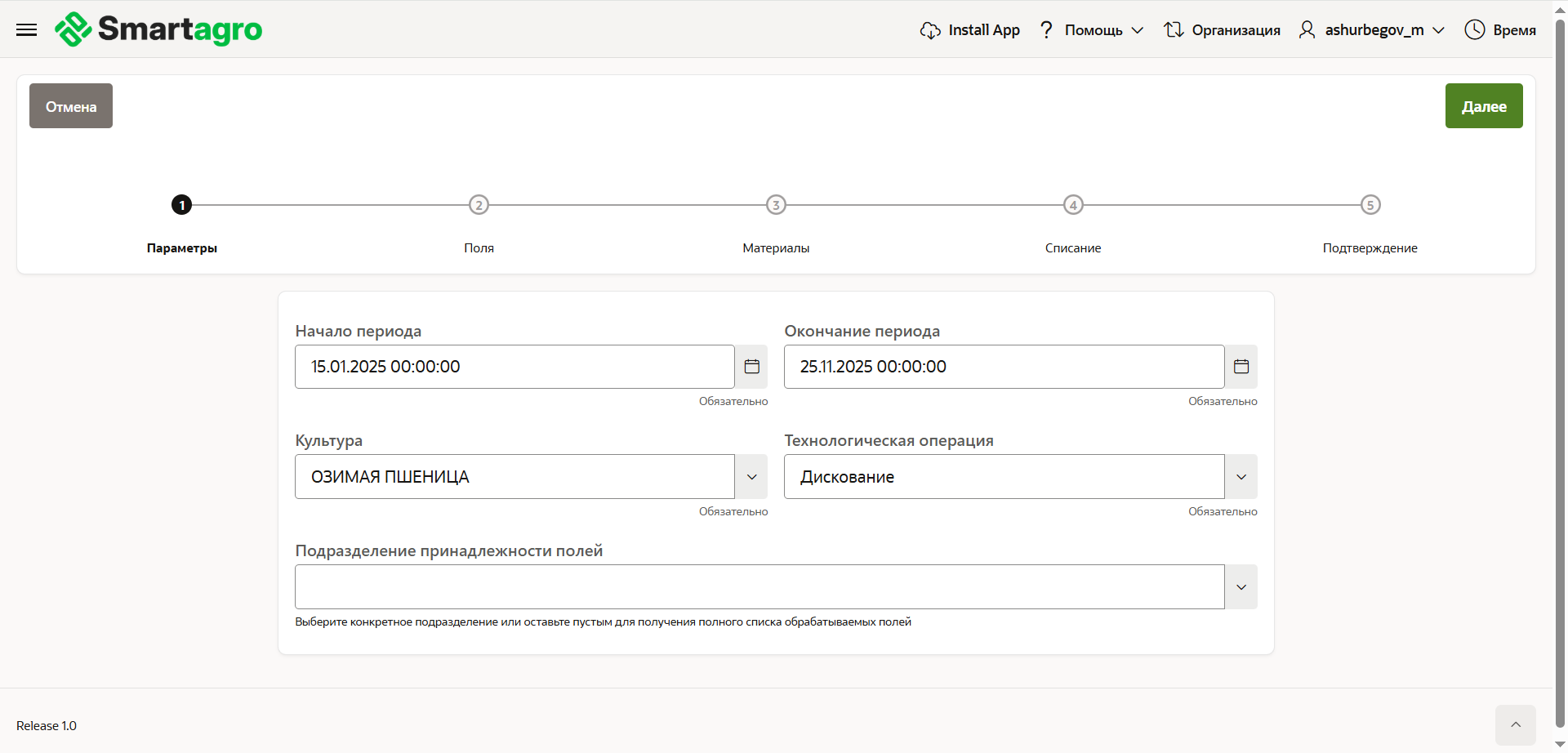
Рис. 1. Экран выбора параметров списания
Нажмите кнопку «Далее» для перехода к следующему шагу
Шаг 2: Заполнение производственных заданий
Нажмите кнопку «Заполнить поля»
Система автоматически подгрузит список производственных заданий, соответствующих выбранным параметрам
Просмотрите сформированный список ПЗ на соответствие ожиданиям
Шаг 3: Добавление материалов к списанию
На этом этапе доступны различные способы добавления материалов:
Основные способы добавления:
«Добавить материал» - ручной выбор любого материала из перечня материалов
Поля для заполнения
- Материал - выбор материала из перечня материалов системы (обязательно)
- ЕИ - единицы измерения выбранного материала (заполняется автоматически, обязательно)
- Поля - выбор полей для списания материала из списка доступных полей (обязательно)
- Норма на ГА - плановая норма расхода материала на гектар (для расчета, необязательно)
- Факт - фактическое количество материала для списания (обязательно)
«Технологии выращивания» - автоматическое добавление материалов по формуле: норма × площадь обработки
«Оперплана» - материалы, указанные в оперативном плане
«Шаблона расхода» - материалы из предварительно созданных шаблонов
«Схемы обработки» - материалы из настроенных схем защиты и подкормки
«Топливо по норме» - топливо по норме технологической операции
«Топливо по датчику» - топливо по данным датчика уровня топлива
«Уже списанные материалы из ПЗ» - просмотр ранее списанных материалов
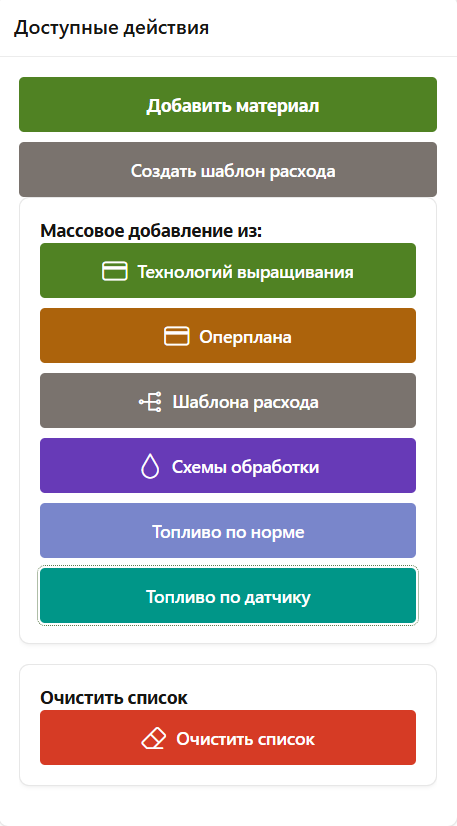
Рис. 2. Панель доступных действий для добавления материалов
Создание шаблона расхода:
Нажмите «Создать шаблон расхода»
Введите название шаблона для последующей идентификации
Нажмите «Создать» для сохранения шаблона
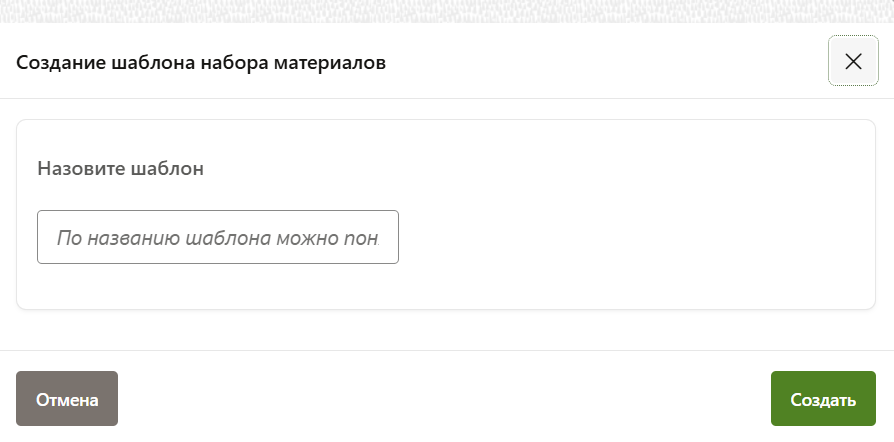
Рис. 3. Форма создания шаблона расхода
Шаг 4: Распределение материалов по полям
После добавления материалов необходимо распределить их по полям:
Используйте кнопку «Заполнить» для автоматического распределения добавленных материалов по полям
Используйте кнопку «Заполнить по плану» если в оперативных планах были заполнены данные об использовании материалов
Вручную введите количество для каждого материала и поля при необходимости
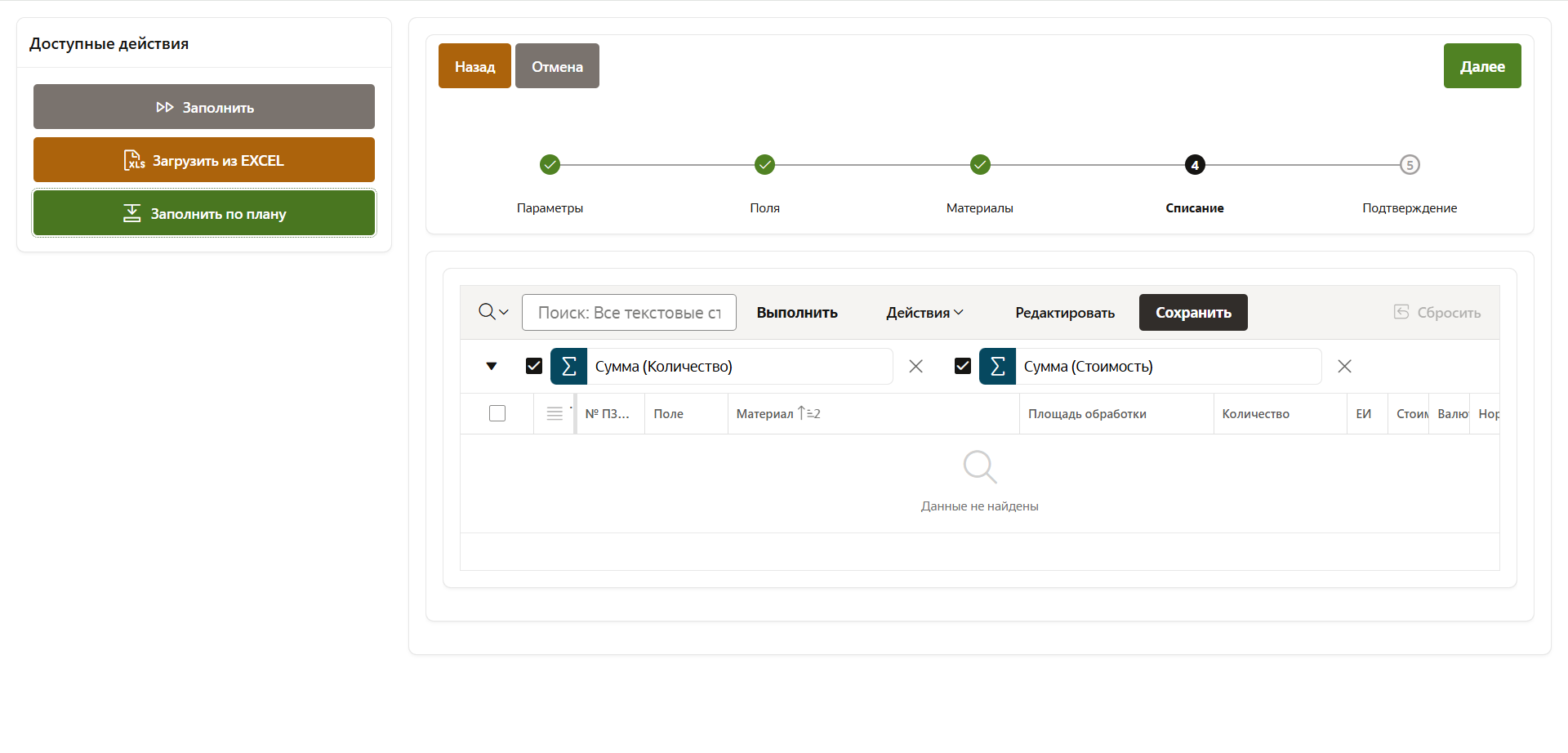
Рис. 4. Таблица распределения материалов по полям
Загрузка из CSV-файла:
Процесс подготовки:
Заполните данные в системе - нажмите кнопку "Заполнить" в разделе распределения материалов
Скачайте шаблон - в меню "Действия" нажмите "Download" для получения файла-основы
Внесите данные - отредактируйте скачанный файл, указав фактические количества материалов
Сохраните в формате CSV - убедитесь, что файл сохранен как CSV (разделители - точка с запятой)
Загрузите файл - нажмите "Загрузить из EXCEL" и выберите подготовленный файл
Требования к формату файла:
Заголовки столбцов - не требуются
Порядок столбцов - строгий: Поле → Материал → Количество
Важные примечания:
Наименования полей и материалов должны точно соответствовать данным в системе
Количество указывается в единицах измерения материала
Пустые строки и посторонние символы могут вызвать ошибку загрузки
Рекомендуется использовать скачанный шаблон для гарантии правильного формата
При ошибках загрузки:
Проверьте соответствие наименований полей и материалов
Проверьте отсутствие лишних символов и пробелов
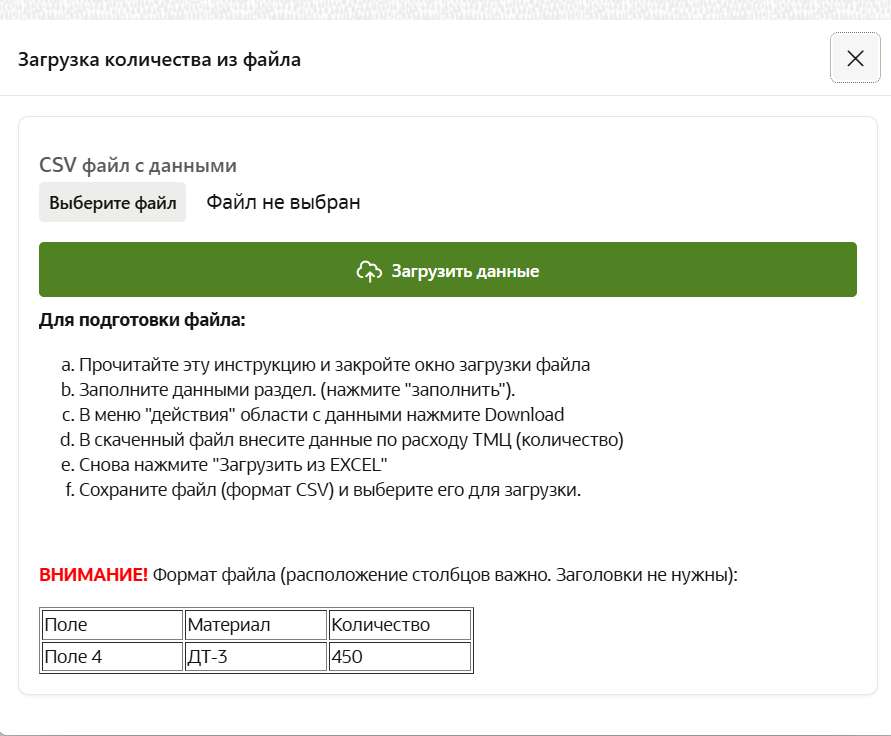
Рис. 5. Окно загрузки CSV-файла
Шаг 5: Подтверждение списания
Просмотрите сводную информацию о списании по каждой позиции
Проверьте стоимость списываемых материалов
Нажмите кнопку подтверждения для завершения операции списания
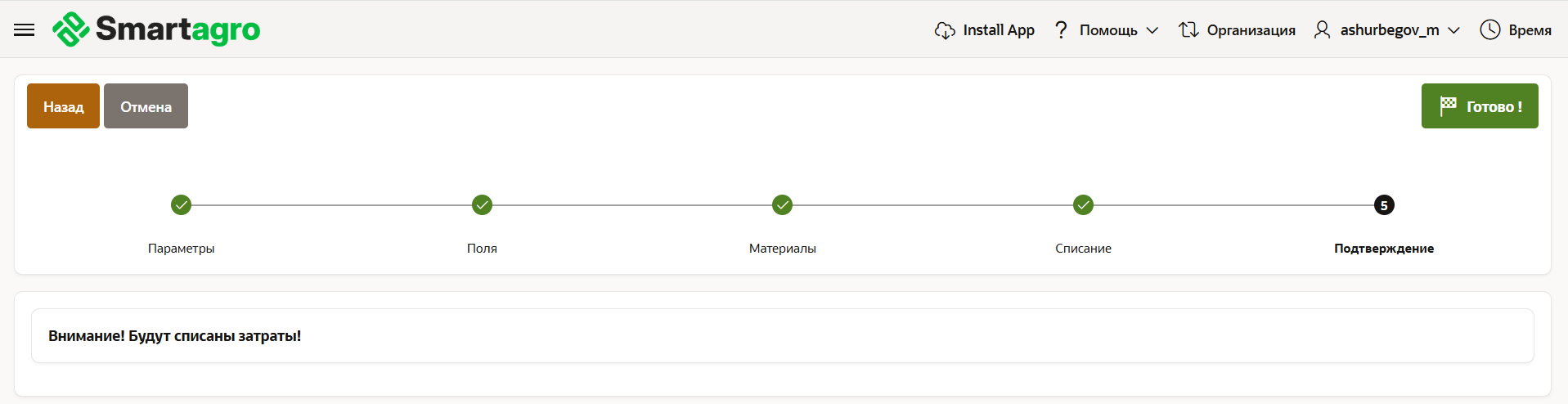
Рис. 6. Экран подтверждения списания
Результат выполнения
После успешного выполнения массового списания:
Материалы списываются с соответствующих складов
Данные автоматически распределяются по производственным заданиям
Формируются записи в журнале затрат
При наличии цен - рассчитывается стоимость списанных материалов
Примечания и важные предупреждения
Шаблоны расхода имеют смысл при многократном использовании одного перечня материалов
Система подгружает ранее указанные значения если в ПЗ уже заполнялось количество материалов
Для расчета по нормам используется формула: норма × площадь обработки
Формат CSV-файла должен строго соблюдаться: Поле;Материал;Количество
При подтверждении списания данные окончательно переносятся в производственные задания