Создание/редактирование задачи в веб-приложении
Для создания, редактирования и удаления задачи необходимо открыть окно с уже существующей задачей или окно создания новой задачи (по кнопке создать).
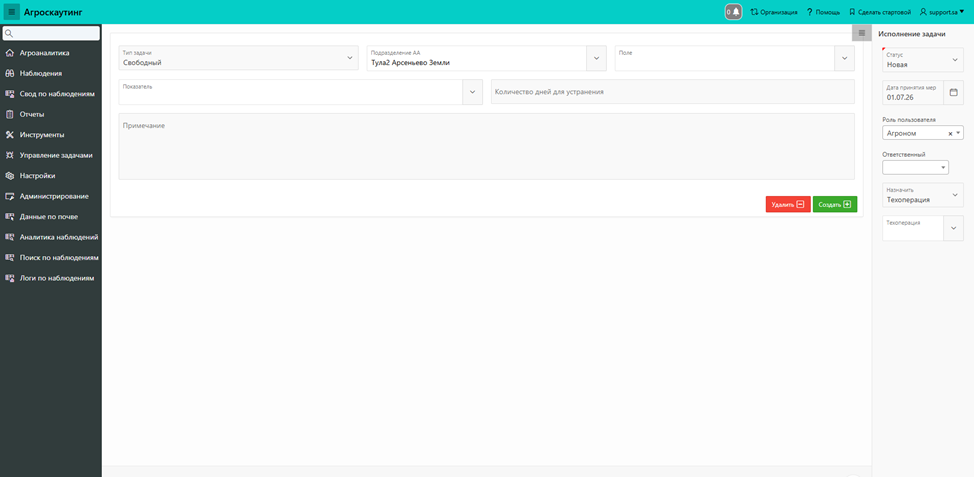
(рис.1)
Список элементов управления на странице:
Позволяет выбрать тип задачи
 (рис.2)
Выбор подразделения, к которому будет относиться задача.
 (рис.3)
Поле, на котором будет выполняться задача.
 (рис.4)
Выбор показателя из заготовленных шаблонов.
 (рис.5)
Количество дней для реализации задачи.
 (рис.6)
Дополнительная информация
 (рис.7)
При нажатии на иконку  открывается / закрывается боковая панель, содержащая следующие поля
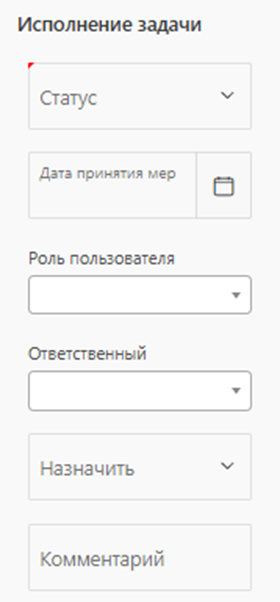
(рис.8)
- Статус – Назначение или редактирование статуса задачи;
- Дата принятия мер – Дата исполнения задачи;
- Роль пользователя – Список ролей пользователей для назначения задач;
- Ответственный – Выбор ответственного из списка пользователей выбранной роли;
- Назначить – Позволяет добавить комментарий либо присвоить тех. операцию к задаче.
Кнопка «Удалить» удаляет задачу, которую вы редактируете.
 (рис.9)
Кнопка «Создать» сохраняет заполненные поля и создает задачу. (рис.10)
После заполнения данных полей и нажатия на кнопку «Создать» открываются дополнительные окна.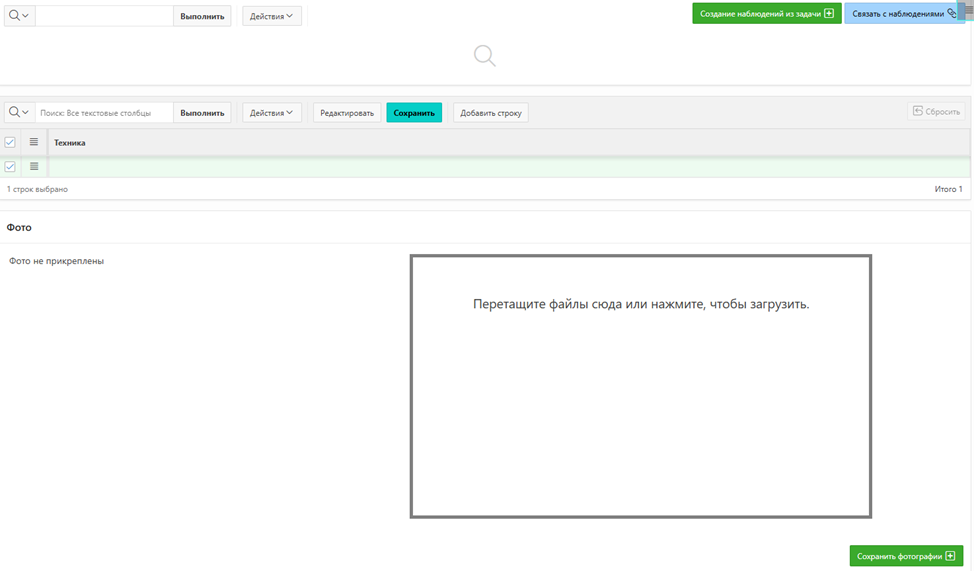
(рис.11)
Создание наблюдений из этой задачи
 (рис.12)
Связать с уже существующим наблюдением
 (рис.13)
Добавление техники, которая будет использоваться для задачи
(рис.14)
Блок «Фото», где можно прикрепить и сохранить фотографии
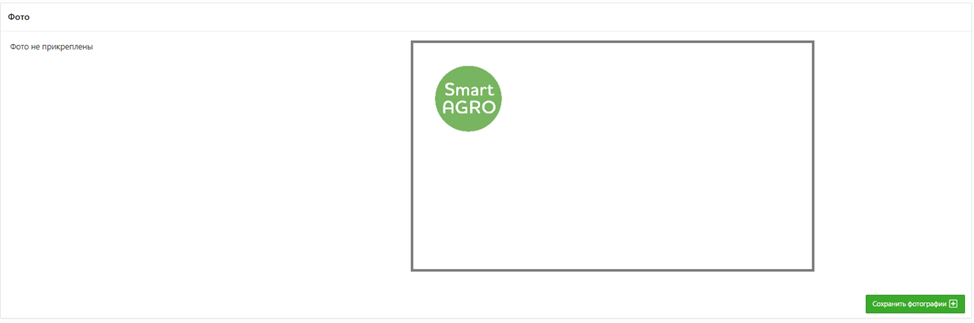
(рис.15)
Работа с созданием/редактированием задачи
- Для создания задачи необходимо заполнить следующие обязательные поля:
- Тип задачи (рис.2)
- Подразделение (рис.3)
- Поле (рис.4)
- Показалтель (рис.5)
- Статус (рис.9)
- Дата принятия мер (рис.10)
- Роль пользователя (рис.11)
- Ответственный (рис.12)
- Дополнительно можно заполнить:
- Количество дней для устранения
- Примечание
- Поле «Назначить»
- Коментарий/тех.операция
- После заполнения данных нажимаем на кнопку "Создать".
- После создания карточка задачи переходит в режим редактирования. На этом этапе вы можете создавать наблюдения, привязывать уже существующие, добавлять технику и прикреплять фотографии.
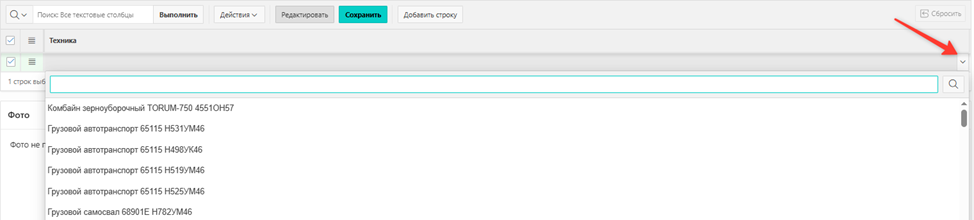
- Для добавления техники нажмите на пустую строку в блоке техники, после чего в появившейся строке раскройте список и выберите нужную единицу техники.
- При нажатии на кнопку создания наблюдения, открывается форма для заполнения «Создание наблюдений из задачи»

(рис.16) - Порядок действий:
- Выбираем поле
- Выставлем дату наблюдения
- Выбираем севооборот
- Указываем тип шаблона
- Выбираем шаблон
- Назначаем исполнителя
- Нажимаем «Создать»
После того, как задача была создана в веб-приложении, она также должна появиться у автора и исполнителя задачи в мобильном приложении.
Задачи в мобильном приложении
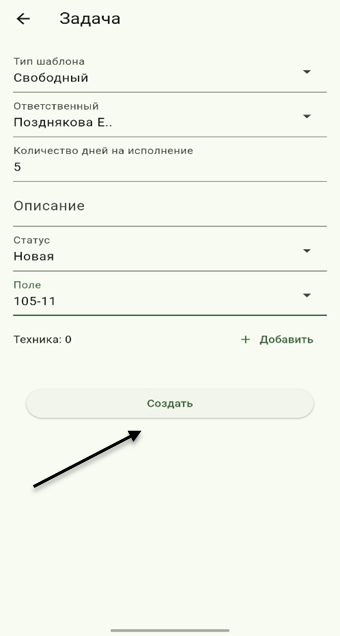
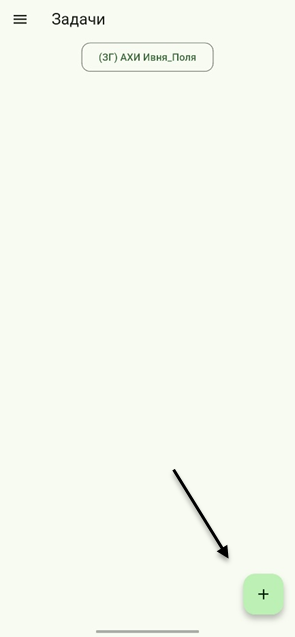
- Для создания задачи необходимо нажать на кнопку
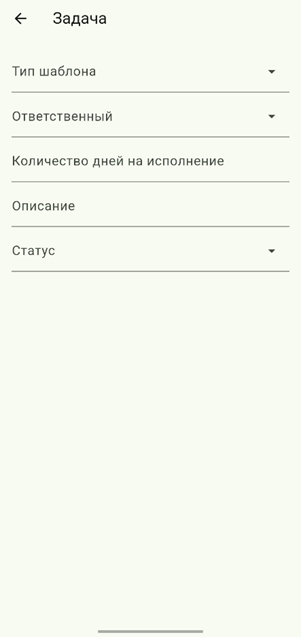
 , после чего открывается форма для заполнения данных.
 - В открывшемся окне необходимо ввести данные:
- Тип шаблона.
- Ответственный.
- Количество дней на исполнение.
- Описание (необязательно).
- Статус.
- После заполнения всех необходимых полей необходимо нажать кнопку «Создать».
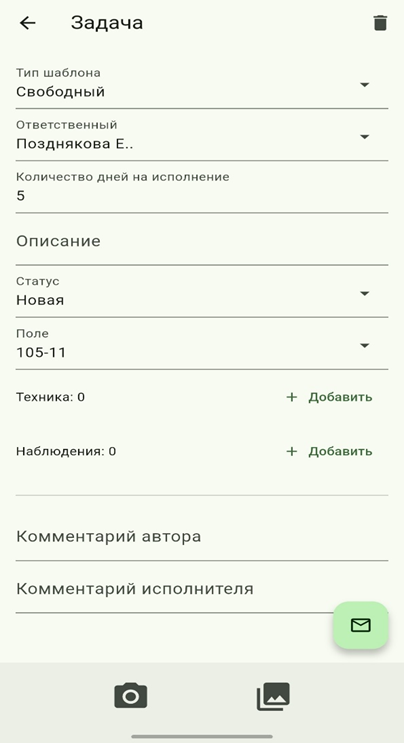
Задача считается созданной и становится доступной для редактирования.
Доступен функционал добавления фото, комментария, наблюдений или техники.
- После того, как в задачу были внесены изменения, ее необходимо отправить в веб, нажав на кнопку

 \
\