Введение
Назначение документа
Документ предназначен для описания порядка создания Объекта IoT и его последующей настройки в системе АгроАналитика (АА).
Материал используется при:
- добавлении нового объекта мониторинга;
- заполнении идентификаторов техники и оборудования;
- настройке параметров движения;
- настройке параметров топлива;
- настройке параметров КГП;
- работе с параметрами в ТС;
- настройке УСС;
- создании произвольных датчиков;
- подготовке объекта к дальнейшей интеграции.
Краткое описание функции модуля
Объект IoT используется для связи единицы техники с мониторинговым оборудованием и телеметрическими сообщениями, которые поступают в систему.
После создания объекта становятся доступны настройки, сгруппированные по тематическим вкладкам. Через эти вкладки задаются параметры, влияющие на интерпретацию движения, расчёт топлива, обработку выгрузок, работу датчиков и синхронизацию сообщений.
Ключевые возможности
Модуль позволяет:
- создать новый Объект IoT;
- задать идентификаторы для получения данных из внешней СМТ;
- настроить основные параметры объекта;
- задать параметры «Водитель/Прицеп»;
- настроить параметры движения;
- создать датчики топлива и тарировочные таблицы;
- задать настройки определения топлива;
- настроить параметры КГП;
- просматривать историю настроек объекта;
- настраивать датчики УСС;
- создавать произвольные датчики для дальнейшего отображения в разделе «Данные по датчикам».
Подготовка исходных данных
До создания объекта рекомендуется заранее получить у интегратора:
- IMEI оборудования;
- параметры движения;
- настройки топлива;
- иные технические параметры, которые требуются для корректной настройки объекта.
Расположение раздела в системе
Создание объекта выполняется на странице:
- «Главное меню» → «Телесервер» → «Объекты IoT»
Создание объекта IoT
Назначение раздела
Создание объекта IoT требуется для того, чтобы:
- связать технику с мониторинговым оборудованием;
- задать идентификаторы для получения данных;
- обеспечить возможность последующей настройки параметров объекта.
Открытие формы создания
Для создания объекта необходимо перейти на страницу «Объекты IoT» и нажать кнопку «Добавить объект».
Откроется модальное окно создания нового объекта IoT.
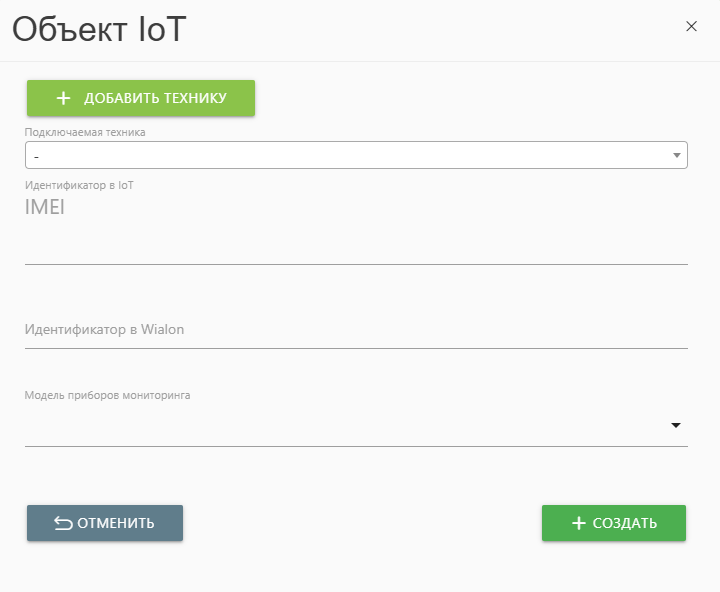
Рис. 1. Модальное окно создания объекта IoT
Поля формы создания объекта
Обязательные поля
- Подключаемая техника — обязательное поле. Из выпадающего списка выбирается техника из Парка техники, которая должна быть связана с создаваемым объектом IoT.
Если нужная техника отсутствует в Парке техники, необходимо:
|
- IMEI — обязательное поле. Указывается уникальный идентификатор техники или прибора мониторинга. Значение используется для идентификации оборудования и может применяться для ретрансляции данных с внешней СМТ.
Необязательные поля
- Идентификатор Wialon — необязательное поле. Используется для принудительной подгрузки сообщений. Заполняется, если объект находится на Wialon.
- Модель прибора мониторинга — необязательное поле. Отображает, какая модель прибора используется у данного объекта.
Пошаговая инструкция по созданию объекта
Шаг 1. Открытие формы создания.
- Перейдите в раздел «Объекты IoT» и нажмите кнопку «Добавить объект».
- Откроется модальное окно создания объекта.
Шаг 2. Выбор техники.
- В поле «Подключаемая техника» выберите нужную единицу техники.
- Если техника отсутствует в списке, создайте её через кнопку «Добавить технику».
- После этого объект IoT будет связан с выбранной техникой.
Шаг 3. Заполнение обязательных идентификаторов.
- Укажите значение в поле «IMEI».
- Система получит обязательный идентификатор оборудования.
Шаг 4. Заполнение дополнительных параметров.
При необходимости заполните поля:
- «Идентификатор Wialon»;
- «Модель прибора мониторинга»;
Шаг 5. Сохранение объекта.
- Нажмите кнопку «Создать».
- После сохранения объект отобразится в таблице раздела «Объекты IoT».
Результат: После завершения создания в системе появляется новый объект IoT, привязанный к выбранной технике и готовый к дальнейшей настройке. |
Открытие окна настройки объекта IoT
После создания объекта требуется выполнить его настройку.
Способ открытия
Для открытия окна настройки необходимо перейти в реестр объектов на странице «Объекты IoT» и в строке нужного объекта нажать на значение IoT Id.
Откроется окно «Настройки объекта в IoT». Все параметры объекта находятся в одном окне и распределены по тематическим вкладкам.
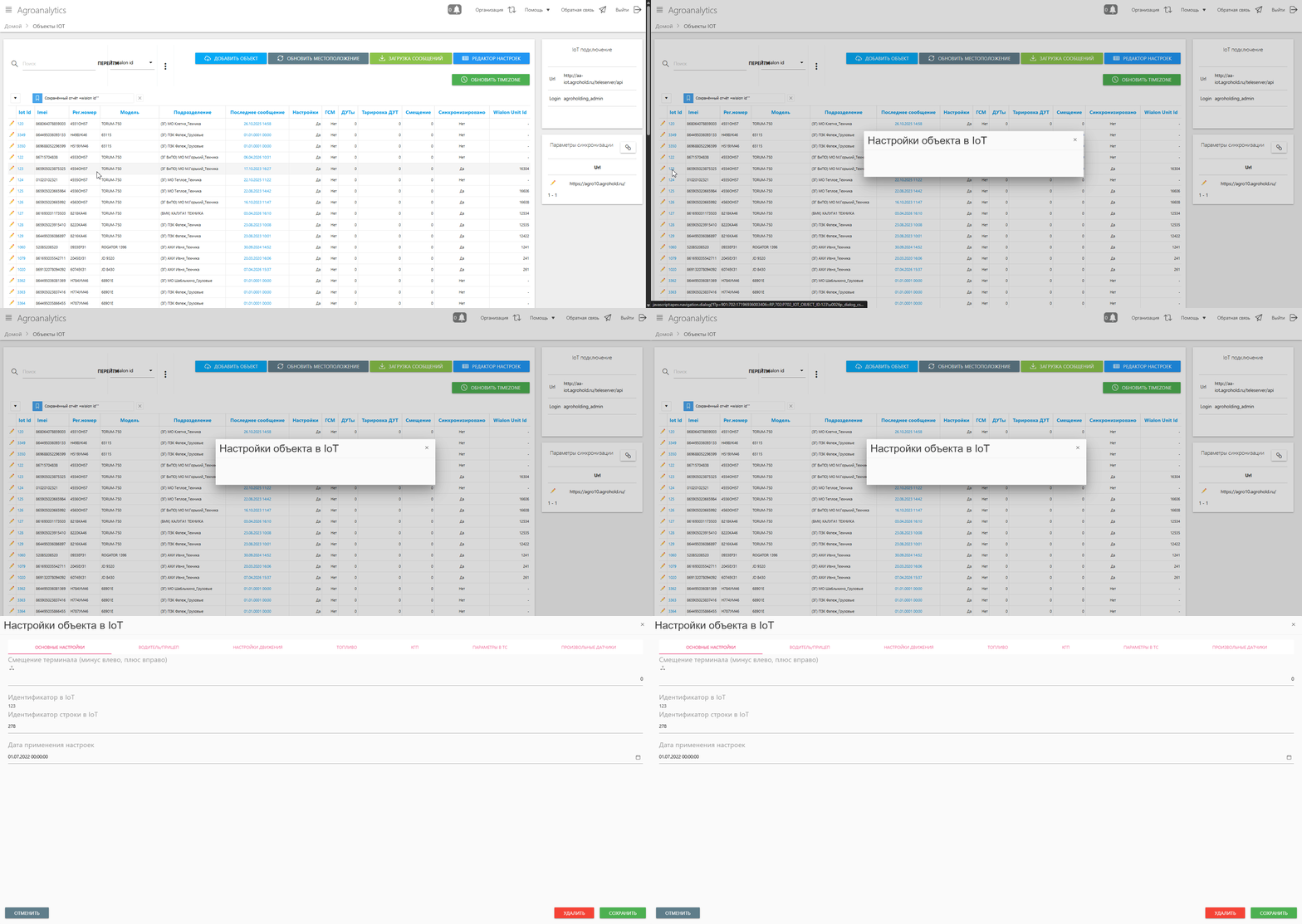
Рис. 2. Открытие окна настройки по значению IoT Id
Основные настройки
Назначение вкладки
На вкладке «Основные настройки»:
- отображаются основные параметры техники;
- задаётся смещение трека относительно оси трактора;
- указывается дата применения настроек;
- отображаются идентификаторы объекта в IoT.
Смещение терминала
Смещение терминала используется для корректировки положения трека, если выносная GPS-антенна установлена не по геометрическому центру транспортного средства.
Для корректного расчёта полевой работы мониторинговое оборудование рекомендуется устанавливать по геометрическому центру транспортного средства. Если конструкция техники не позволяет установить антенну строго по центру, смещение трека позволяет компенсировать это отклонение.
Смещение указывается в метрах:
- положительные значения — смещение от центра вправо;
- отрицательные значения — смещение от центра влево.
Дата применения настроек
На вкладке указывается дата применения настроек, то есть дата, с которой заданные параметры объекта должны применяться на ТС.
Для новых объектов рекомендуется указывать начало месяца.
Дополнительные значения
На вкладке также отображаются:
- Идентификатор в IoT — используется для методов API;
- Идентификатор строки в IoT — порядковый номер объекта в IoT.
Пошаговая инструкция
Шаг 1. Открытие вкладки.
- Откройте окно «Настройки объекта в IoT» и перейдите на вкладку «Основные настройки».
- Откроется раздел базовых параметров объекта.
Шаг 2. Проверка базовых данных.
- Проверьте корректность отображаемых данных по технике и идентификаторам.
Шаг 3. Заполнение смещения терминала.
- При необходимости укажите смещение терминала в метрах.
- Система будет корректировать положение трека относительно оси техники.
Шаг 4. Указание даты применения.
- Укажите дату, с которой настройки должны применяться. Для нового объекта рекомендуется начало месяца.
- Настройки будут действовать с указанной даты.
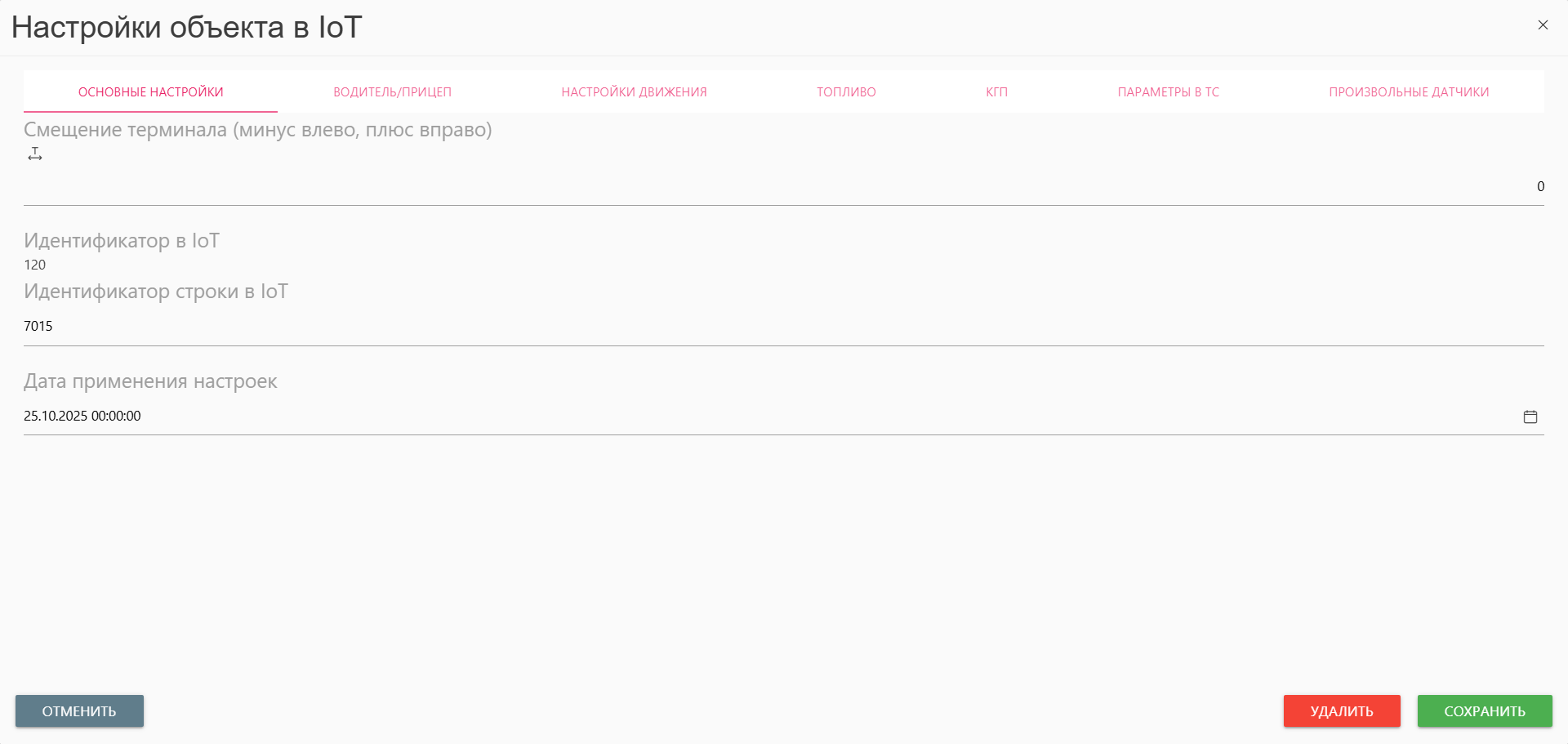
Рис. 3. Вкладка «Основные настройки»
Водитель/Прицеп
Назначение вкладки
На вкладке «Водитель/Прицеп» заполняются параметры:
- Ключ водителя;
- Rfid метка;
- Тип прицепа.
Особенности заполнения
Ключ водителя, Rfid метка и Тип прицепа не являются обязательными для заполнения.
По умолчанию для поля «Тип прицепа» используется значение RFID.
Наименование параметра берётся:
- из полученных сообщений объекта мониторинга;
- либо из настроек объекта во внешней системе мониторинга.
Когда заполнять вкладку
Параметры вкладки заполняются только в тех случаях, когда:
- техника оборудована соответствующими датчиками;
- значения по этим датчикам действительно приходят в сообщениях.
Важное условие при изменении параметров
При изменении параметров необходимо указать дату, с которой будут применяться настройки. После этого запускается автоматический пересмотр сообщений, чтобы данные были актуализированы.
Пошаговая инструкция
Шаг 1. Открытие вкладки.
- Перейдите на вкладку «Водитель/Прицеп».
- Откроется форма ввода параметров водителя и прицепа.
Шаг 2. Заполнение параметров.
- При наличии соответствующих датчиков заполните поля «Ключ водителя», «Rfid метка», «Тип прицепа».
- Система получит параметры для обработки соответствующих данных в сообщениях.
Шаг 3. Указание даты действия.
- При изменении параметров укажите дату начала действия настроек.
- Будет выполнен пересмотр сообщений для актуализации данных.
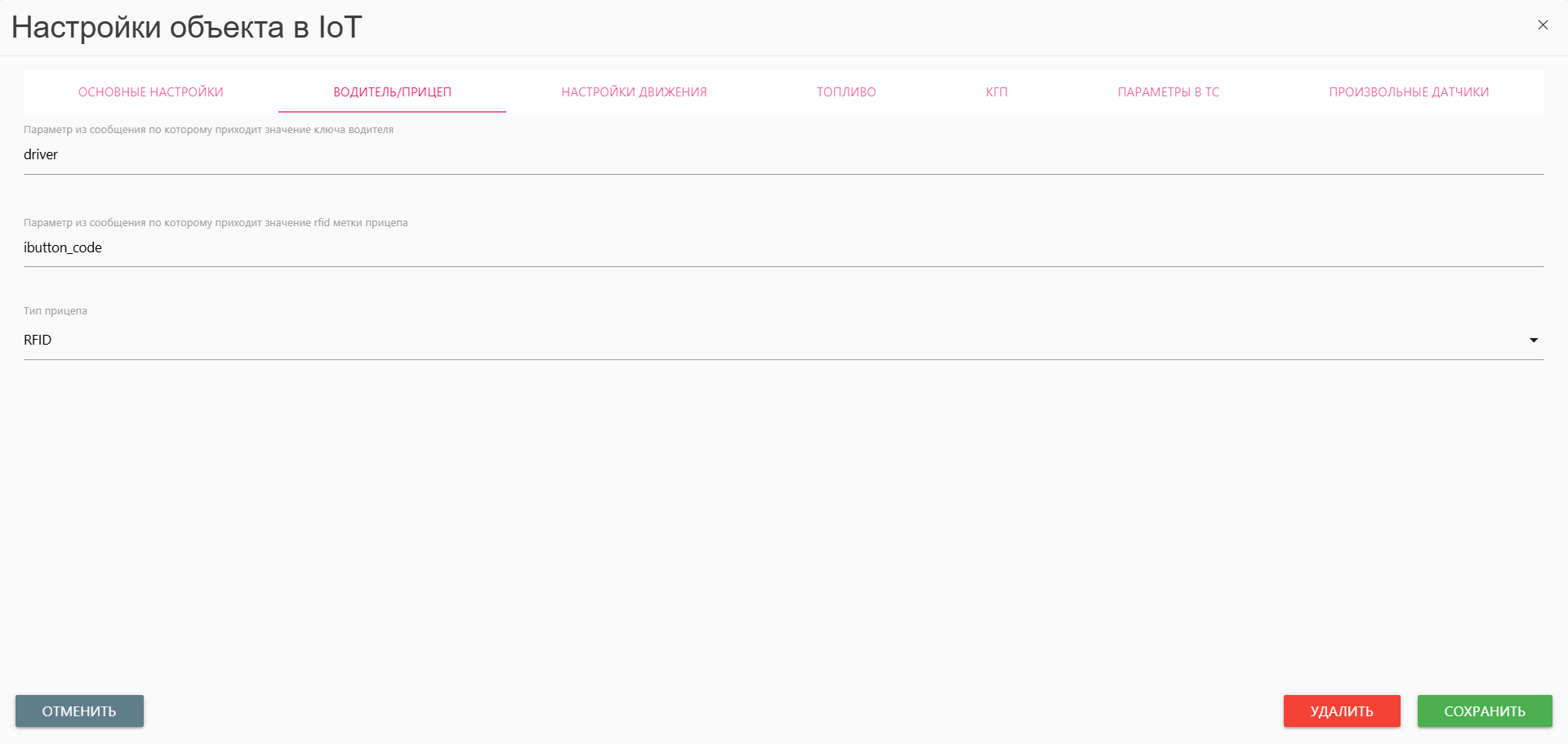
Рис. 4. Вкладка «Водитель/Прицеп»
Настройки движения
Назначение вкладки
Вкладка «Настройки движения» используется для настройки параметров, которые позволяют оптимально отслеживать и фиксировать трек объекта IoT.
Описание параметров
Ключ определения движения — датчик зажигания или GPS-скорость.
При наличии датчика зажигания рекомендуется использовать именно его, так как он помогает фильтровать ложные выбросы по координатам.
Параметр в сообщении для определения напряжения — параметр сообщения, по которому передаётся внутреннее напряжение.
Порог зажигания — формула, по которой определяется состояние зажигания.
Для 12- и 24-вольтовых подключений по умолчанию используется формула вида: ((x < 18) && (x > 13.2)) || (x > 26.8) |
Если датчик передаёт значение, например, в милливольтах, формулу необходимо изменить, например, к виду: ((x < 18000) && (x > 13200)) || (x > 26800) Где x — значение напряжения |
- Минимальное время стоянки — минимальное время, больше которого состояние считается стоянкой.
- Ключ работы на холостом ходу в сообщении — параметр, который используется для классификации стоянки с включённым двигателем и без него.
- Параметр, по которому передаются спутники — параметр сообщения, по которому определяется количество спутников.
- Минимальное количество спутников — минимальное число валидных спутников. Если в сообщении приходит количество спутников меньше указанного значения, координаты сообщения считаются невалидными.
- Максимальное расстояние между сообщениями — расстояние в метрах, превышение которого определяется как потеря связи.
- Минимальная скорость движения — скорость ниже указанного значения приравнивается к нулевой.
- Минимальное расстояние поездки — перемещение на расстояние меньше указанного значения не считается поездкой.
- Интервал для определения потери связи — время в секундах, превышение которого определяется как потеря связи.
- Пороговое значение высоты — максимальная допустимая высота. Если значение в сообщении выше указанного, сообщение считается невалидным.
- Максимальное значение скорости для валидации сообщения — максимальная допустимая скорость. Если значение в сообщении выше указанного, сообщение считается невалидным.
Если значение в сообщении выше указанного, сообщение считается невалидным.
- HDOP — показатель точности определения координат по горизонтали: чем выше значение, тем ниже точность.
- Минимальное напряжение — минимально допустимое напряжение. Если значение в сообщении ниже указанного, сообщение считается невалидным.
Пошаговая инструкция
Шаг 1. Открытие вкладки.
- Перейдите на вкладку «Настройки движения».
- Откроется список параметров интерпретации движения.
Шаг 2. Выбор ключа определения движения.
- Укажите, что будет использоваться для определения движения: датчик зажигания или GPS-скорость.
- Система получит основной признак движения объекта.
Шаг 3. Настройка параметров напряжения.
- Заполните параметр напряжения и формулу порога зажигания.
- Система сможет корректно определять включение и выключение зажигания.
Шаг 4. Настройка порога зажигания.
- Заполните формулу порога зажигания.
- Система сможет корректно определять включение и выключение зажигания.
Шаг 5. Настройка минимального напряжения.
- Укажите минимальное напряжение.
- Сообщения со значением ниже указанного будут считаться невалидными.
Шаг 6. Настройка минимального времени стоянки.
- Укажите минимальное время стоянки.
- Система сможет корректно определять стоянки объекта.
Шаг 7. Настройка холостого хода.
- Заполните ключ работы на холостом ходу в сообщении, если он используется.
- Система сможет различать стоянку с включённым и выключенным двигателем.
Шаг 8. Настройка спутников.
- Укажите параметр, по которому передаётся количество спутников, и минимальное количество спутников.
- Сообщения с недостаточным количеством спутников будут считаться невалидными.
Шаг 9. Настройка HDOP.
- Укажите максимальное значение параметра HDOP для валидации сообщений.
- Сообщения с низкой точностью координат будут считаться невалидными.
Шаг 10. Настройка высоты.
- Укажите пороговое значение высоты.
- Сообщения с высотой выше указанного значения будут считаться невалидными.
Шаг 11. Настройка скорости движения.
- Укажите минимальную скорость движения.
- Скорость ниже указанного значения будет приравниваться к нулевой.
Шаг 12. Настройка максимальной скорости.
- Укажите максимальное значение скорости для валидации сообщения.
- Сообщения со скоростью выше указанного значения будут считаться невалидными.
Шаг 13. Настройка минимального расстояния поездки.
- Укажите минимальное расстояние поездки.
- Перемещение меньше указанного значения не будет считаться поездкой.
Шаг 14. Настройка расстояния между сообщениями.
- Укажите максимальное расстояние между сообщениями.
- Превышение указанного значения будет определяться как потеря связи.
Шаг 15. Настройка интервала потери связи.
- Укажите интервал для определения потери связи.
- Система сможет корректно фиксировать обрывы связи по времени.
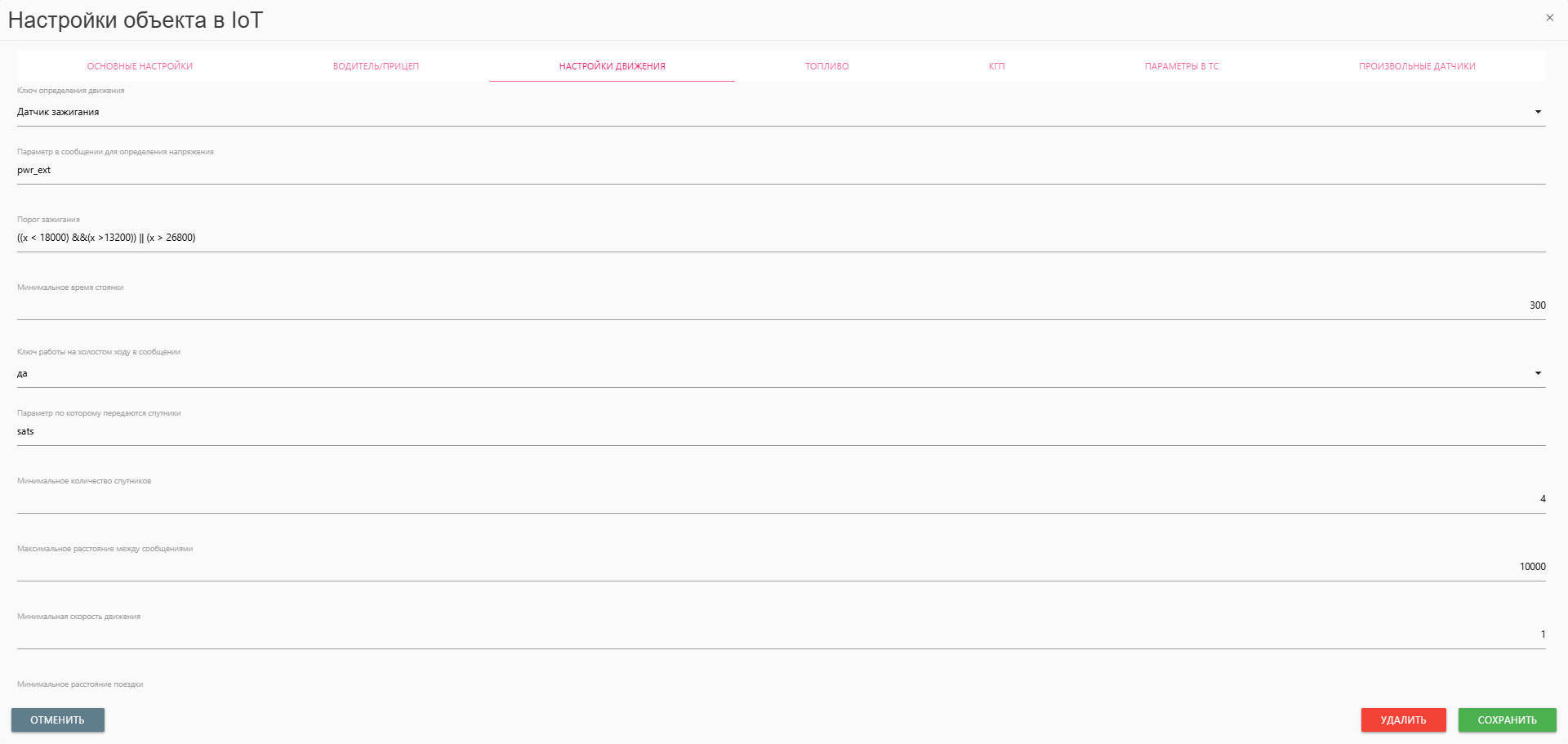
Рис. 5. Вкладка «Настройки движения»
Топливо
Общая логика настройки
Для того чтобы топливо отображалось в системе, техника должна быть оборудована датчиком уровня топлива — ДУТ.
Настройка топлива состоит из двух этапов:
- настройка тарировочной таблицы датчиков уровня топлива;
- настройка параметров определения топлива.
Важное условие
При изменении параметров топлива необходимо указать дату, с которой будут применяться настройки. После этого запускается автоматический пересмотр сообщений для актуализации данных.
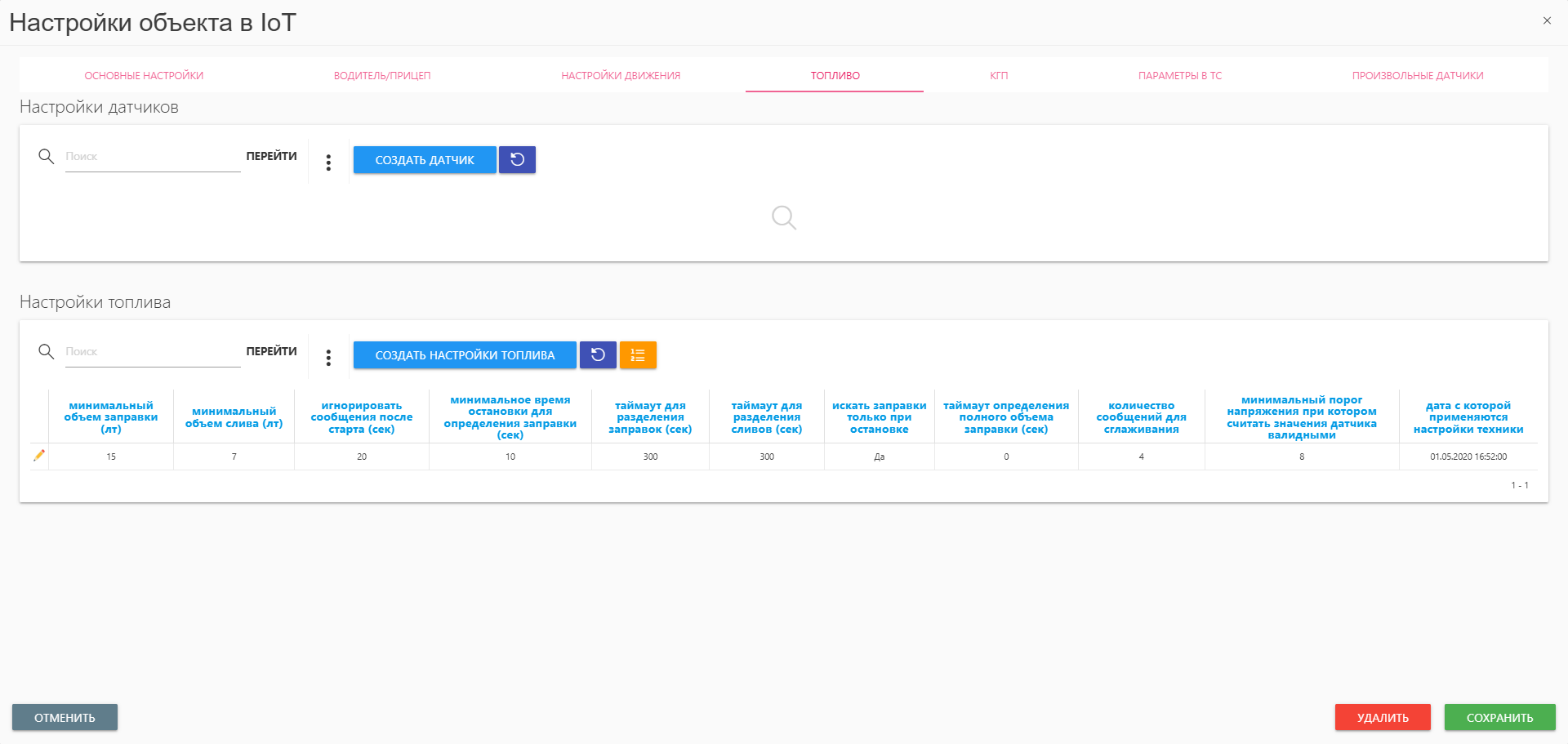
Рис. 6. Вкладка «Топливо»
Настройка тарировки ДУТ
Создание датчика топлива
Для создания датчика на вкладке «Топливо» необходимо нажать кнопку «Создать датчик».
Откроется окно «Настройки датчиков», в котором требуется заполнить данные по датчику и тарировочную таблицу.
Параметры датчика
Параметр датчика — произвольное название датчика.
Параметр из сообщения, по которому приходят значения — параметр сообщения, по которому поступают данные датчика. Указывается только сам параметр:
- без констант;
- без вычислений;
- без дополнительных символов.
Минимальное значение датчика — минимальное значение, которое может приходить в сообщении. Если значение меньше указанного, такие данные не участвуют в расчётах топлива.
Максимальное значение датчика — максимальное значение, которое может приходить в сообщении. Если значение больше указанного, такие данные не участвуют в расчётах топлива.
Тарировочная таблица
После заполнения информации по датчику необходимо заполнить тарировочную таблицу.
X — данные от датчика. Допускается указывать только само значение из сообщения, без каких-либо символов и вычислений.
Y — значение, которому соответствуют данные датчика, в литрах.
Загрузка тарировочной таблицы из CSV
Тарировочную таблицу можно загрузить из CSV-файла.
Пример структуры файла:
| X | Y |
|---|---|
| 30 | 0 |
| 446 | 20 |
Даты действия датчика
- Дата начала действия датчика — дата, с которой система должна считать расход топлива согласно тарировочной таблице и настройкам.
- Дата окончания действия датчика — необязательное поле. Дата, после которой значения датчика и тарировочная таблица считаются неактуальными.
- Это поле необходимо заполнять в случае:
- смены прибора мониторинга;
- изменения тарировки.
- Это поле необходимо заполнять в случае:
Такой подход позволяет сохранить уже рассчитанные данные по расходу топлива в системе, чтобы они продолжали отображаться в отчётах. |
Проверка корректности
Перед сохранением необходимо проверить:
- отсутствие ошибок в тарировочной таблице;
- корректность графика на странице.
График на странице используется как инструмент проверки правильности внесения тарировочной таблицы. |
Ограничения и ошибки
Тарировочную таблицу необходимо проверять на ошибки.
Ошибками считаются:
- дробные числа;
- пустые строки.
Дробные значения необходимо скорректировать до целого значения без округления. |
Сохранение и создание датчика в IoT
После заполнения всех параметров необходимо нажать кнопку «Сохранить».
После этого требуется:
- повторно открыть настройки датчика по кнопке «Карандаш»;
- нажать кнопку «Создать в IoT».
После выполнения этого действия датчик и тарировочные таблицы будут созданы в IoT, что позволит просматривать отчёты по топливу в системе. |
Удаление датчика
Для удаления созданного датчика необходимо открыть редактирование датчика по кнопке «Карандаш» и нажать кнопку «Удалить».
Если датчик был создан в IoT, но вам необходимо его удалить - обратитесь к администратору системы. |
Пошаговая инструкция
Шаг 1. Создание датчика.
- На вкладке «Топливо» нажмите «Создать датчик».
- Откроется окно «Настройки датчиков».
Шаг 2. Заполнение параметров датчика.
- Укажите название, параметр из сообщения, минимальное и максимальное значения.
- Будут заданы базовые параметры датчика.
Шаг 3. Заполнение тарировочной таблицы.
- Заполните значения X и Y вручную или загрузите CSV-файл.
- Система получит соответствие между значениями датчика и литрами топлива.
Шаг 4. Указание дат действия.
- Заполните дату начала действия и, при необходимости, дату окончания действия датчика.
- Тарировочная таблица будет действовать в заданный период.
Шаг 5. Проверка корректности.
- Проверьте график и убедитесь в отсутствии ошибок.
- Будет подтверждена корректность настройки датчика.
Шаг 6. Сохранение.
- Нажмите «Сохранить».
- Настройки датчика будут сохранены в системе.
Шаг 7. Создание датчика в IoT.
- Повторно откройте датчик через «Карандаш» и нажмите «Создать в IoT».
- Датчик и тарировочные таблицы будут созданы в IoT.
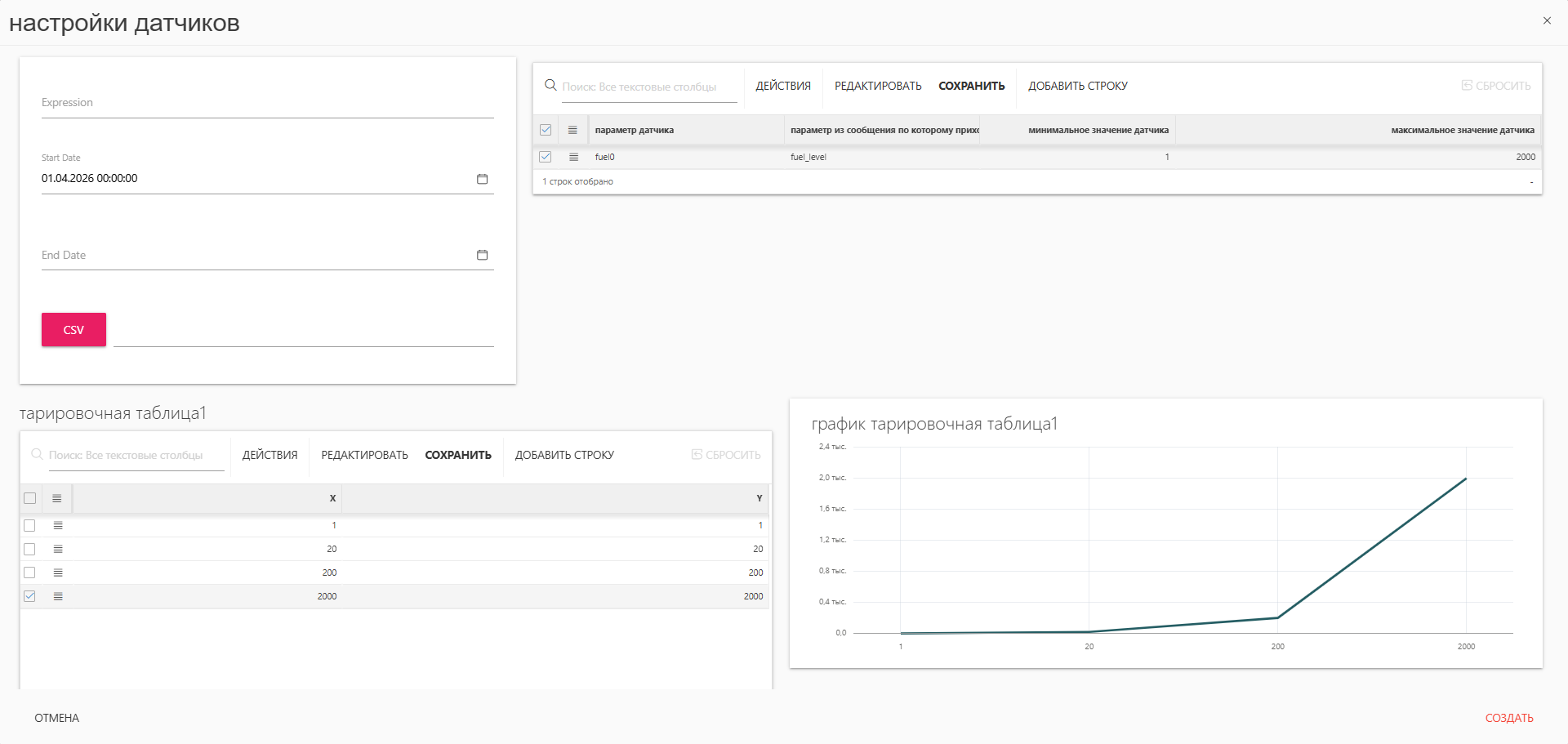
Рис. 7. Окно «Настройки датчиков» и тарировочная таблица
Настройка параметров топлива
Открытие формы
Для создания настроек топлива на вкладке «Топливо» необходимо нажать кнопку «Создать настройки топлива».
Откроется окно «Настройки топлива».
Параметры настроек топлива
- Дата, с которой применяются настройки техники — дата, с которой система должна считать настройки топлива валидными. Как правило, эта дата совпадает с датой во вкладке «Основные настройки».
- Минимальный объём заправки, лт — если увеличение уровня топлива меньше указанного значения, событие не считается заправкой.
- Минимальный объём слива, лт — если уменьшение уровня топлива меньше указанного значения, событие не считается сливом.
- Игнорировать сообщения после старта, сек — после начала движения первые X секунд не считаются полезными для расчётов.
- Минимальное время остановки для определения заправки, сек — если длительность заправки меньше указанного значения, заправка не фиксируется.
- Таймаут для разделения заправок, сек — минимальное время, которое должно пройти между двумя заправками.
- Таймаут для разделения сливов, сек — минимальное время, которое должно пройти между двумя сливами.
- Искать заправки только при остановке — если установлено значение «Да», заправки фиксируются только при остановке. Если установлено значение «Нет», заправки могут фиксироваться и во время движения.
- При значении «Да» становится доступным параметр «Максимальная скорость при остановке во время заправки».
- Максимальная скорость при остановке во время заправки — определяет максимальную скорость, которая будет игнорироваться при определении заправки.
- Таймаут определения полного объёма заправки, сек — время, в течение которого система должна завершить процесс измерения и определения полного объёма залитого топлива.
- По умолчанию используется значение 0 секунд. Это означает, что система не ждёт завершения процесса заправки и начинает измерять объём топлива сразу после её начала.
- Количество сообщений для сглаживания — количество сообщений, используемых для сглаживания уровня топлива. Параметр уменьшает влияние шумов и случайных колебаний. По умолчанию используется значение 5.
- Минимальный порог напряжения, при котором считать значения датчика валидными — если значение напряжения меньше указанного, значения датчика считаются невалидными. Параметр особенно важно изменить, если напряжение измеряется в милливольтах.
Просмотр истории настроек топлива
Для просмотра всех созданных настроек топлива по технике необходимо нажать кнопку открытия истории настроек топлива  .
.
Откроется окно «История настроек топлива».
Редактирование и удаление настроек топлива
Для редактирования или удаления необходимо:
- нажать кнопку «Карандаш» (
 );
); - для удаления нажать кнопку «Удалить».
Пошаговая инструкция
Шаг 1. Открытие формы.
- На вкладке «Топливо» нажмите кнопку «Создать настройки топлива».
- Откроется окно «Настройки топлива».
Шаг 2. Указание даты действия.
- Заполните дату применения настроек.
- Система начнёт считать топливные настройки валидными с указанной даты.
Шаг 3. Настройка событий заправки и слива.
- Укажите минимальный объём заправки, минимальный объём слива, минимальное время остановки, таймауты разделения.
- Система будет корректно выделять заправки и сливы.
Шаг 4. Настройка режима работы датчика.
- Заполните параметры сглаживания и валидности напряжения.
- Будут заданы правила интерпретации показаний датчика топлива.
Шаг 5. Сохранение настроек.
- Сохраните форму.
- Будут созданы настройки топлива для выбранного объекта.
КГП
Назначение вкладки
Вкладка «КГП» отображается только для определённых классов техники, например для комбайнов.
Вкладка используется для настройки параметров, связанных с объёмом собранного продукта.
Основные поля
Объём бункера, л — максимальный объём бункера.
Ключ, по которому лежат значения датчиков в сообщении — наименование параметра, по которому в сообщениях приходят значения заполненности бункера.
Параметры выгрузки
Минимальный объём выгрузки — если объём выгрузки меньше заданного значения, событие выгрузки не фиксируется.
Таймаут для разделения выгрузок — минимальное время, которое должно пройти между двумя выгрузками.
Пошаговая инструкция
Шаг 1. Открытие вкладки.
- Перейдите на вкладку «КГП».
- Откроется форма настройки параметров бункера и выгрузки.
Шаг 2. Заполнение полей бункера.
- Укажите объём бункера и ключ сообщения для заполненности бункера.
- Система получит базовые параметры расчёта заполненности.
Шаг 3. Настройка выгрузки.
- Заполните минимальный объём выгрузки и таймаут разделения выгрузок.
- Система будет корректно фиксировать события выгрузки.
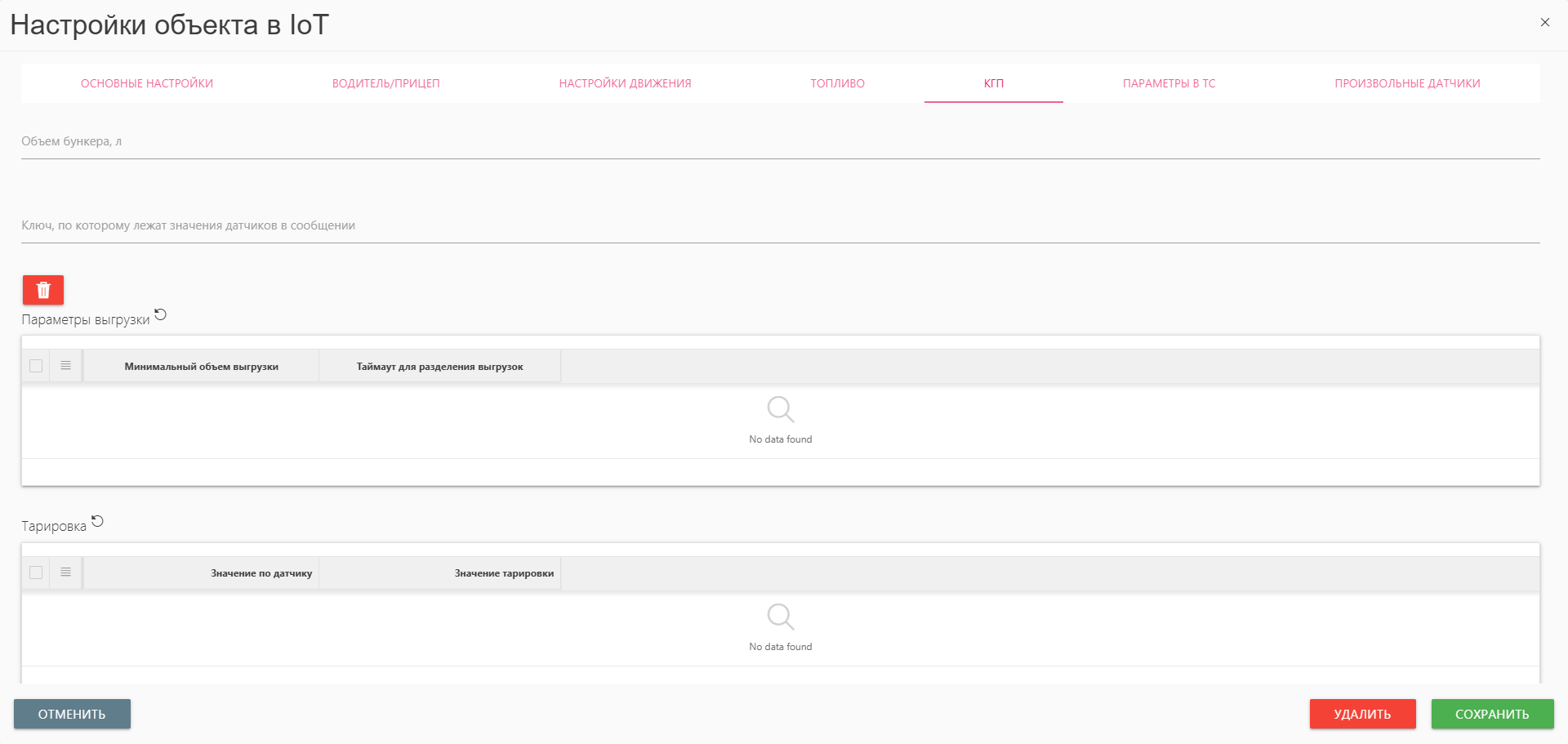
Рис. 8. Вкладка «КГП»
Параметры в ТС
Назначение вкладки
Вкладка «Параметры в ТС» — отображает историю настроек объекта.
Удаление настроек объекта
Для удаления настроек объекта необходимо в истории настроек отметить нужные записи галочкой и нажать кнопку «Удалить настройки».
Настройки будут удалены без возможности восстановления.
Для удаления актуальных настроек используется кнопка «Удалить».
Пошаговая инструкция
Шаг 1. Открытие вкладки.
- Перейдите на вкладку «Параметры в ТС».
- Откроется история настроек объекта.
Шаг 2. Удаление настроек при необходимости
- Выберите записи в истории и нажмите «Удалить настройки».
- Выбранные настройки будут удалены без возможности восстановления.
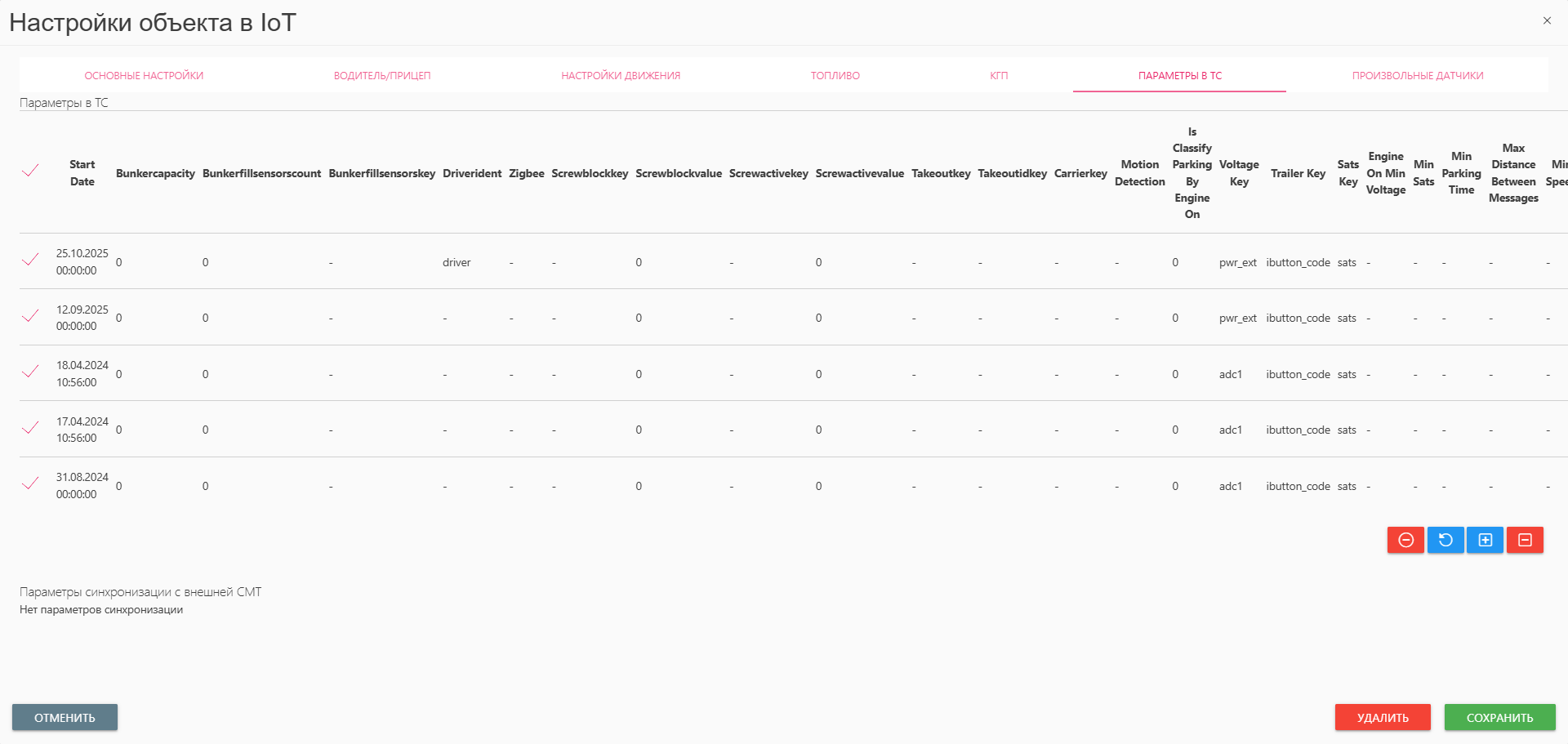
Рис. 9. Вкладка «Параметры в ТС»
УСС
Назначение вкладки
УСС — устройство съёма сигнала. Используется для контроля и учёта выдачи топлива на автотопливозаправщиках и бензовозах.
Вкладка применяется для настройки датчика выдачи топлива.
Доступные действия на вкладке
На вкладке доступны действия:
- «Создать УСС» — создание нового датчика УСС;
- «Список» () — просмотр истории настроек датчиков УСС;
- «Карандаш» () — редактирование существующего датчика УСС.
Параметры УСС
- Дата начала действия параметров — дата, с которой будут фиксироваться выдачи топлива с указанными параметрами.
- Максимальное количество импульсов — максимальное значение, которое может приходить в сообщении.
- Таймаут для разрыва выдачи — минимальное время между заправками.
- Минимальный объём топлива — если значение выдачи меньше указанного, событие не фиксируется.
- Параметр в сообщении — параметр сообщения, по которому приходят данные по выдаче топлива.
- Прямой расчёт — алгоритм расчёта выдачи топлива.
- Тарировочная таблица — таблица, на основе которой выполняется расчёт выдачи топлива.
Пошаговая инструкция
Шаг 1. Открытие вкладки.
- Перейдите на вкладку «УСС».
- Откроется раздел настройки датчиков выдачи топлива.
Шаг 2. Создание датчика УСС.
- Нажмите кнопку «Создать УСС».
- Откроется форма настройки датчика УСС.
Шаг 3. Заполнение параметров.
- Заполните дату начала действия, максимальное количество импульсов, таймаут, минимальный объём топлива, параметр сообщения, прямой расчёт и тарировочную таблицу.
- Система получит параметры для корректной фиксации выдачи топлива.
Шаг 4. Сохранение.
- Сохраните настройки.
- Датчик УСС будет создан и начнёт использоваться в расчётах.
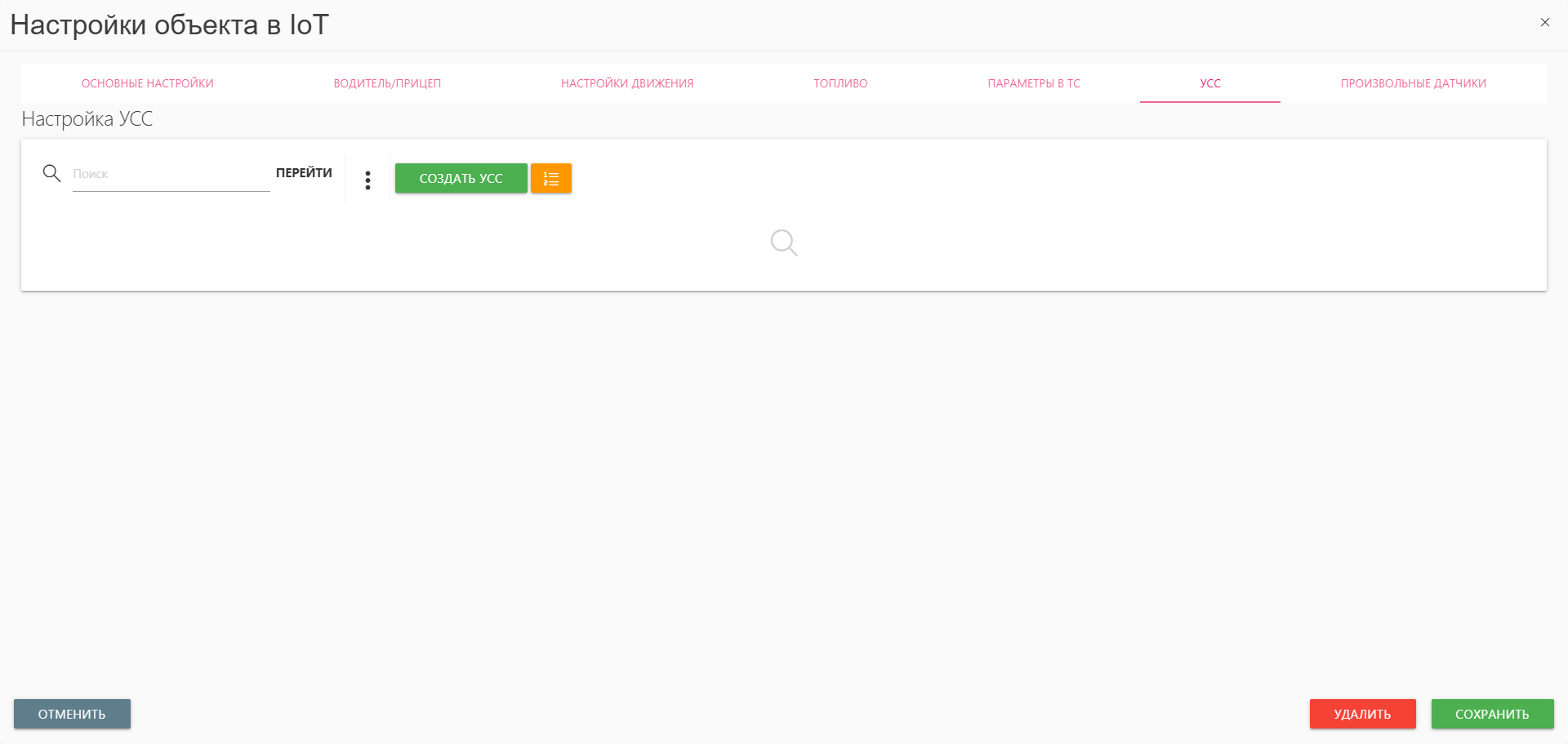
Рис. 10. Вкладка «УСС»
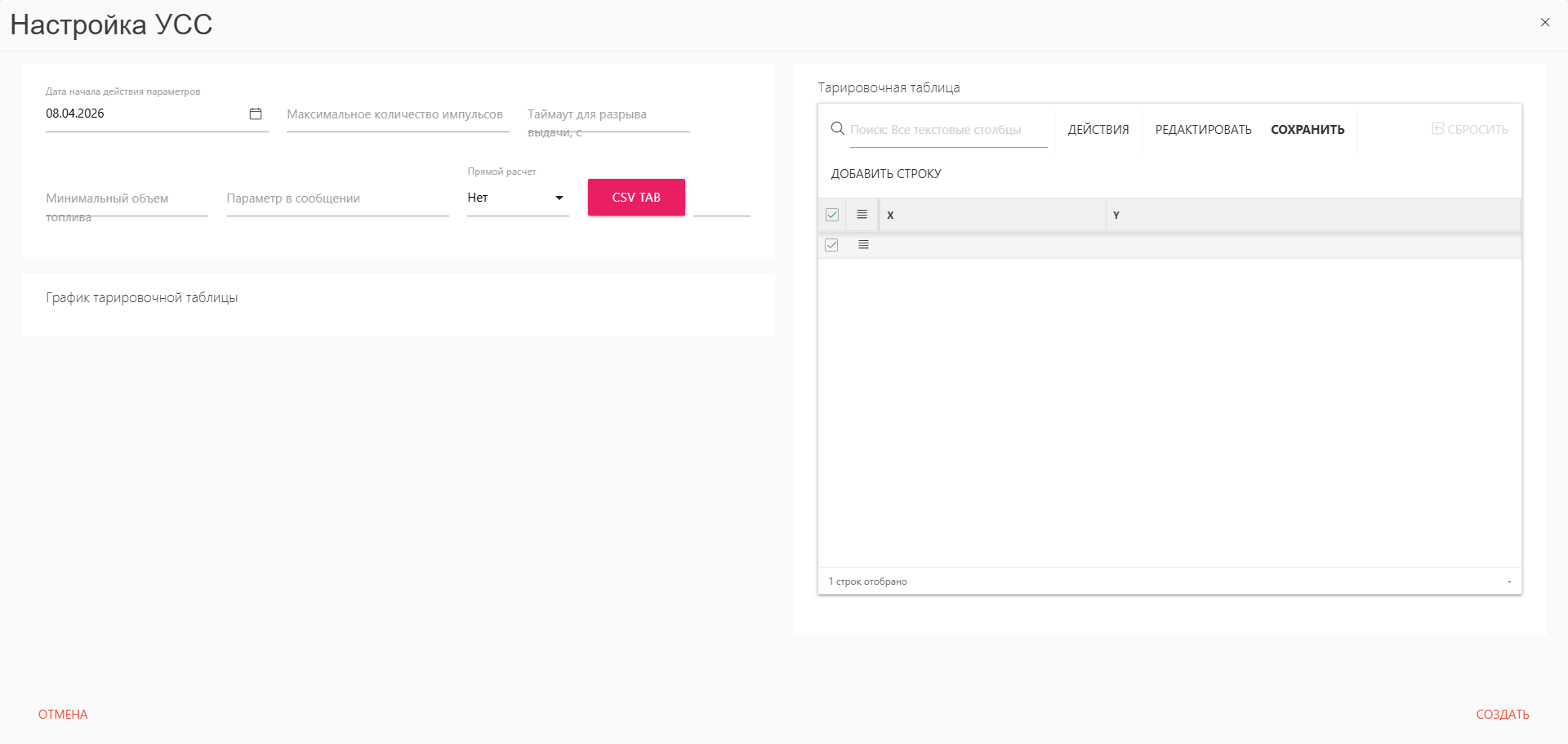
Рис. 11. Настройка датчика УСС
Произвольные датчики
Назначение вкладки
Вкладка «Произвольные датчики» используется для создания и настройки пользовательских датчиков объекта IoT. Созданные датчики позволяют обрабатывать дополнительные параметры из телеметрических сообщений и использовать их в системе для дальнейшего анализа.
Определение имени параметра
Для настройки произвольного датчика сначала необходимо определить точное имя параметра, который приходит в сообщениях объекта мониторинга.
Для этого необходимо:
- на странице объекта мониторинга нажать на «Последнее сообщение»;
- в открывшемся модальном окне найти нужный параметр;
- определить имя параметра в формате «параметр»: значение.
Создание произвольного датчика
После определения параметра необходимо:
- вернуться в настройки объекта мониторинга;
- перейти на вкладку «Произвольные датчики»;
- нажать кнопку «Создать датчик».
Откроется модальное окно «Создание произвольных датчиков».
В форме создания указывается техника, наименование датчика, тип обработки «Ключ / Выражение», выражение, примечание, а также при необходимости заполняются таблица ключей и тарировочная таблица.
При выборе режима «Выражение» правая часть окна становится обязательной для настройки.
Поля формы
- Техника — выбор техники из выпадающего списка. В поле доступен поиск по списку.
- Наименование датчика — наименование датчика в системе. Значение рекомендуется указывать на латинице без пробелов.
- Ключ / Выражение — переключатель типа обработки данных:
- Ключ — используется один тег сообщения техники;
- Выражение — используется вычисляемое выражение, состоящее из тегов сообщения и арифметических операций.
- Выражение — поле для ввода формулы обработки. Заполняется при выборе режима «Выражение». В выражении используются параметры сообщения техники и необходимые арифметические операции.
- Примечание — комментарий к датчику. Используется для служебного описания или пояснения назначения датчика.
- Таблица ключей — верхняя таблица в правой части формы. Используется для задания тегов сообщения, участвующих в обработке датчика. В первую очередь заполняется именно эта таблица. Для добавления строки используется кнопка «Добавить строку», после внесения данных необходимо нажать «Сохранить». Если добавлено несколько ключей, активный ключ выбирается через переключатель в строке.
- Ключ — тег сообщения техники, который участвует в расчёте или обработке датчика.
- Минимальное значение — нижний порог обработки данных. Значения ниже указанного порога не участвуют в обработке.
- Максимальное значение — верхний порог обработки данных. Значения выше указанного порога не участвуют в обработке.
- Тарировочная таблица — нижняя таблица в правой части формы. Используется для преобразования исходных значений из сообщения в итоговые значения, которые должны применяться в системе. Для добавления строки используется кнопка «Добавить строку», после заполнения необходимо нажать «Сохранить». На основе таблицы формируется калибровочный график. Если таблица не заполнена, применяется тарировка 1 к 1.
- Значение из сообщения — исходное значение, поступающее от оборудования.
- Значение — откалиброванное значение, которое используется системой после преобразования.
Завершение настройки
После заполнения полей формы необходимо нажать кнопку «Создать».
После сохранения датчик будет отображаться в объекте мониторинга. Затем на странице «Данные по датчикам» можно будет вывести созданный датчик для просмотра его показаний.
Если используется режим «Выражение», перед созданием датчика необходимо убедиться, что таблица ключей заполнена, активный ключ выбран, а данные в тарировочной таблице сохранены. Если тарировочная таблица не заполнена, преобразование будет выполняться по схеме 1 к 1.
Пошаговая инструкция
Шаг 1. Поиск параметра в сообщении.
- Откройте «Последнее сообщение» объекта и найдите нужный параметр.
- Будет определено точное имя ключа, которое приходит в сообщениях.
Шаг 2. Переход к созданию датчика.
- Откройте вкладку «Произвольные датчики» и нажмите «Создать датчик».
- Откроется модальное окно создания датчика.
Шаг 3. Выбор техники.
- Заполните поле «Техника».
- Датчик будет привязан к нужному объекту.
Шаг 4. Заполнение наименования датчика.
- В поле «Наименование датчика» укажите название датчика.
- Система создаст пользовательское наименование датчика для отображения в интерфейсе.
Шаг 5. Выбор режима обработки.
- В поле «Ключ / Выражение» выберите режим «Ключ» или «Выражение».
- Система определит способ обработки входящих данных.
Шаг 6. Заполнение ключа или выражения.
- Если выбран режим «Ключ», укажите параметр сообщения техники. Если выбран режим «Выражение», заполните поле «Выражение» с использованием параметров сообщения и арифметических операций.
- Система получит правило обработки данных датчика.
Шаг 7. Заполнение таблицы ключей.
- При использовании режима «Выражение» заполните верхнюю таблицу: укажите ключ, минимальное значение и максимальное значение.
- При необходимости добавьте дополнительные строки кнопкой «Добавить строку» и после заполнения нажмите «Сохранить». Если используется несколько ключей, выберите активный через переключатель в строке.
- Система получит перечень входных параметров и диапазоны их обработки.
Шаг 8. Заполнение тарировочной таблицы.
- При необходимости заполните нижнюю таблицу: укажите значение из сообщения и итоговое значение.
- Для каждой новой записи используйте кнопку «Добавить строку», после заполнения нажмите «Сохранить».
- Система получит правило преобразования входящих данных. Если таблица не заполнена, будет использоваться тарировка 1 к 1.
Шаг 9. Заполнение примечания.
- При необходимости заполните поле «Примечание».
- К датчику будет добавлен служебный комментарий.
Шаг 10. Сохранение датчика.
- Нажмите кнопку «Создать».
- Произвольный датчик будет создан и отобразится в списке датчиков объекта.
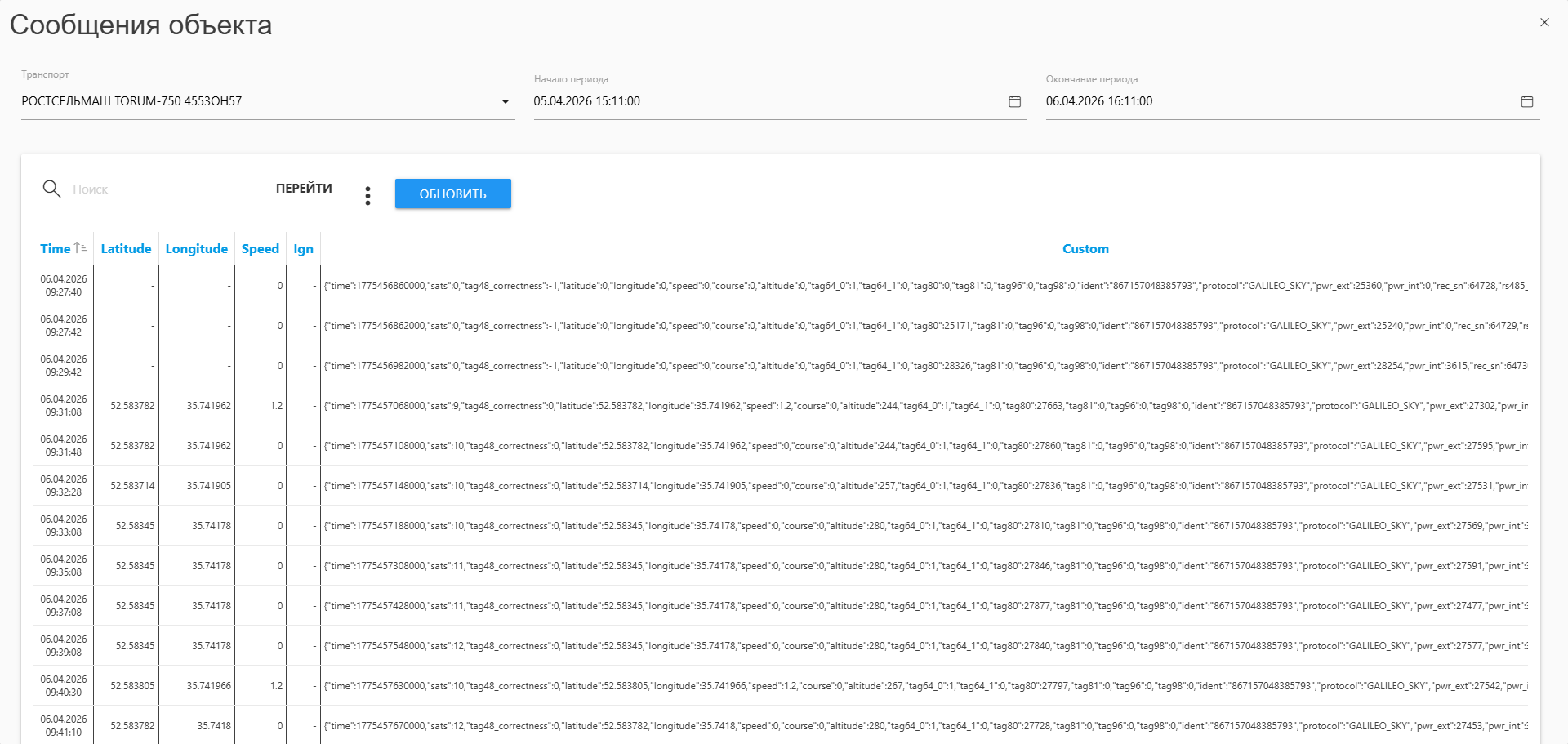
Рис. 12. Определение параметра по последнему сообщению
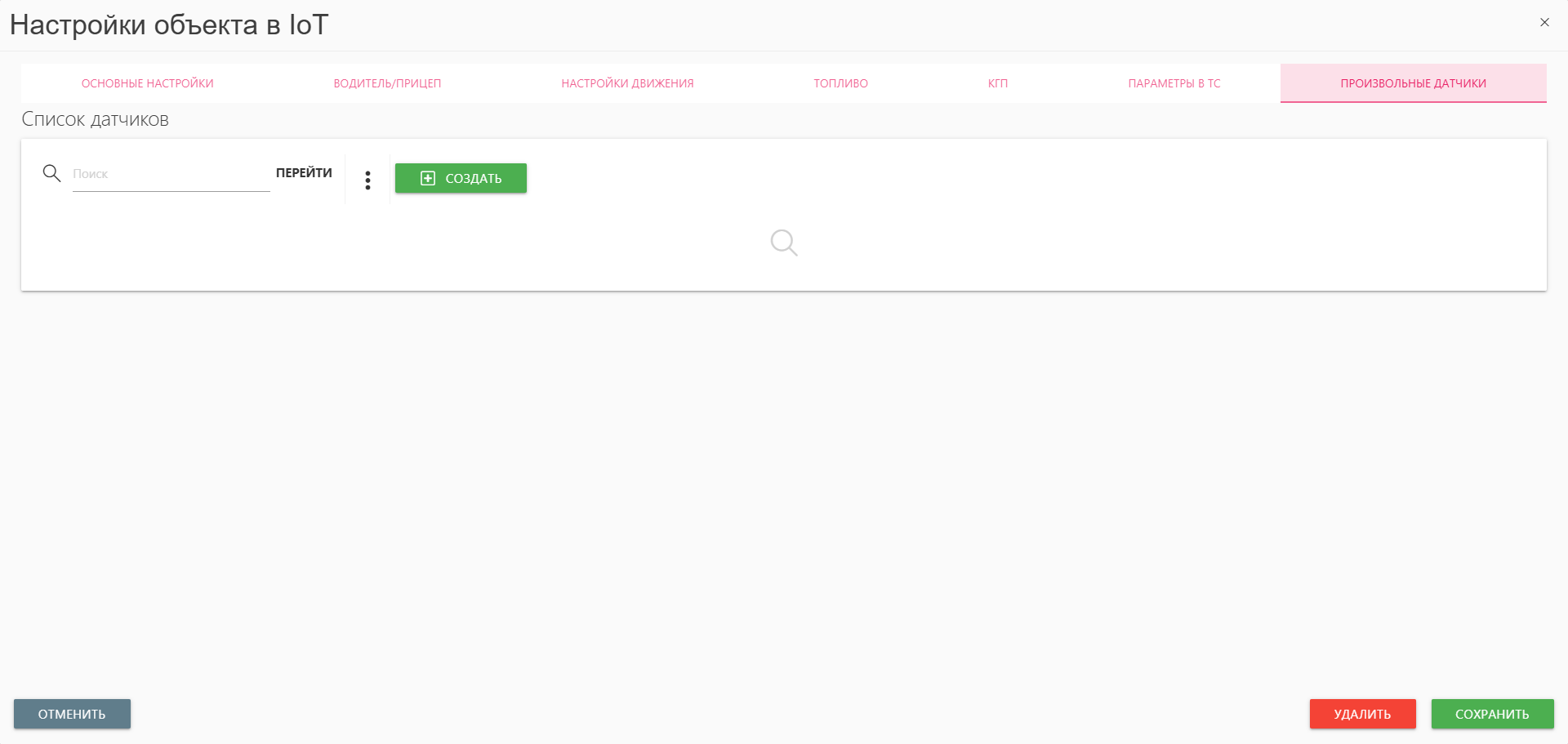
Рис. 13. Вкладка «Произвольные датчики»
Добавление объекта на Агроконнектор
Назначение раздела
После создания и настройки объекта IoT его необходимо добавить на AgroConnector.
Краткое описание функции раздела
Добавление объекта выполняется в разделе «Устройства». При создании устройства указываются:
- идентификатор устройства — IMEI объекта IoT;
- имя устройства — регистрационный номер техники.
После сохранения устройство отображается в общем списке. При необходимости запись можно отредактировать или удалить.
Дополнительно в разделе «Статистика» можно просматривать сводную информацию по работе сервиса и устройствам.
Структура интерфейса
Расположение раздела в системе
Добавление объекта выполняется в AgroConnector по адресу:https://aa-iot.agrohold.ru/agroconnect/ui/
В левой панели навигации доступны разделы:
- «Серверы»
- «Устройства»
- «Внешние системы»
- «Статистика»
- «Настройки»
Для добавления объекта используется раздел «Устройства».
Описание основных элементов интерфейса раздела «Устройства»
- Устройства — раздел для просмотра, добавления, редактирования и удаления зарегистрированных устройств.
- Поиск устройств — строка поиска в верхней части списка. Используется для быстрого поиска ранее добавленного устройства.
- Список устройств — центральная область страницы, в которой отображаются добавленные устройства. В строке устройства отображаются его имя и идентификатор.
- Кнопка «+» — кнопка в правом нижнем углу страницы. Открывает форму создания нового устройства.
- Идентификатор устройства — поле формы создания устройства. Используется для ввода IMEI объекта IoT.
- Имя устройства — поле формы создания устройства. Используется для ввода регистрационного номера техники.
- Создать — сохраняет новое устройство и добавляет его в список.
- Отмена — закрывает форму без сохранения изменений.
- Редактирование — значок карандаша в строке устройства. Открывает форму изменения данных выбранного устройства.
- Удаление — значок крестика в строке устройства. Удаляет выбранное устройство из списка.
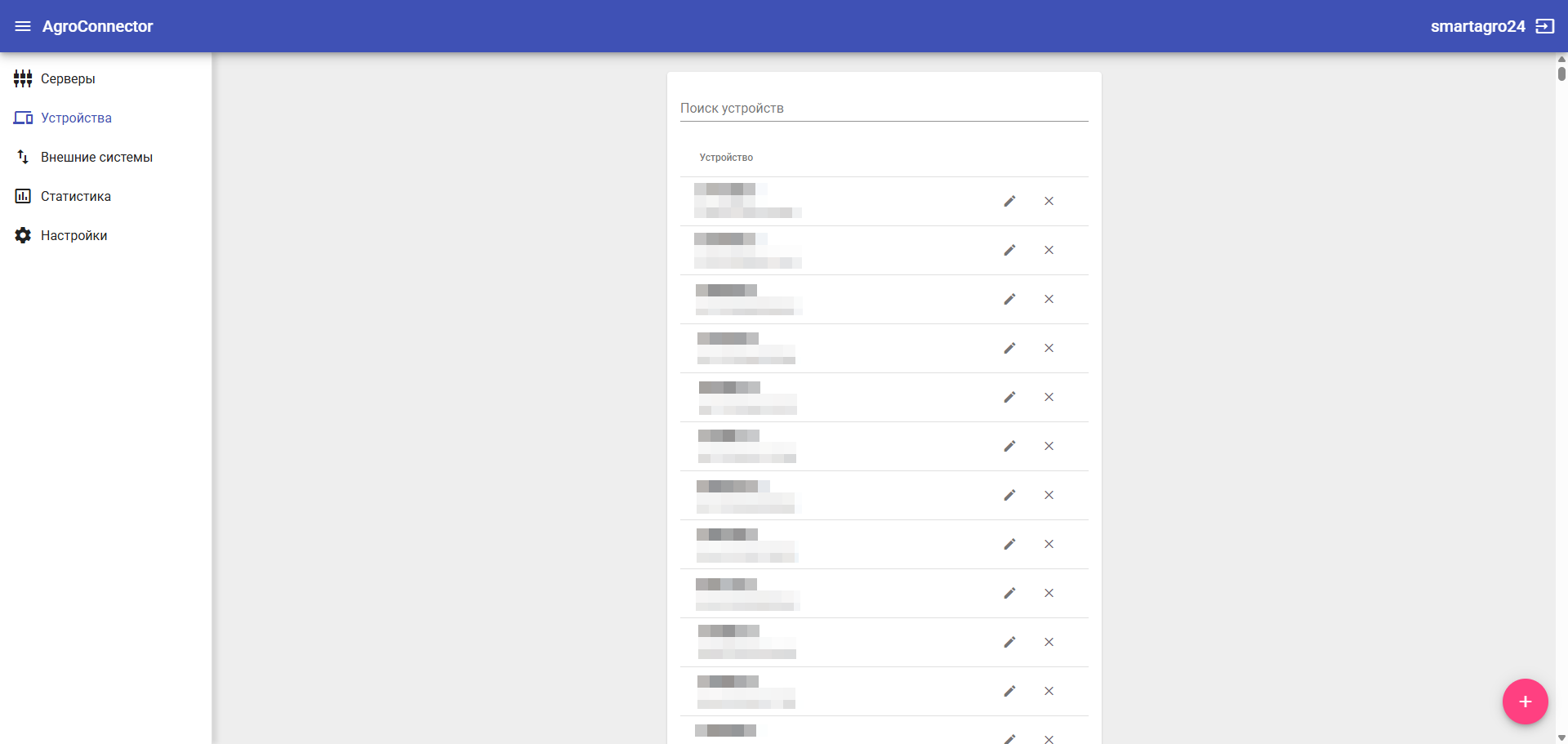
Рис. 14. Раздел «Устройства» сервиса AgroConnector
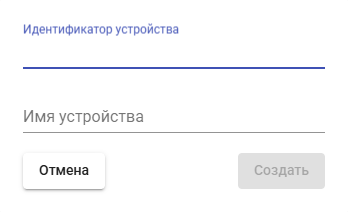
Рис. 15. Форма создания устройства
Описание основных элементов интерфейса раздела «Статистика»
- Статистика — раздел для просмотра сводной информации по работе AgroConnector.
- Выбор сервера — выпадающий список в верхней части страницы. Используется для выбора сервера, по которому необходимо просмотреть статистику.
- Выбор периода отчёта — выпадающий список рядом с выбором сервера. Используется для переключения режима отображения статистики.
- В разделе доступны следующие виды отчётов:
- часовой
- дневной
- месячный
- В разделе доступны следующие виды отчётов:
- Подключений — количество подключений за выбранный период.
- Полученных сообщений — количество сообщений, принятых системой за выбранный период.
- Удалённых хостов — количество удалённых хостов за выбранный период.
- Сохранённых сообщений — количество сообщений, сохранённых системой за выбранный период.
- Успешно авторизованных устройств — количество устройств, успешно прошедших авторизацию.
- Устройства, сохранившие сообщения — перечень устройств, по которым были сохранены сообщения.
- Успешно авторизованные устройства — перечень устройств, успешно подключившихся к системе.
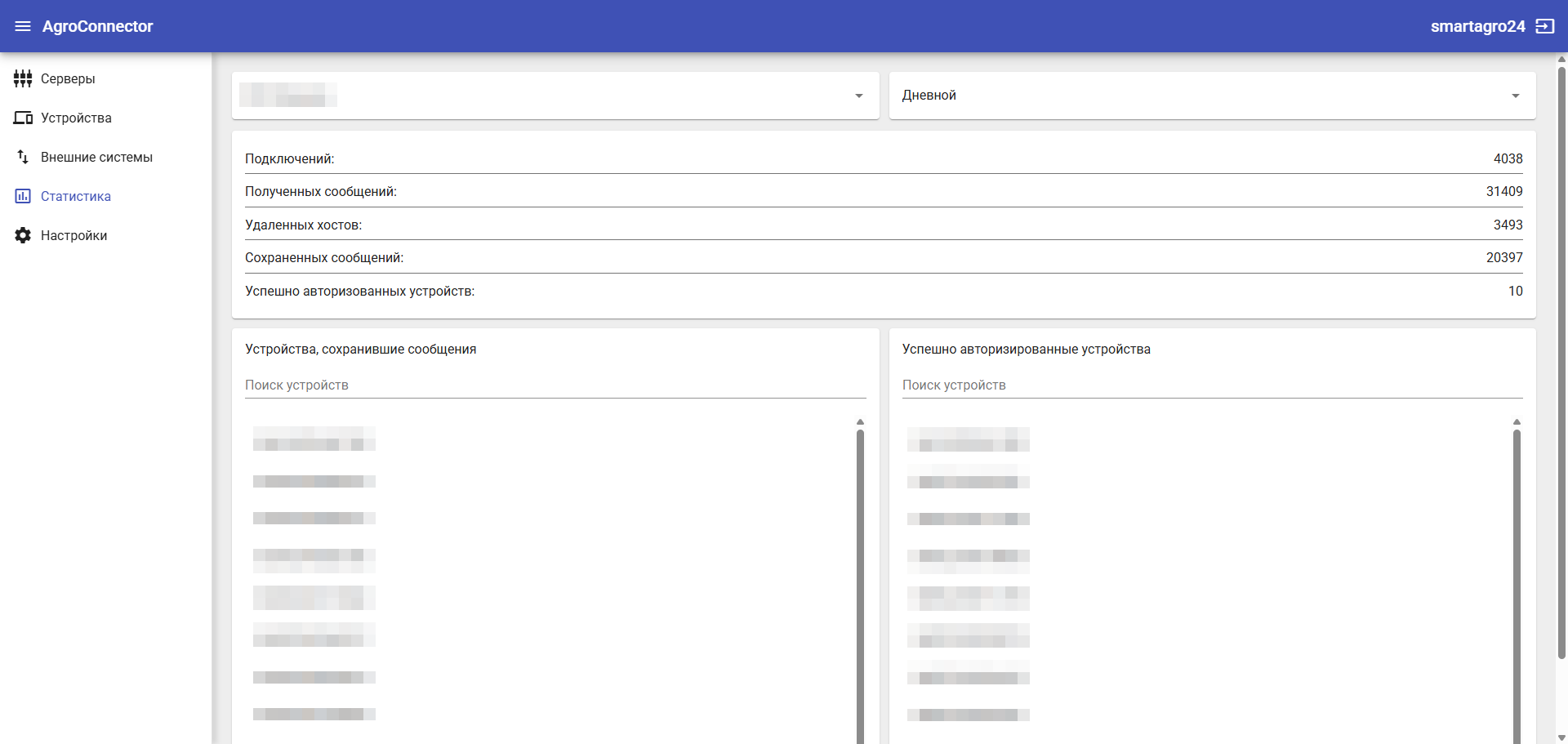
Рис. 16. Раздел «Статистика» сервиса AgroConnector
Пошаговые инструкции
Добавление объекта в раздел «Устройства»
Шаг 1. Открытие раздела «Устройства».
- Перейдите в AgroConnector и в левой панели выберите раздел «Устройства».
- Откроется страница со списком добавленных устройств.
Шаг 2. Открытие формы создания устройства.
- Нажмите кнопку «+» в правом нижнем углу страницы.
- Откроется модальное окно создания устройства.
Шаг 3. Заполнение идентификатора устройства.
- В поле «Идентификатор устройства» укажите IMEI объекта IoT.
- Система получит уникальный идентификатор устройства.
Шаг 4. Заполнение имени устройства.
- В поле «Имя устройства» укажите регистрационный номер техники.
- Система получит имя устройства для отображения в списке.
Шаг 5. Сохранение устройства.
- Нажмите кнопку «Создать».
- Устройство будет добавлено в список раздела «Устройства».
Редактирование и удаление устройства
Шаг 1. Поиск нужного устройства.
- При необходимости найдите устройство в списке вручную или через поле «Поиск устройств».
- В списке будет отображена нужная запись.
Шаг 2. Редактирование устройства.
- Для изменения данных нажмите значок редактирования в строке нужного устройства.
- Откроется форма редактирования устройства.
Шаг 3. Удаление устройства.
- Для удаления нажмите значок удаления в строке нужного устройства.
- Выбранное устройство будет удалено из списка.
Просмотр статистики
Шаг 1. Открытие раздела «Статистика».
- В левой панели выберите раздел «Статистика».
- Откроется страница со сводной информацией.
Шаг 2. Выбор сервера.
- В верхней части страницы выберите нужный сервер.
- Статистика будет отображена по выбранному серверу.
Шаг 3. Выбор вида отчёта.
- Выберите тип отчёта: часовой, дневной или месячный.
- Система отобразит статистику за выбранный период.
Шаг 4. Просмотр сводных показателей.
- Просмотрите строки «Подключений», «Полученных сообщений», «Удалённых хостов», «Сохранённых сообщений», «Успешно авторизованных устройств».
- Будет доступна сводная информация по работе сервиса.
Шаг 5. Просмотр списков устройств.
- При необходимости просмотрите блоки «Устройства, сохранившие сообщения» и «Успешно авторизованные устройства».
- Будет доступен перечень устройств по соответствующим событиям.
Результат выполнения
После выполнения всех действий:
- в системе создаётся объект IoT;
- объект связывается с конкретной единицей техники;
- задаются параметры движения;
- настраиваются параметры топлива;
- при необходимости настраиваются КГП, УСС и произвольные датчики;
- объект добавляется в AgroConnector;
Важные предупреждения и примечания
Обязательно
- получать исходные параметры объекта у интегратора.
- для новых объектов указывать начало месяца в поле даты применения настроек.
- при изменении параметров, влияющих на интерпретацию сообщений, указывать дату начала действия настроек. Это требуется для автоматического пересмотра сообщений.
- для корректной работы топливных отчётов создать:
- датчики уровня топлива с тарировочными таблицами;
- настройки топлива.
- проверять тарировочную таблицу на ошибки. Пустые строки и дробные числа являются ошибками.
- при добавлении устройства в AgroConnector указывать корректный IMEI и корректный регистрационный номер техники.
- вкладка «Водитель/Прицеп» заполняется только при наличии соответствующих датчиков и значений в сообщениях.
Опционально
- вкладка «КГП» отображается только на определённых классах техники.
- в AgroConnector устройство можно отредактировать или удалить после добавления.
Не рекомендуется
- удалять сообщения после изменения настроек техники.