Введение
Модуль "Просмотр севооборота" предназначен для планирования и управления севооборотом сельскохозяйственных полей. Функционал модуля позволяет агрономам и управляющим хозяйством создавать планы выращивания культур на полях, контролировать их выполнение, проводить массовые операции и анализировать соответствие плановых и фактических показателей.
Назначение документа
Данный документ описывает полный функционал модуля "Просмотр севооборота" системы SmartAgro, включая создание севооборотов, массовые операции, проверку площадей и корректировку геометрии полей.
Обзор возможностей
Создание и редактирование севооборотов
Планирование культур с привязкой к вариантам выращивания
Массовые операции: закрытие, продление периода, смена варианта выращивания
Проверка соответствия площадей и выявление расхождений
Корректировка геометрии полей и учетных площадей
Анализ плановой урожайности и стоимости урожая
Интеграция с картографическими сервисами для визуализации
Структура интерфейса
Интерфейс модуля состоит из следующих ключевых элементов:
Основная таблица севооборотов
Содержит перечень всех севооборотов с колонками:
Геометрия - статус геометрических данных поля
Поле - наименование поля из Реестра полей
Культура - планируемая к выращиванию культура
Предшественник - культура, выращиваемая в предыдущем севообороте
Подразделение - структурное подразделение, ответственное за поле
Вариант - выбранный вариант выращивания (технологическая карта)
Период - период выращивания
Начало/Окончание - даты начала и окончания севооборота
В севообороте по учету - учетная площадь севооборота в гектарах
Урожай (план) - плановый объем урожая
Стоимость урожая (план) - плановая стоимость урожая
Год урожая - год планируемого получения урожая
Урожайность, Ц/ГА (план) - плановая урожайность в центнерах с гектара
Урожайность, Ц/ГА (факт) - фактическая урожайность
Центр затрат - центр затрат для учета
Сменить культуру - кнопка для изменения культуры или варианта выращивания
Зависимости севооборота - связанные объекты
Рабочая площадь поля - фактическая площадь по геоданным
Затраты (факт/план) - фактические и плановые затраты
Затраты на ГА (план) - плановые затраты на гектар
Iot Id - идентификатор для IoT-устройств
Панель инструментов
Включает кнопки для массовых операций:
Обновить - обновление данных таблицы
Отправить на ТС - отправка геометрии на теле-сервер для обработки
Сменить вариант выращивания - массовая замена варианта выращивания
Продление периода севооборота - массовое продление срока севооборота
Закрыть севооборот - массовое закрытие севооборотов
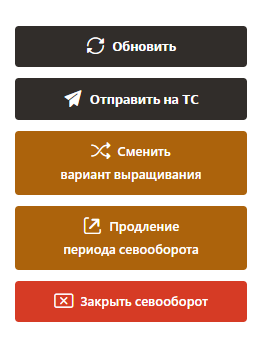
Рис. 1. Панель инструментов
Фильтры
Позволяют отфильтровать севообороты по:
Подразделению
Варианту выращивания
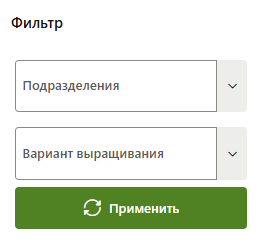
Рис. 2. Панель инструментов
Пошаговая инструкция
Открытие страницы
В главном меню системы выберите:
«Главное меню» → «Агрономический блок» → «Севооборот» → «Просмотр севооборота»
На экране отобразится таблица со списком всех севооборотов предприятия
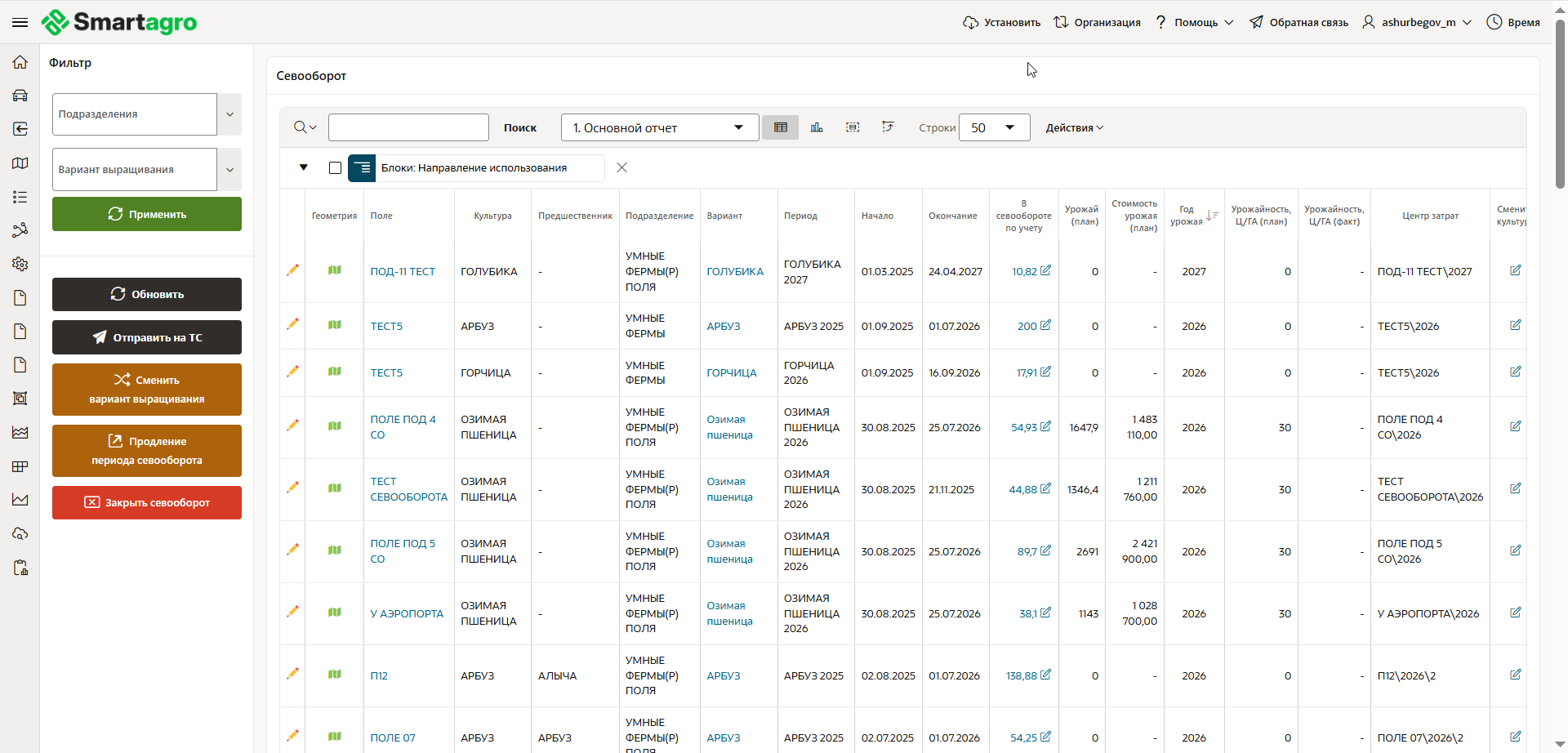
Рис. 3. Вид страницы
Создание севооборота
Требование: Поле должно быть предварительно создано в модуле "Реестр полей".
Способ 1: Через редактирование геометрии
На странице "Просмотр полей" нажмите кнопку "Зеленая карта" для перехода в режим редактирования геометрии
В окне уточнения площади нажмите "Создать севооборот"
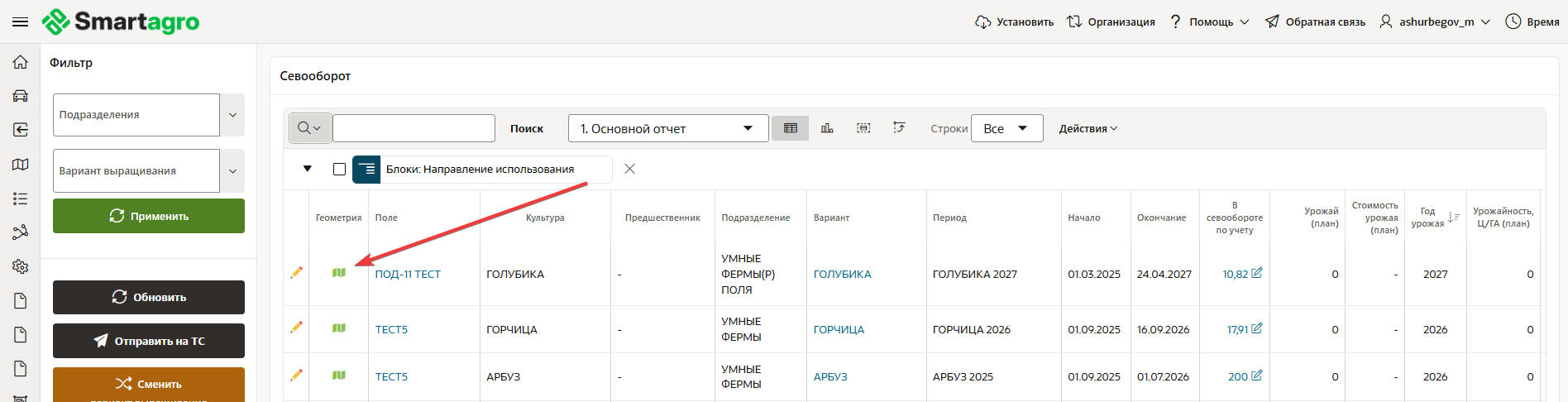
Рис. 4. Создание севооборота
Способ 2: Другие способы
Заполнение параметров севооборота:
Культура - выберите культуру из выпадающего списка
Вариант выращивания - выберите технологическую карту (должна быть создана заранее)
Период выращивания - выберите период из списка
Занятая площадь - введите площадь в гектарах
Дата начала/Дата окончания - укажите временные границы севооборота
Нажмите "Создать" для сохранения
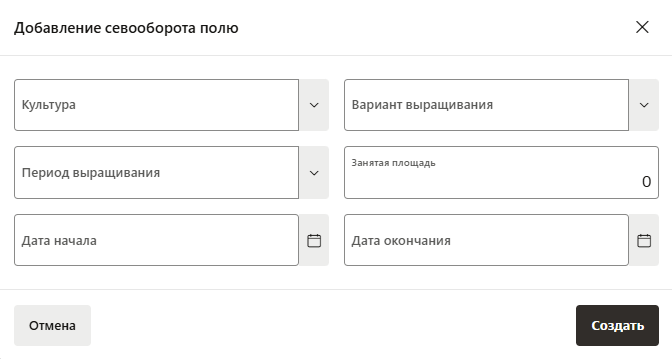
Рис. 5. Заполнение параметров
Изменение дат севооборота
В таблице севооборотов нажмите значок редактирования в строке нужного севооборота
В открывшемся окне уточните даты начала и окончания
При необходимости установите флаг "Закрыть севооборот" (обязательно перед размещением новой культуры)
Нажмите "Сохранить"
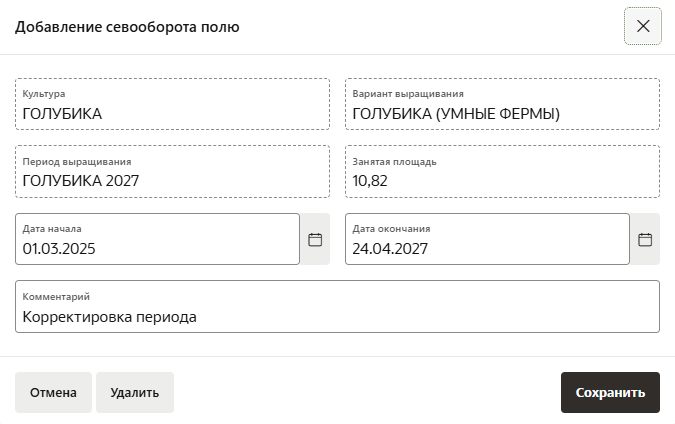
Рис. 6. Создание севооборота
Массовое закрытие севооборотов
На панели инструментов нажмите "Закрыть севооборот"
В открывшемся окне заполните параметры:
Подразделение - выберите подразделение (опционально)
Культура - выберите культуру (опционально)
Вариант выращивания - выберите вариант (опционально)
Дата закрытия - укажите дату закрытия
Причина закрытия - обязательно укажите причину закрытия
В блоке "Закрываемые севообороты" выберите севообороты для закрытия
Нажмите "Закрыть" для выполнения операции
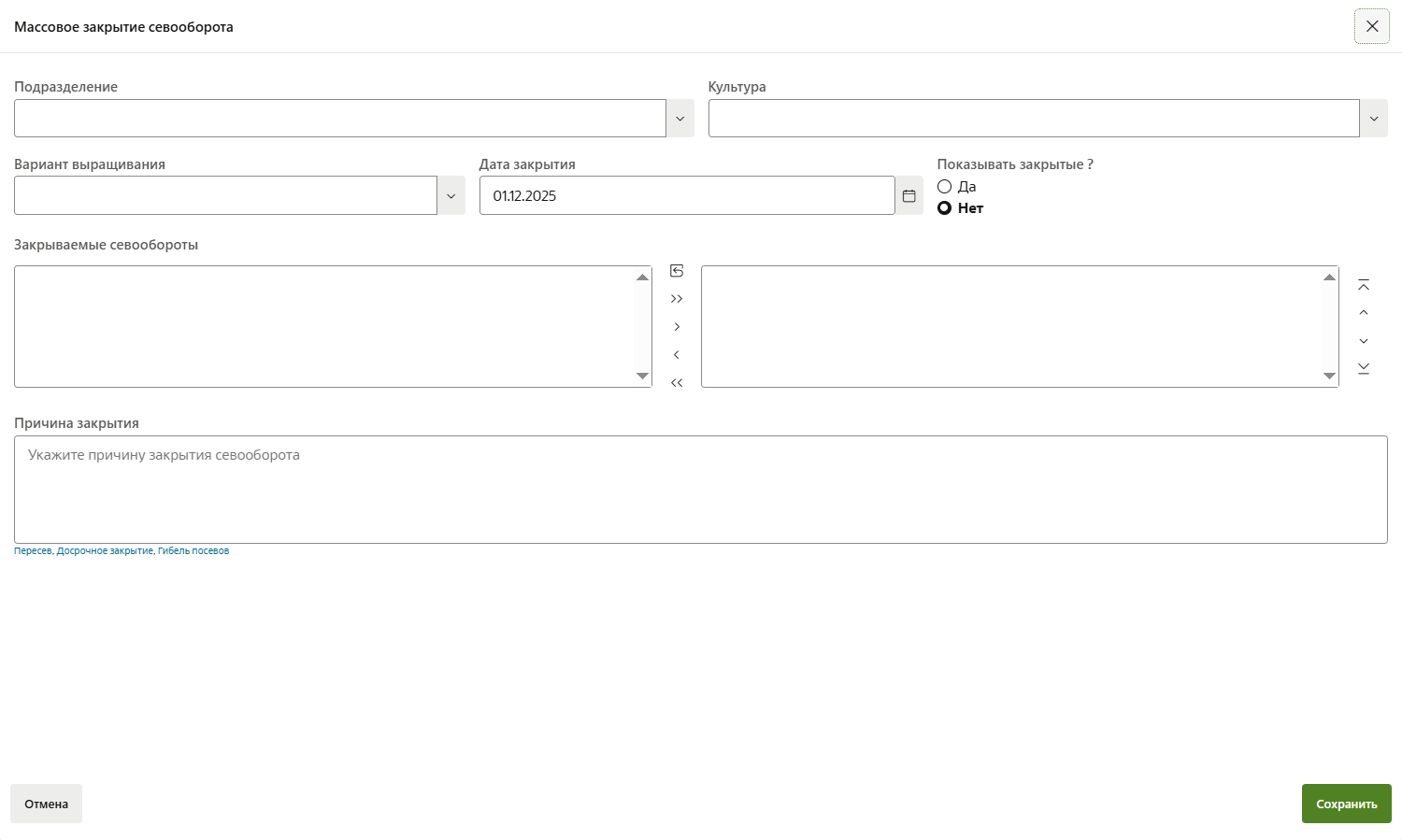
Рис. 7. Массовое закрытие севооборотов
Массовое продление периода севооборота
На панели инструментов нажмите "Продление периода севооборота"
В открывшемся окне задайте параметры фильтрации:
Подразделение - выберите подразделение
Культура - выберите культуру
Год - укажите год
Поиск по полю - введите текст для поиска
В блоке "Севообороты" выберите севообороты для продления
Нажмите "Продлить" для выполнения операции
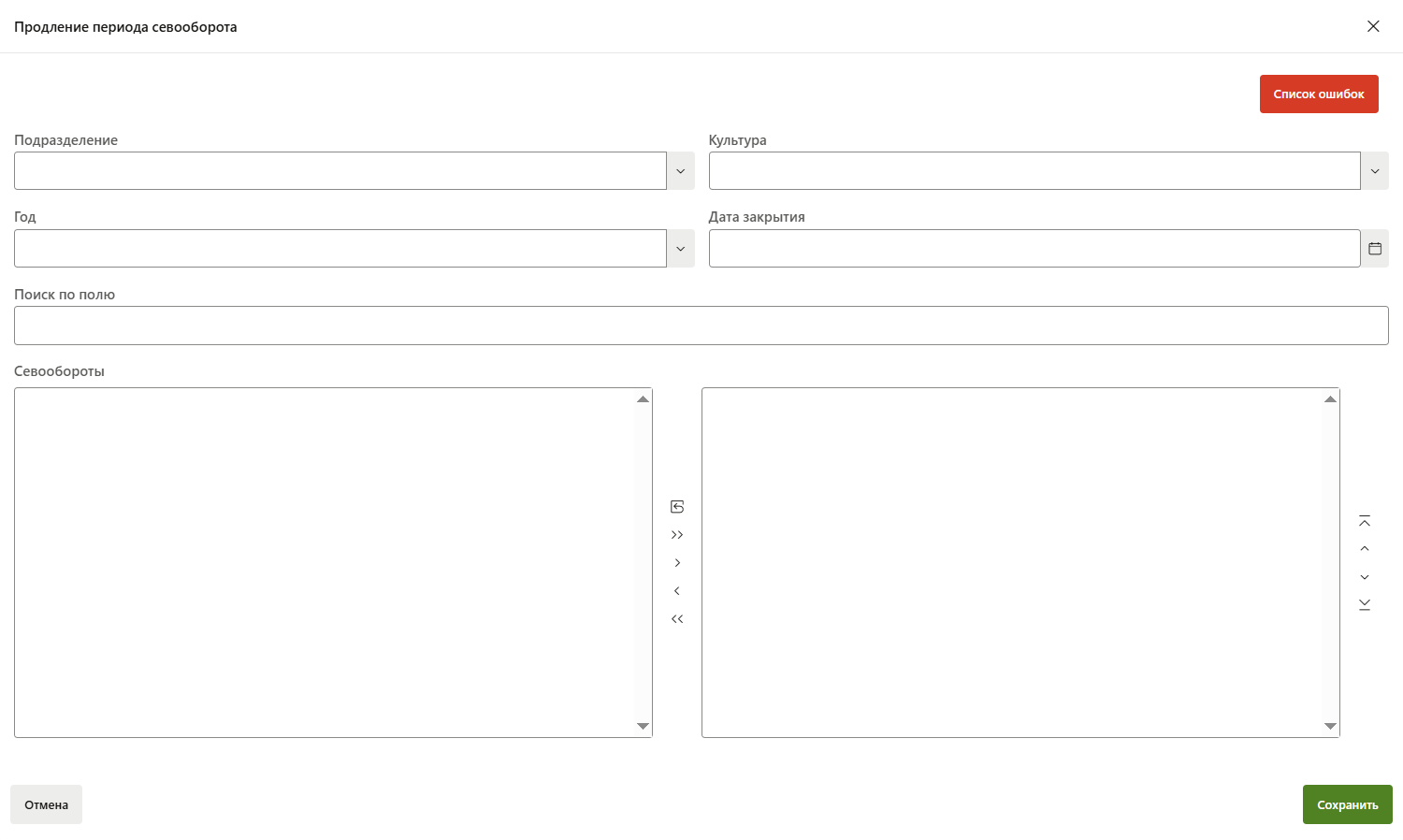
Рис. 8. Массовое продление периодов севооборота
Изменение культуры или варианта выращивания
Индивидуальное изменение:
В таблице севооборотов нажмите "Сменить культуру" в строке нужного севооборота
В открывшемся окне выберите новую культуру и/или вариант выращивания
Укажите причину смены культуры
Нажмите "Сохранить"
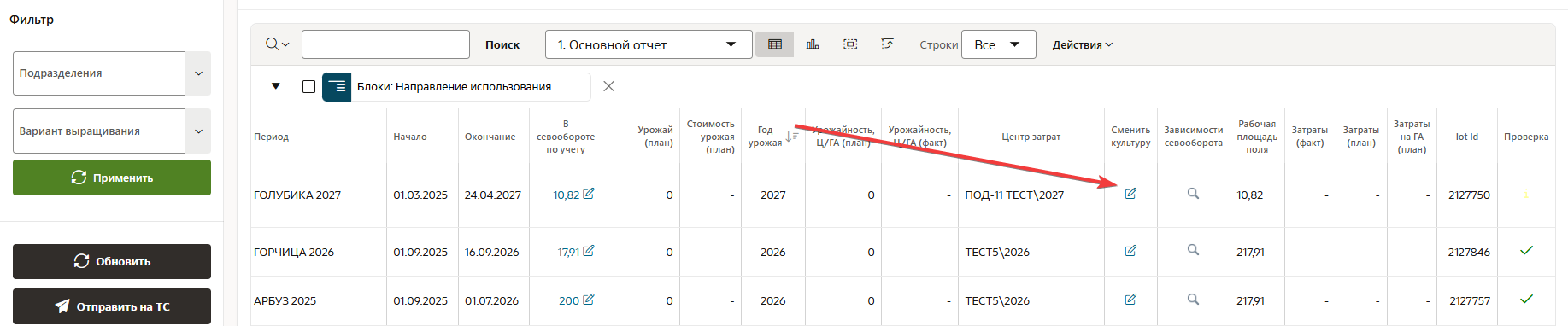
Рис. 9. Индивидуальное изменение вариантов выращивания
Массовая смена варианта выращивания:
На панели инструментов нажмите "Сменить вариант выращивания"
Заполните параметры:
Подразделение - выберите подразделение
Культура - выберите культуру
Старый вариант выращивания - выберите вариант для замены
Новый вариант выращивания - выберите новый вариант
В блоке "Изменяемый севооборот" выберите севообороты двойным кликом мыши
Нажмите "Сохранить"
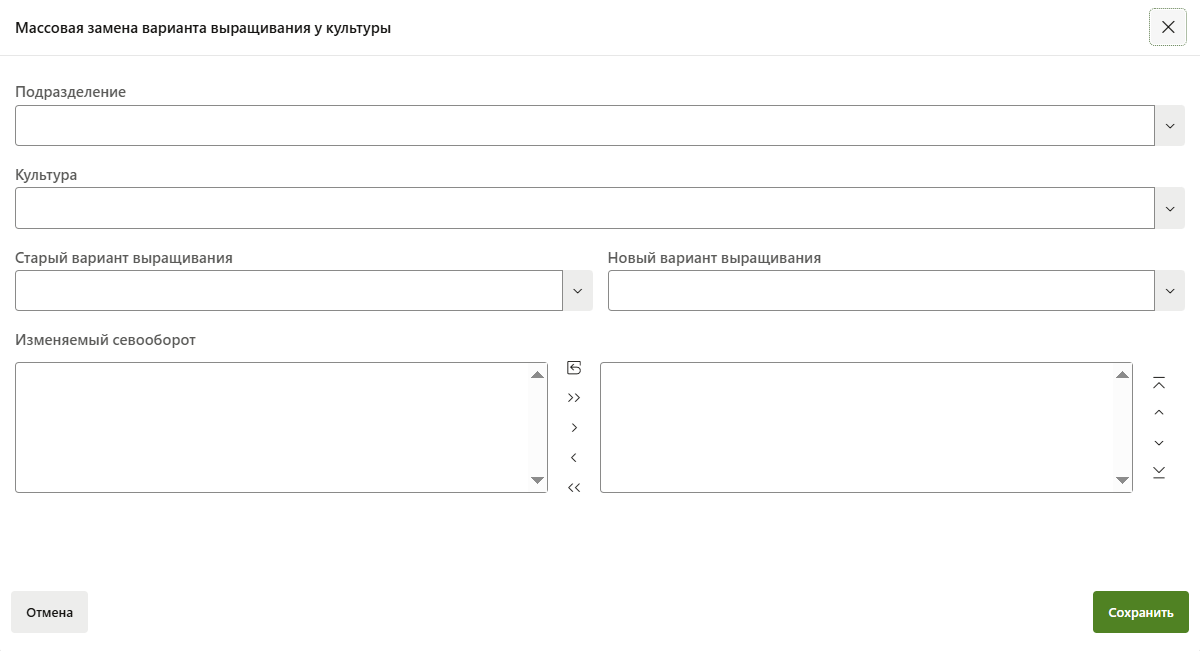
Рис. 10. Массовая замена вариантов выращивания
Проверка площадей
Для контроля соответствия географической и учетной площади:
В правом верхнем углу страницы нажмите троеточие (...)
Выберите "Выбрать столбцы"
В открывшемся окне переместите столбец "Проверка" в правую таблицу (Отображать в отчете)
Нажмите "Применить"
Нажмите кнопку с изображением голубого облака для запуска проверки
Результаты отобразятся в столбце "Проверка":
Зеленая галочка - расхождений нет
Красный прямоугольник с восклицательным знаком - есть ошибки
Красная галочка - есть расхождения
Желтый знак i - конфликт с севооборотом
Для просмотра деталей нажмите на значок в столбце "Проверка"
Корректировка площади севооборота
Статусы геометрии в столбце "Геометрия":
 Граница корректна - геометрия подтверждена, расхождений нет
 Граница не уточнена или отсутствует - требуется уточнение геометрии
 Севооборот в обработке - геометрия отправлена на обработку
Способы корректировки:
Способ 1: Изменение учетной площади
Нажмите на значение в столбце "В севообороте по учету"
Введите новое значение площади
- Укажите причину, по которой изменяется севооборот
Подтвердите изменение
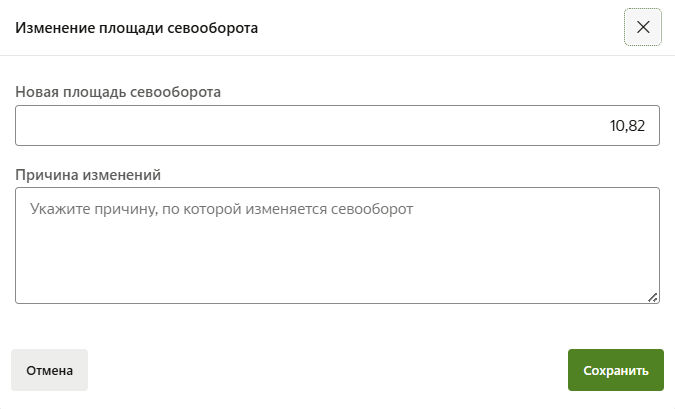
Рис. 11. Изменение учетной площади
Способ 2: Корректировка через геометрию
Нажмите на кнопку редактирования геометрии в столбце "Геометрия"
Откроется окно "Уточнение площади севооборота" с картой
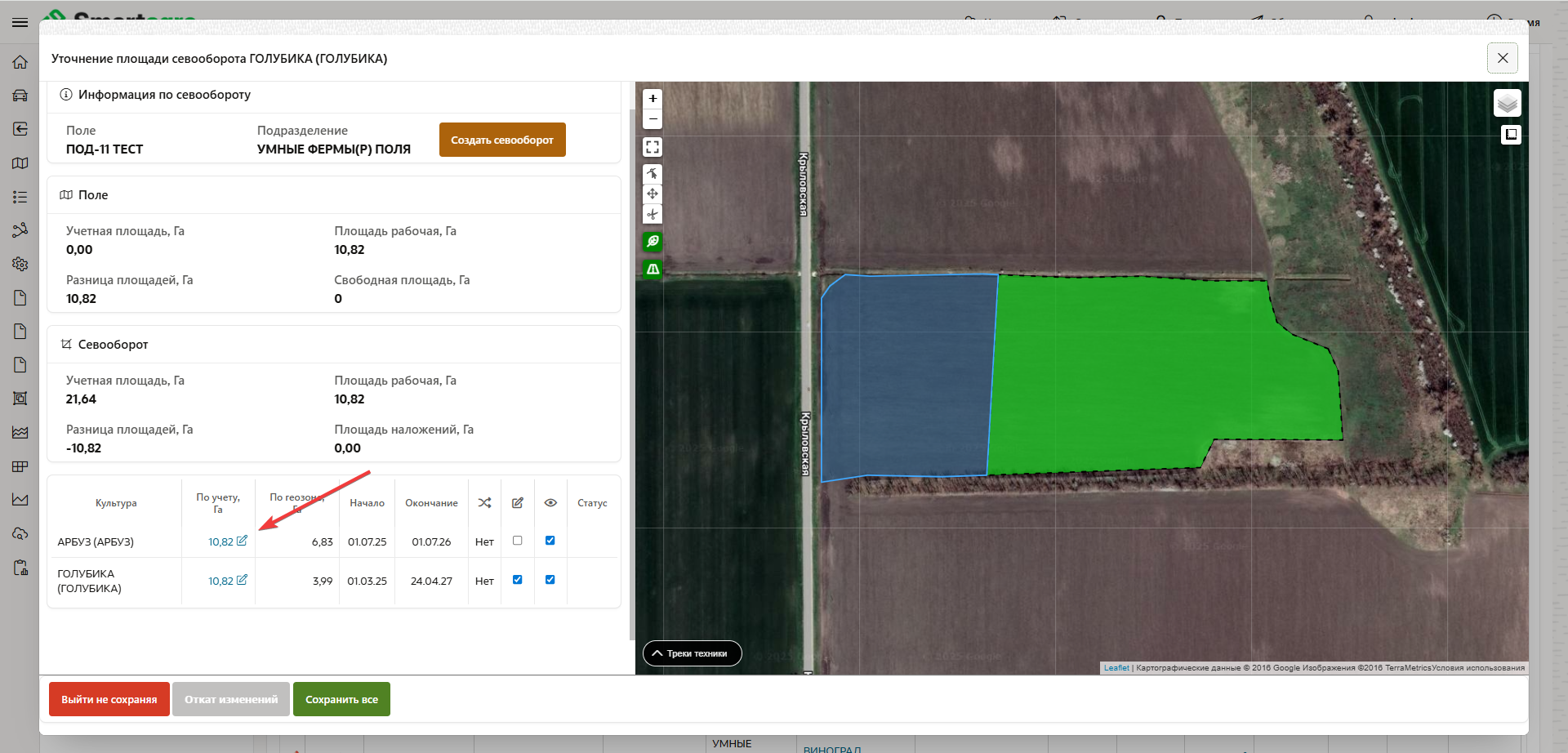
Рис. 11. Изменение учетной площади из геометрии
Работа с картой в режиме редактирования:
Левая панель инструментов:
+/- - увеличение/уменьшение масштаба
 Полноэкранный режим - разворачивание карты на весь экран
 Редактировать слой - активация режима редактирования границ
 Перетаскивать слой - перемещение слоя без изменения геометрии
 Вырезать слой - удаление части геометрии без разрыва границ
 Скрыть/показать NDVI - включение/отключение индекса вегетации
 Добавить трек - добавление трека выполненных работ
Правая панель инструментов:
 Смена вида карты - переключение между Google Maps, Yandex Maps, OpenStreetMap
 Измерение расстояния и площади - инструменты для измерений на карте
Изменение геометрии поля:
Активируйте инструмент "Редактировать слой"
Перетащите точки контура для изменения границ
Для удаления точки нажмите на нее правой кнопкой мыши
Для исключения участка используйте инструмент "Вырезать слой"
Рабочая площадь обновляется автоматически при изменении геометрии
Подтверждение изменений:
После редактирования нажмите "Сохранить всё". Откроется окно подтверждения:
Дата изменений - укажите дату вступления изменений в силу
Считать ли дату началом севооборота? - отметьте, если это начало нового севооборота
Изменить площадь по учету? - обновите учетную площадь согласно новой геометрии
Альтернативные действия:
Откат изменений - возврат к исходной геометрии
Выйти без сохранения - закрытие окна без применения изменений
Отправка на теле-сервер (ТС)
Если в столбце "Геометрия" отображается статус "Севооборот в обработке":
Нажмите кнопку "Отправить на ТС" на панели инструментов
Система отправит геометрические данные на теле-сервер для обработки
Результат выполнения
После работы с модулем "Просмотр севооборота":
Сформирован план выращивания культур на полях предприятия
Установлены сроки севооборотов с привязкой к технологическим картам
Проведена проверка соответствия площадей и устранены расхождения
Выполнены массовые операции по корректировке планов
Актуализированы геометрические данные полей
Сформированы данные для расчета плановой урожайности и затрат
Примечания и важные предупреждения
Критически важные требования:
Обязательное закрытие предыдущего севооборота перед созданием нового на том же поле
Обязательное указание причины при массовом закрытии севооборотов
Обязательная привязка к созданному варианту выращивания (технологической карте)
Обязательная проверка статуса геометрии перед планированием работ
Регулярность проверки площадей - не реже 1 раза в сезон
Рекомендации по работе:
Изменение геометрии поля влияет на расчет плановых показателей (урожайность, затраты)
При изменении геометрии указывайте реалистичную дату вступления изменений в силу
Массовые операции применяйте после тщательного отбора севооборотов
Контролируйте соответствие учетной и рабочей площади для корректного планирования