Введение
Модуль «Состав севооборота» является центральным справочником и аналитическим инструментом для управления сельскохозяйственными культурами в системе SmartAgro.
Он интегрирует три взаимосвязанных, но логически самостоятельных интерфейса:
«Состав севооборота» (основной список) — интерактивный отчет для анализа, фильтрации и управления всеми культурами предприятия.
«Просмотр и редактирование культуры» (карточка) — детальный центр управления всеми параметрами, периодами и аналитикой конкретной культуры.
«Массовое редактирование» — инструмент для одновременного изменения общих атрибутов у группы культур.
Каждая базовая культура (вид растения) создаётся в системе единожды. Различия в сортах, гибридах, технологиях или целях выращивания отражаются через создание Вариантов выращивания внутри существующей культуры. Вариант выращивания создается автоматически при создании культуры.
Назначение документа
Настоящее руководство описывает принципы работы и функционал трёх интерфейсов модуля.
Цель — научить пользователя эффективно использовать интерактивный отчёт для работы со списком, детально настраивать культуры через карточку и выполнять групповые операции через массовый редактор.
Обзор возможностей
Единый справочник культур: Централизованное хранение и управление всеми культурами предприятия.
Гибкая аналитика и фильтрация: Мощные инструменты для сортировки, фильтрации, группировки и визуализации данных в основном отчёте.
Детальное планирование: Возможность настройки периодов выращивания, фаз роста, направлений использования и классов качества для каждой культуры.
Экономический анализ: Встроенный расчёт плановой рентабельности и просмотр сводной информации по затратам и доходам.
Групповые операции: Быстрое применение изменений к нескольким культурам одновременно.
Визуализация структуры: Круговая диаграмма «Структура» для наглядного представления состава севооборота.
Структура интерфейса
Состав севооборота
Это стартовая страница модуля, представляющая собой настраиваемый интерактивный отчёт с боковой панелью.
Панель фильтров
Фильтр «Год урока:» — позволяет выбрать один или несколько годов урожая. Активные фильтры отображаются в виде «чипов» с возможностью удаления через крестик
×.Фильтр «Культура» — позволяет выбрать одну или несколько системных культур (базовых видов) для отображения.
Боковая панель «Структура»
Расположена справа от основного отчёта.
Круговая диаграмма — визуализирует распределение площадей культур в процентах
Содержит круговую диаграмму, визуализирующую состав севооборота — распределение долей различных культур в общем плане.
Основной отчёт (таблица)
Колонки таблицы:
Культура — уникальное название, заданное пользователем. Является кликабельной ссылкой для перехода в карточку культуры.
Сезон (или Период выращивания) — название конкретного периода выращивания (например, «ОЗИМАЯ ПШЕНИЦА 2025»).
- Редактирование — редактирование периода севооборота.
Дата начала — дата начала подготовительных работ под культуру в данном сезоне (формат
DD.MM.YYYY).Дата завершения — дата окончания уборки урожая в данном сезоне (формат
DD.MM.YYYY).Статус — текущий статус периода (например, «Плановый», «В работе», «Закрыт»).
Площадь засева — общая площадь под данной культурой в данном сезоне, в гектарах.
Год урожая — год, на который планируется сбор урожая.
Следующая операция — информация о следующей запланированной технологической операции.
Занято сейчас — показатель текущей занятости или выполнения работ.
Дополнительные элементы интерфейса:
Кнопка «Добавить культуру и сезон» — открывает форму для создания новой культуры и её первого сезона (периода выращивания).
Ссылка «Массовое редактирование» — открывает страницу для группового изменения культур.
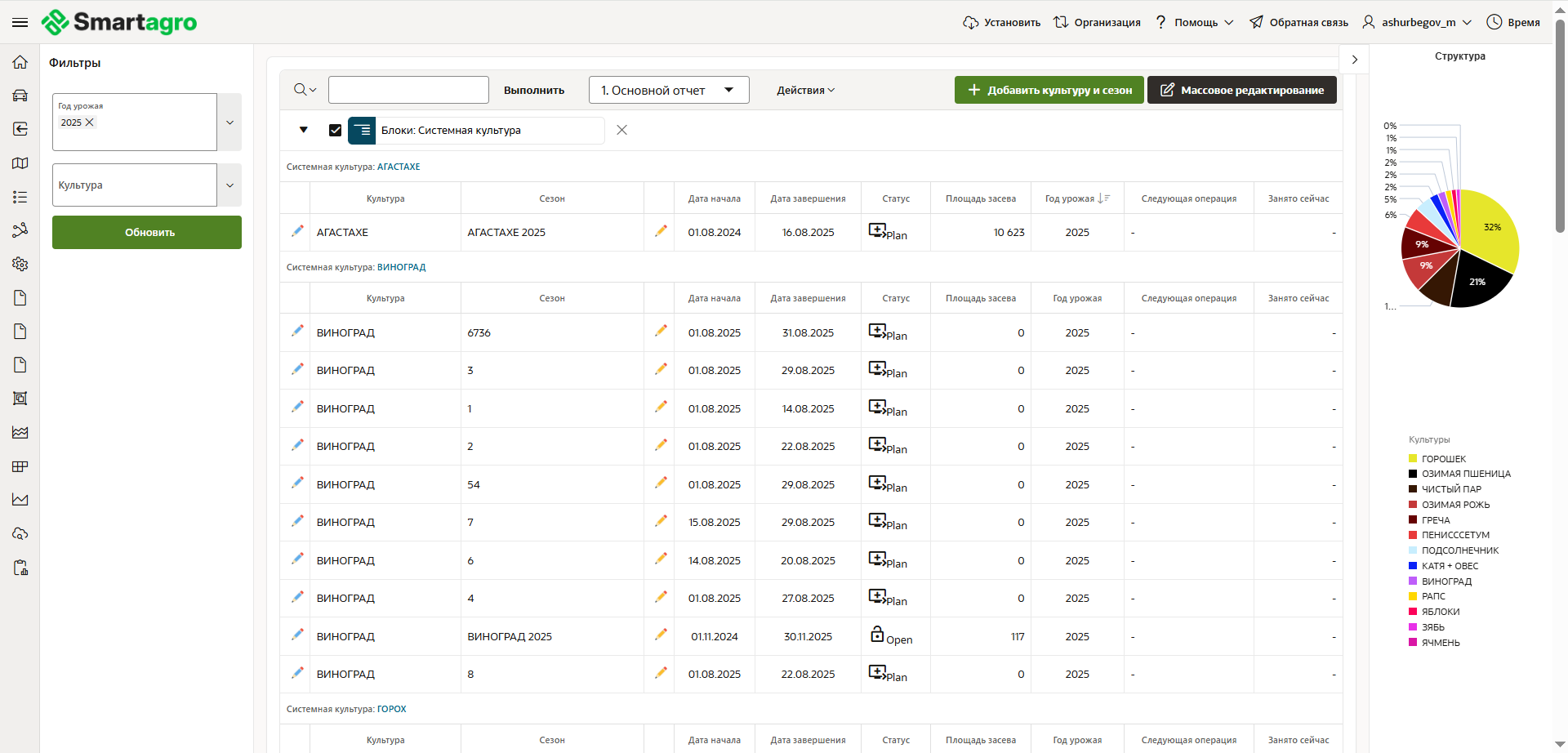
Рис. 1. Основной интерфейс
Карточка культуры
Открывается при клике на название культуры в основном отчёте. Полная информация о культуре разделена на блоки-вкладки.
Шапка и общее меню
Название культуры — отображается в верхней части страницы.
Меню «Действия» — предоставляет контекстные операции: Создать период, Добавить фазу роста, Создать технологию, Добавить вариант, Изменить цвет, Добавить севооборот.
Панель ключевых показателей (KPI)
Отображает сводные плановые данные по культуре:
Плановые показатели:
Урожай (план)(ТН) — плановый урожай в тоннах.
Затраты в млн. (план) — плановые затраты в млн. рублей.
Выручка в млн. (план) — плановая выручка в млн. рублей.
Урожай (план)(Ц) — плановый урожай в центнерах.
Выделено ГА — общая площадь, выделенная под культуру, в гектарах.
- Фактические показатели (по завершённым периодам):
Убрано ГА (факт) — фактически убранная площадь в гектарах.
Урожай (факт) (КГ) — фактически собранный урожай в килограммах.
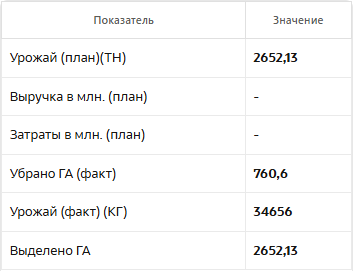
Рис. 2. Плановые показатели
Вкладки (блоки информации)
Сводная информация
Диаграмма «Засеянная площадь по годам» — столбчатая диаграмма, построенная на основе данных севооборота.
Детальные аналитические графики:
Структура затрат — плановые расходы.
Загрузка техники — объём работ по маркам техники.
Материалы — график планового расхода и стоимости материалов.
Распределение по вариантам выращивания — информация о площади, урожае и стоимости в разрезе вариантов.
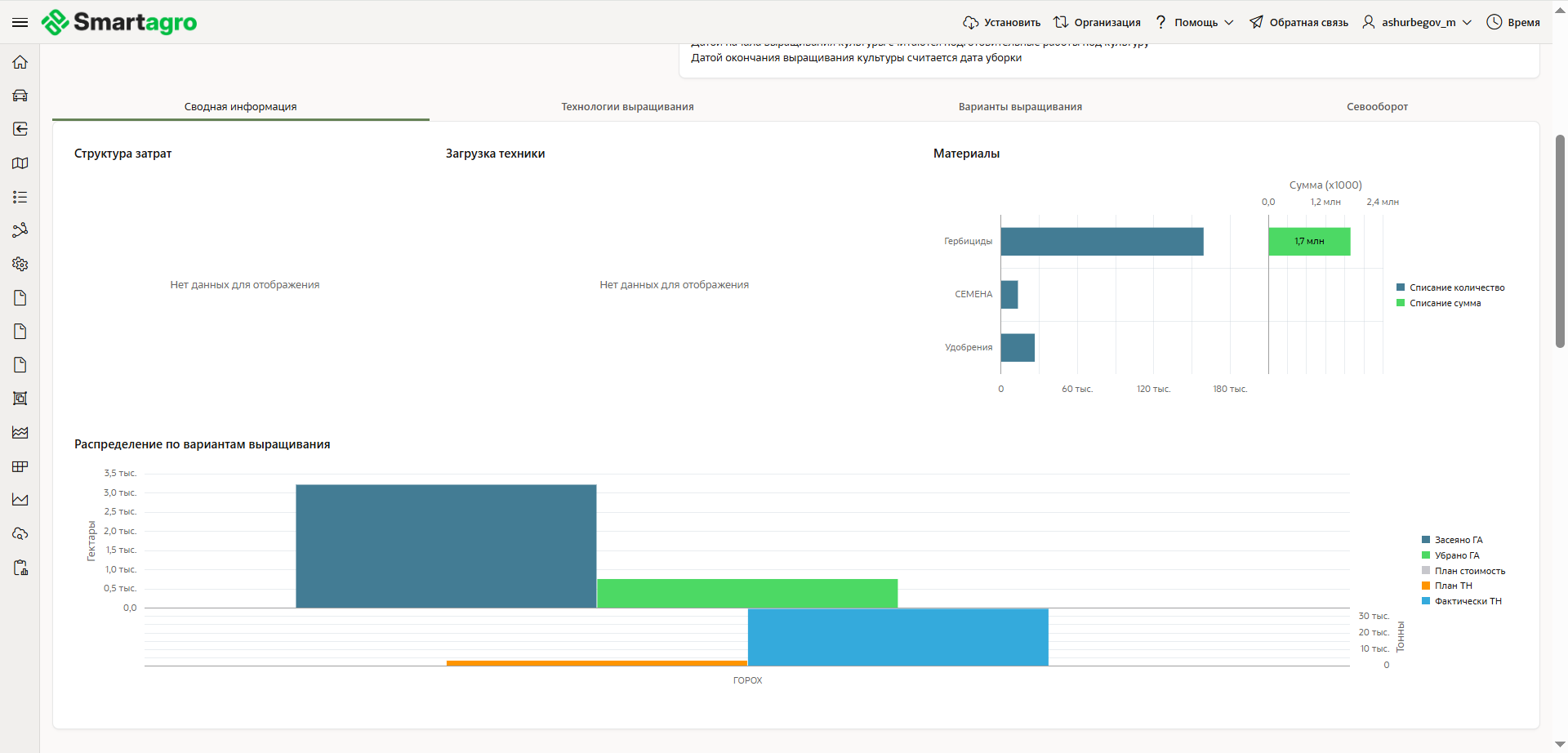
Рис. 3. Панель вкладок
Рентабельность
Детальный расчёт плановых доходов и расходов, позволяющий проанализировать эффективность культуры.
Таблицы с разбивкой по статьям затрат и источникам доходов.
Периоды выращивания
Таблица периодов (сезонов) с колонками: Статус (кликабелен для редактирования), Период, С (дата начала), По (дата окончания), Площадь, Выращивается, Размещение сортов.
Кнопка «+ Создать период».
«Датой начала выращивания культуры считаются подготовительные работы под культуру. Датой окончания выращивания культуры считается дата уборки»
Направления использования
Управление целями выращивания культуры (например, «на продажу», «на семена»). Добавляется через кнопку «+ Добавить направление использования».
Фазы роста
Управление списком биологических фаз развития растения (например, «Всходы», «Кущение», «Колошение»). Используется для привязки операций в технологиях и схемах защиты.
Форма добавления фазы: Наименование фазы (обяз.), Типовая фаза культуры (выбор из классификатора), Предыдущая фаза, ДК по BBCH (код фазы).
Качество
Управление классами качества урожая (например, «1 КЛАСС», «2 КЛАСС»). Добавляется через кнопку «+ Добавить качество».
Технологии выращивания
Ссылка на модуль создания и управления технологическими картами (последовательностями операций).
Схемы защиты и подкормки
Ссылка на модуль создания схем обработок и внесения удобрений.
Варианты выращивания
Создание и управление конкретными вариантами (сортами, гибридами) в рамках данной культуры с указанием семенного материала, нормы высева, технологии и плановой урожайности.
Севооборот
Просмотр информации о размещении данной культуры на полях и формирование севооборота.
Условия выращивания
Субъективная оценка благоприятности природных условий и почвы для культуры.
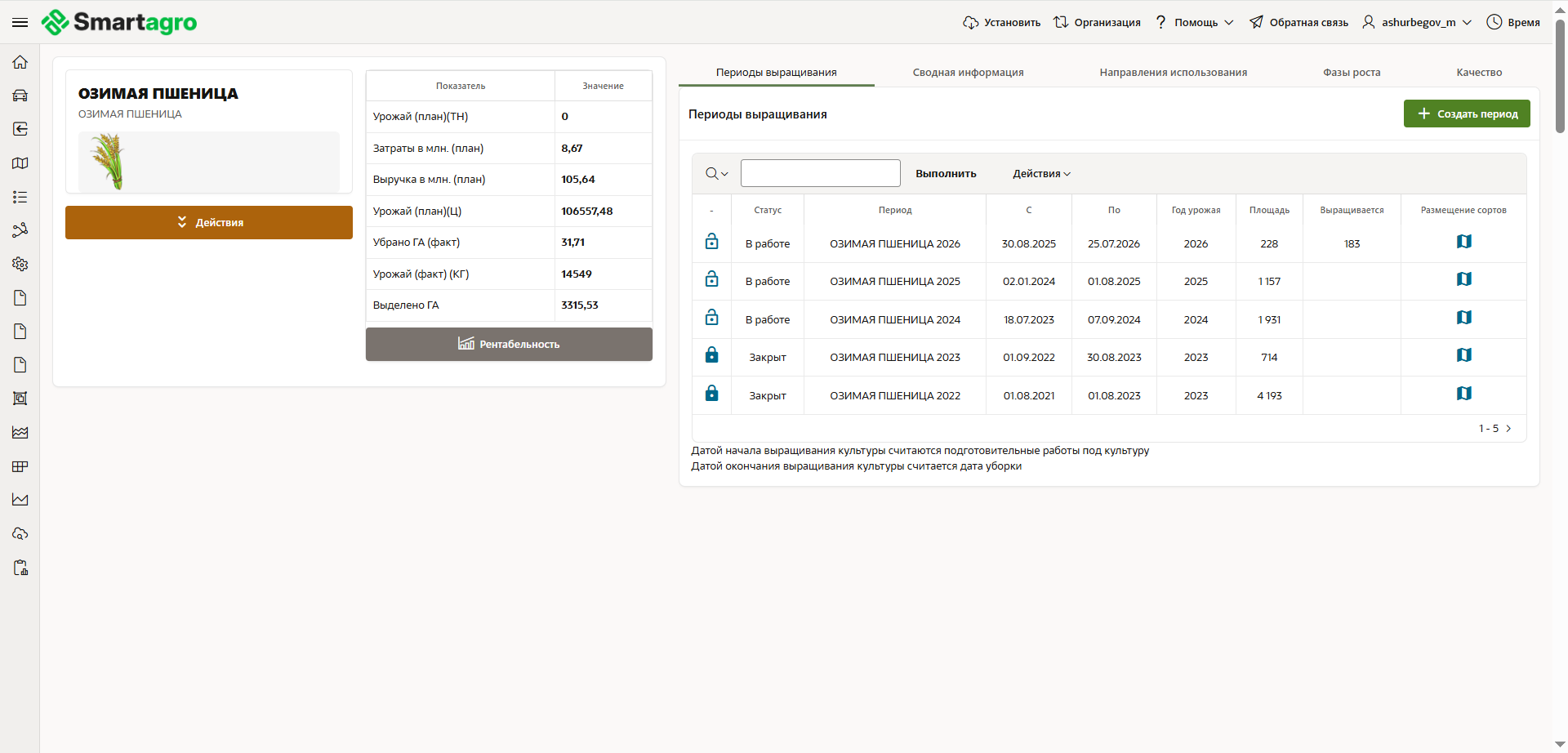
Рис. 4. Карточка культуры, вкладка «Периоды выращивания».
Массовое редактирование
Открывается по ссылке «Массовое редактирование» в основном интерфейсе.
Элементы:
Панель поиска: Поле «Поиск:» и кнопка «Выполнить» для выполнения поискового запроса.
Меню «Действия»: Содержит опцию «Редактировать» для перехода к изменению параметров выбранных культур.
Таблица культур: Аналогична основному интерфейсу, но с функцией множественного выбора строк (через чекбоксы). Колонки: Клиент, Культура, Системная культура, Цвет культуры, Дата изменений.
Индикатор выбора: Внизу страницы отображается количество выбранных культур («[N] строк выбрано»).
Логика работы: Пользователь фильтрует список, выбирает нужные культуры, нажимает «Редактировать» и в открывшейся форме изменяет значения атрибутов (например, Цвет культуры, Даты сезона).
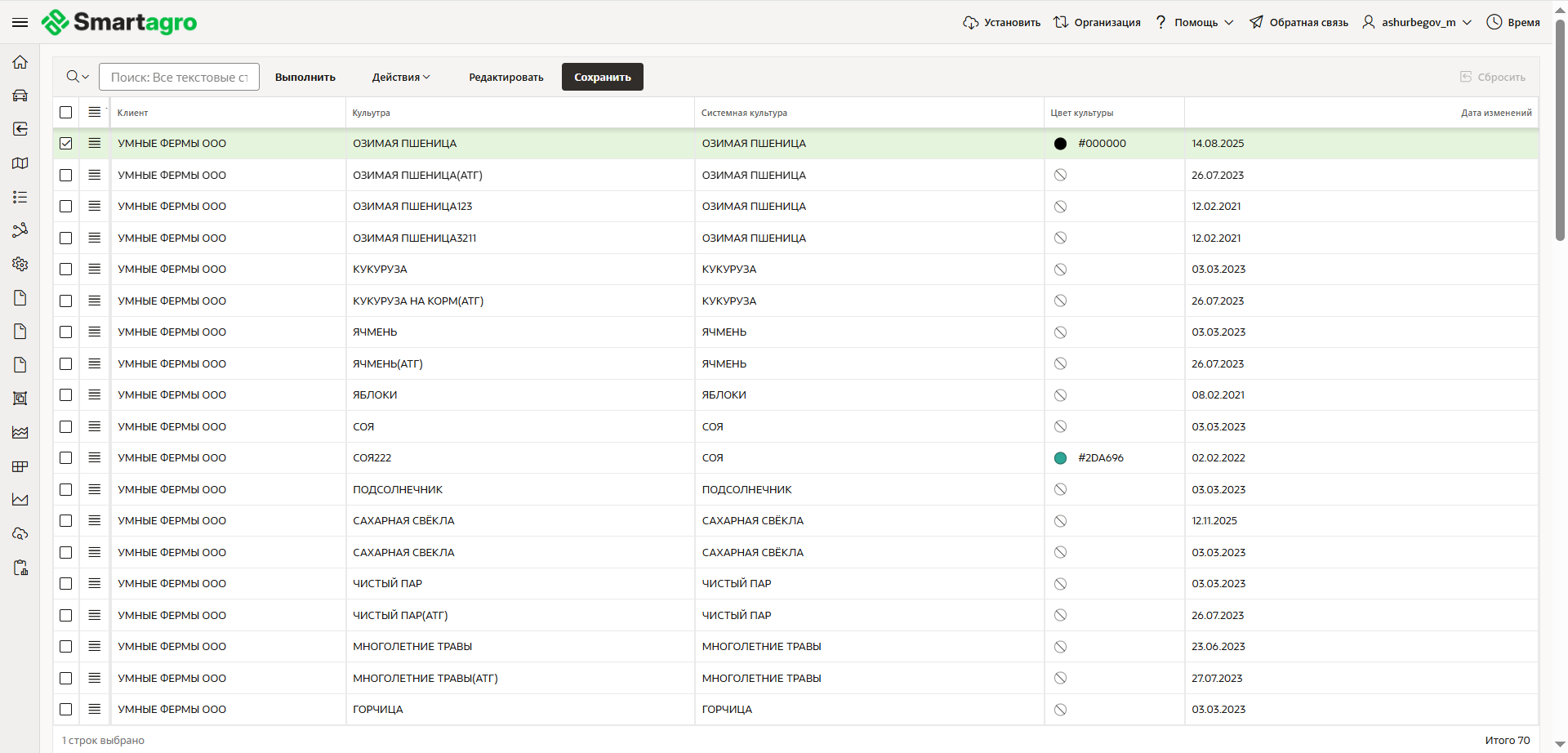
Рис. 5. Интерфейс массового редактирования культур.
Пошаговая инструкция
Работа с основным интерфейсом (отчётом) и структурой
Для фильтрации списка: В панели фильтров выберите нужные Года урожая и Системные культуры. Для удаления фильтра нажмите на крестик
×рядом с его значением.Для анализа структуры севооборота: Используйте круговую диаграмму на боковой панели «Структура» для визуальной оценки распределения культур.
Для перехода к карточке культуры: Нажмите на название культуры в колонке «Культура» в основном отчёте.
Для создания новой культуры: Нажмите кнопку «Добавить культуру и сезон», заполните форму (см. ниже) и нажмите Создать.
Для запуска массового редактирования: Нажмите ссылку «Массовое редактирование».
Создание новой культуры и сезона
Открытие формы создания.
- Перейдите в модуль по пути:
- «Главное меню» → «Севооборот» → «Состав севооборота».
- На панели управления нажмите кнопку «+ Добавить культуру и сезон».
Выбор системной культуры.
- В поле «Системная культура» выберите нужную культуру из выпадающего списка.
- В поле «Название культуры» проверьте автоматически подставленное значение и, при необходимости, скорректируйте его.
- Если для выбранной культуры доступна шаблонная техкарта, в форме отобразится сообщение:
- «На эту культуру есть шаблонная техкарта, хотите ли посмотреть и скопировать?»
- Для перехода к просмотру и копированию нажмите кнопку «Да».
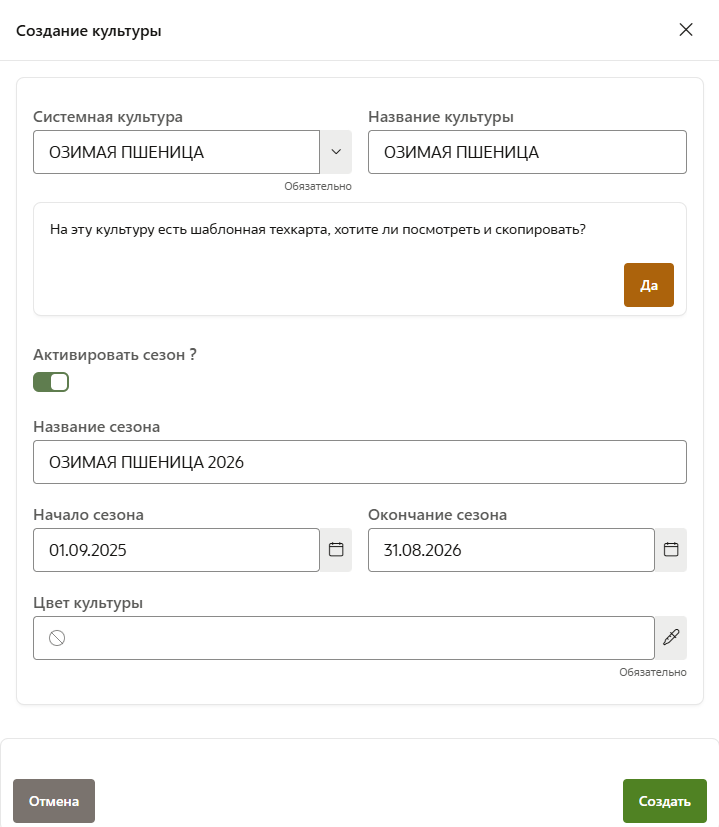
Рис. 6. Окно «Создание культуры» с предложением просмотра и копирования техкарты.
Выбор техкарты для копирования.
- В модальном окне «Просмотр техкарты» доступны следующие элементы:
«Техкарта» — выпадающий список для выбора техкарты, которую требуется скопировать.
«Просмотреть» — открывает окно детального просмотра выбранной техкарты.
«Юрлицо» — выпадающий список для выбора юридического лица, на которое будет выполнено копирование техкарты.
«Подразделение» — выпадающий список для выбора подразделения, на которое будет выполнено копирование техкарты.
«Применить» — подтверждает копирование выбранной техкарты.
«Не копировать» — закрывает окно без копирования техкарты.
- Если копирование не требуется, нажмите «Не копировать» и продолжите создание культуры.
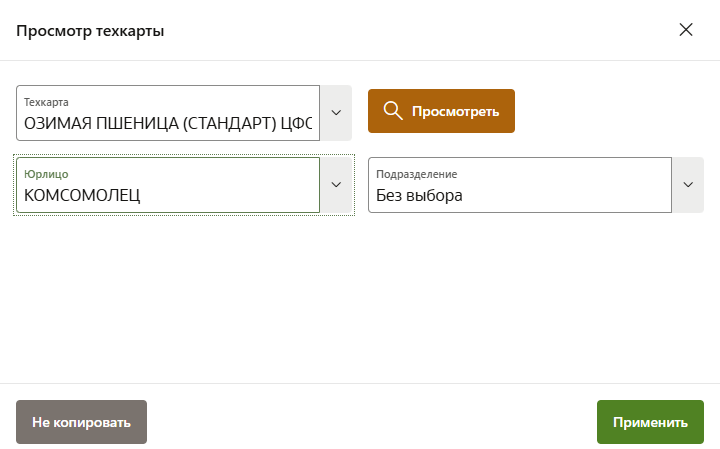
Рис. 7. Модальное окно «Просмотр техкарты» с параметрами выбора и копирования.
Просмотр содержимого техкарты.
- Для предварительного ознакомления с содержимым выбранной техкарты нажмите кнопку «Просмотреть».
- Откроется окно детального просмотра техкарты со списком операций и параметров.
- После просмотра вернитесь к окну «Просмотр техкарты» и выполните одно из действий:
нажмите «Применить» — для копирования техкарты;
нажмите «Не копировать» — для отказа от копирования.
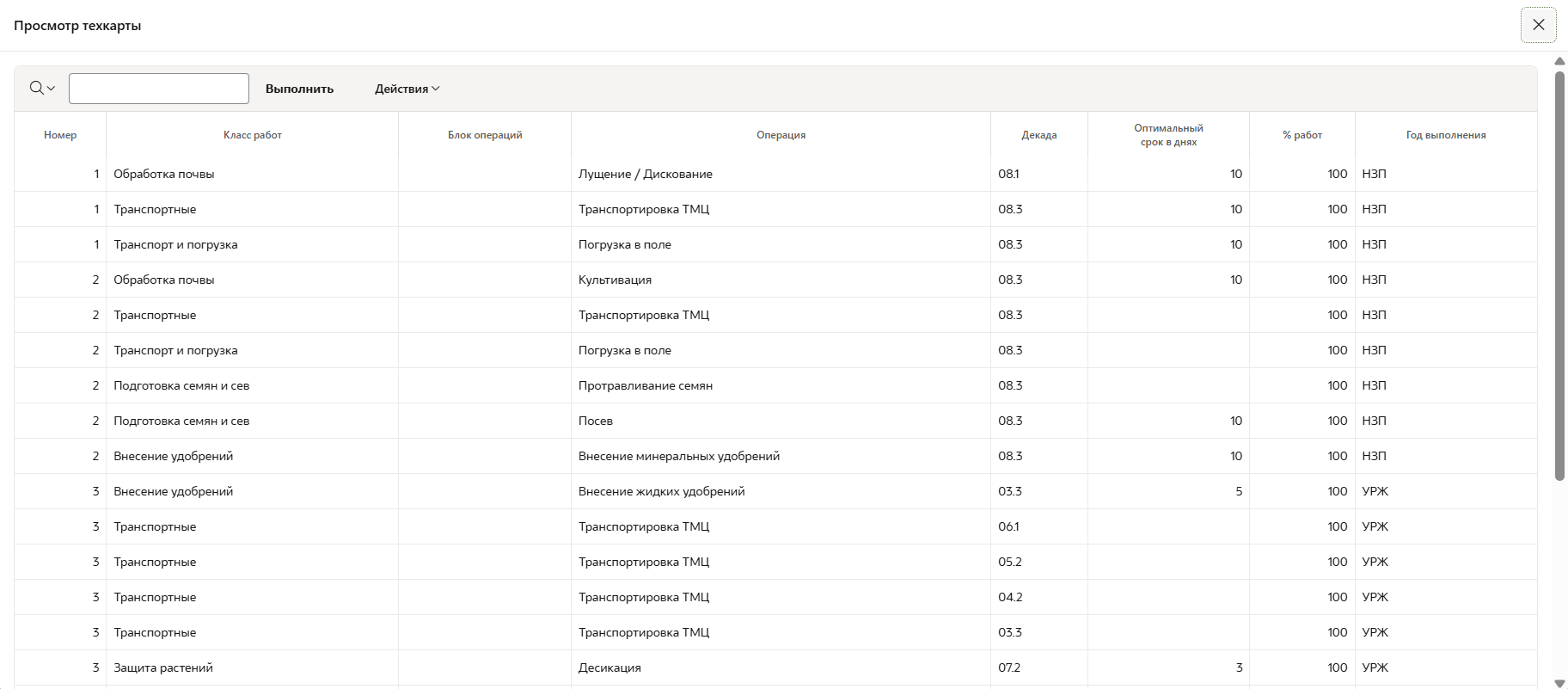
Рис. 8. Окно детального просмотра техкарты.
Заполнение параметров сезона.
- При необходимости установите переключатель «Активировать сезон ?».
- Заполните или проверьте следующие поля:
«Название сезона» — автоматически заполняется, но может быть изменено вручную.
«Начало сезона» — дата начала подготовительных работ под культуру (обязательно).
«Окончание сезона» — дата окончания уборки урожая (обязательно).
«Цвет культуры» — цвет визуализации культуры (обязательно).
Завершение создания.
- Нажмите кнопку «Создать».
Настройка культуры в карточке
Чтобы добавить период выращивания:
В карточке культуры на вкладке «Периоды выращивания» нажмите «+ Создать период».
Заполните Наименование, укажите даты Начало и Окончание, выберите Статус.
Нажмите Сохранить.
Чтобы изменить статус или даты существующего периода: На вкладке «Периоды выращивания» кликните на значок в первом столбце таблицы и отредактируйте данные.
Чтобы добавить фазу роста: Перейдите на вкладку «Фазы роста», нажмите «Добавить фазу роста», заполните форму и нажмите Создать.
Чтобы проанализировать рентабельность: Перейдите на вкладку «Рентабельность» для просмотра детального расчёта.
Чтобы создать вариант выращивания: Убедитесь, что созданы период выращивания, направления использования и технологии. Затем на вкладке «Варианты выращивания» нажмите «Добавить вариант» и заполните информацию на вкладках «Основная информация» и «Урожай».
Массовое редактирование атрибутов
В основном интерфейсе нажмите «Массовое редактирование».
В открывшемся интерфейсе с помощью поиска или прокрутки найдите нужные культуры.
- Нажмите «Редактировать».
Измените необходимые атрибуты (например, Цвет культуры).
Нажмите Сохранить, чтобы применить изменения.
Результат выполнения
Пользователь получает целостную, многоуровневую систему управления культурным составом предприятия:
На макроуровне (отчёт + структура): Возможность быстрого аудита, сравнения, формирования выборок и визуальной оценки структуры посевов.
На микроуровне (карточка): Полный контроль над жизненным циклом, технологией, экономикой и справочной информацией по каждой культуре.
На групповом уровне (массовый редактор): Эффективный инструмент для проведения регламентных обновлений данных.
Важные предупреждения и примечания
Статусы периодов: Своевременно обновляйте статус периода. «Плановый» — работы не начаты, «В работе» — идут полевые работы, «Закрыт» — цикл завершён. Это критически важно для корректной работы отчётов и аналитики.
Даты периода: Дата начала — это дата начала подготовительных работ (например, зяблевой вспашки), а не дата посева. Дата окончания — дата завершения уборки урожая.
Справочные разделы: Вкладки «Фазы роста», «Качество», «Направления использования», «Условия выращивания» носят вспомогательный характер. Их заполнение повышает детализацию системы, но не является обязательным для её базовой работы.
Создание вариантов выращивания: Для создания вариантов должны быть предварительно заполнены блоки «Периоды выращивания», «Направления использования» и «Технологии выращивания».
Массовое редактирование: Позволяет изменять только общие атрибуты культур, которые видны в основном списке. Для редактирования периодов, фаз роста, технологий или вариантов необходимо переходить в карточку конкретной культуры.
Автоматическое создание варианта: При создании культуры автоматически создается её первый Вариант выращивания. Его в дальнейшем нужно детализировать.
Связанные разделы
Варианты выращивания — создание и настройка конкретных сортов, гибридов и технологий внутри культуры.
Технологии выращивания — создание технологических карт (последовательностей операций).
Севооборот — размещение культур и их вариантов на полях хозяйства.
- культура
- севооборот
- создание_культуры
- редактирование_культуры
- информация_о_культуре
- вариант_выращивания
- период_выращивания
- фазы_роста
- схемы_защиты_и_подкормки
- схемы_защиты
- схемы_подкормки
- технология
- технологии
- технология_выращивания
- направления_использования
- направление_использования
- сводная_информация
- свод_по_культуре
- сводная_информация_по_культуре
- сводная_информация_о_культуре