
Введение
Произвольные датчики — это функциональный модуль для централизованного управления пользовательскими датчиками техники в организации.
Ключевые возможности:
- Создание новых датчиков — добавление пользовательских метрик для мониторинга
- Редактирование параметров — изменение настроек существующих датчиков
- Массовое копирование — быстрое тиражирование конфигураций датчиков на несколько единиц техники
- Выборочное копирование — копирование отдельных датчиков между машинами
Преимущества использования:
- Ускорение настройки системы мониторинга для нового оборудования
- Единообразие метрик и параметров across всему парку техники
- Сокращение времени на администрирование датчиков
Путь к разделу:
- «Главное меню» → «Техника» → «Объекты Мониторинга» → «Произвольные датчики»
Элементы управления:
Навигация и поиск:
 Поисковая строка — быстрый поиск датчиков по названию или параметрам :
 Раздел "Действия" — инструменты интерактивного отчёта
Управление датчиками:
 Редактирование — открывает модальное окно для изменения параметров датчика
 Создать датчик — добавление новых пользовательских метрик для мониторинга
Переключение между режимами просмотра:
 Произвольные датчики — страница с датчиками, сгруппированными по технике (агрегированный вид)
 Произвольные датчики списком — страница с индивидуальными записями каждого датчика (детализированный вид)
Оба режима просмотра взаимосвязаны — переход между ними осуществляется с соответствующих страниц для обеспечения гибкости работы с данными. |
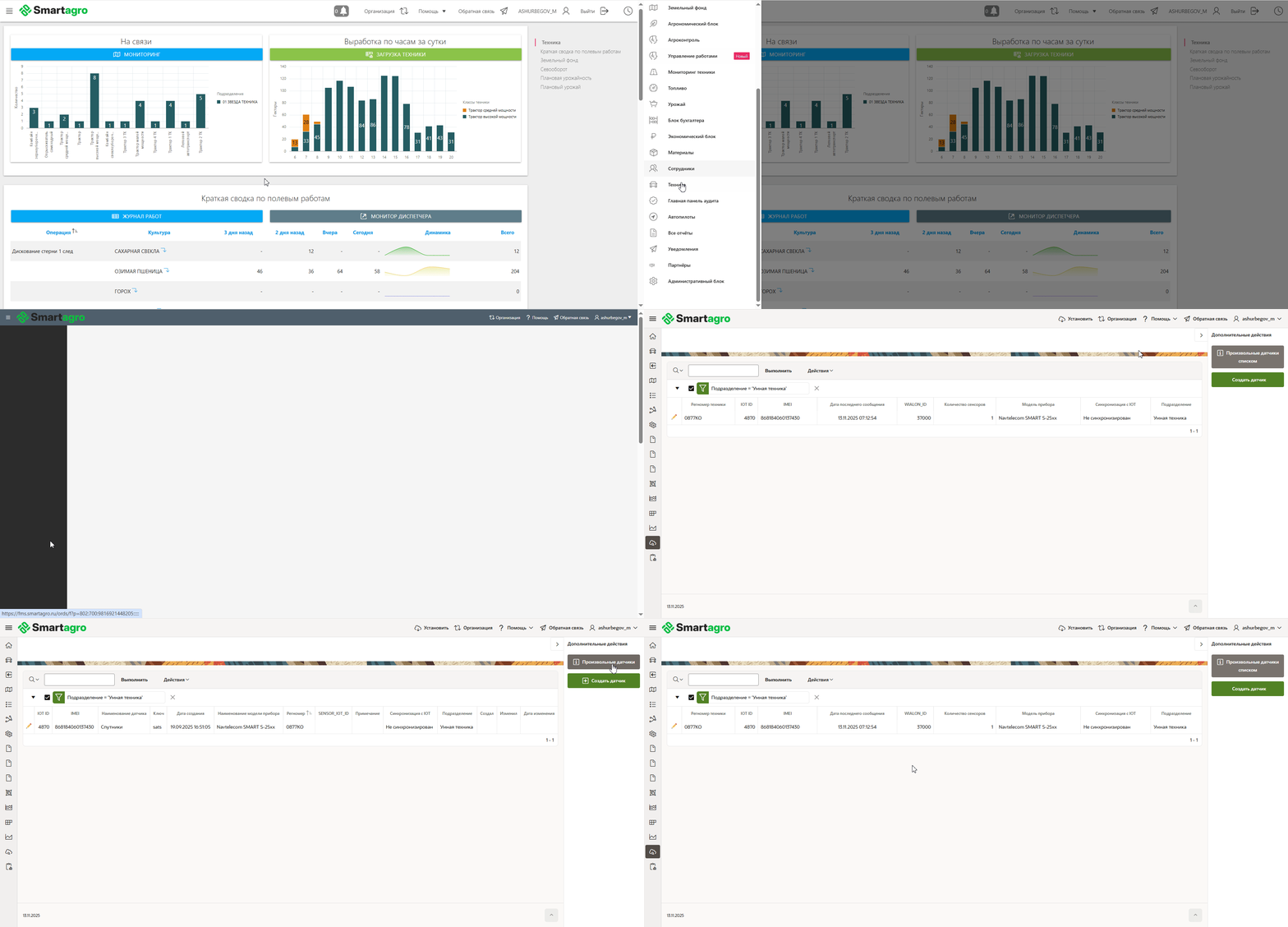
Рис. 1. Переход в раздел и вид страницы
Произвольные датчики списком
Страница отображает полный перечень пользовательских датчиков в детализированном виде, где каждый датчик представлен отдельной записью.
- IOT ID — уникальный идентификатор техники в системе IoT
- IMEI — международный идентификатор мобильного оборудования
- ключ — параметр передачи данных в сообщениях телематики
- Дата создания — дата добавления датчика в систему
- Наименование модели прибора — модель установленного терминала
- Регномер — регистрационный номер техники-носителя датчика
- SENSOR_IOT_ID — уникальный идентификатор датчика в системе IoT
- Примечание — пользовательские комментарии к датчику
- Синхронизация IoT — индикатор актуальности данных (синхронизирован/не синхронизирован)
- Подразделение — структурное подразделение, отвечающее за технику
- Создал — пользователь, добавивший датчик
- Изменил — какой пользователь изменил датчик
- Дата изменения — пользователь, внесший последние изменения
|
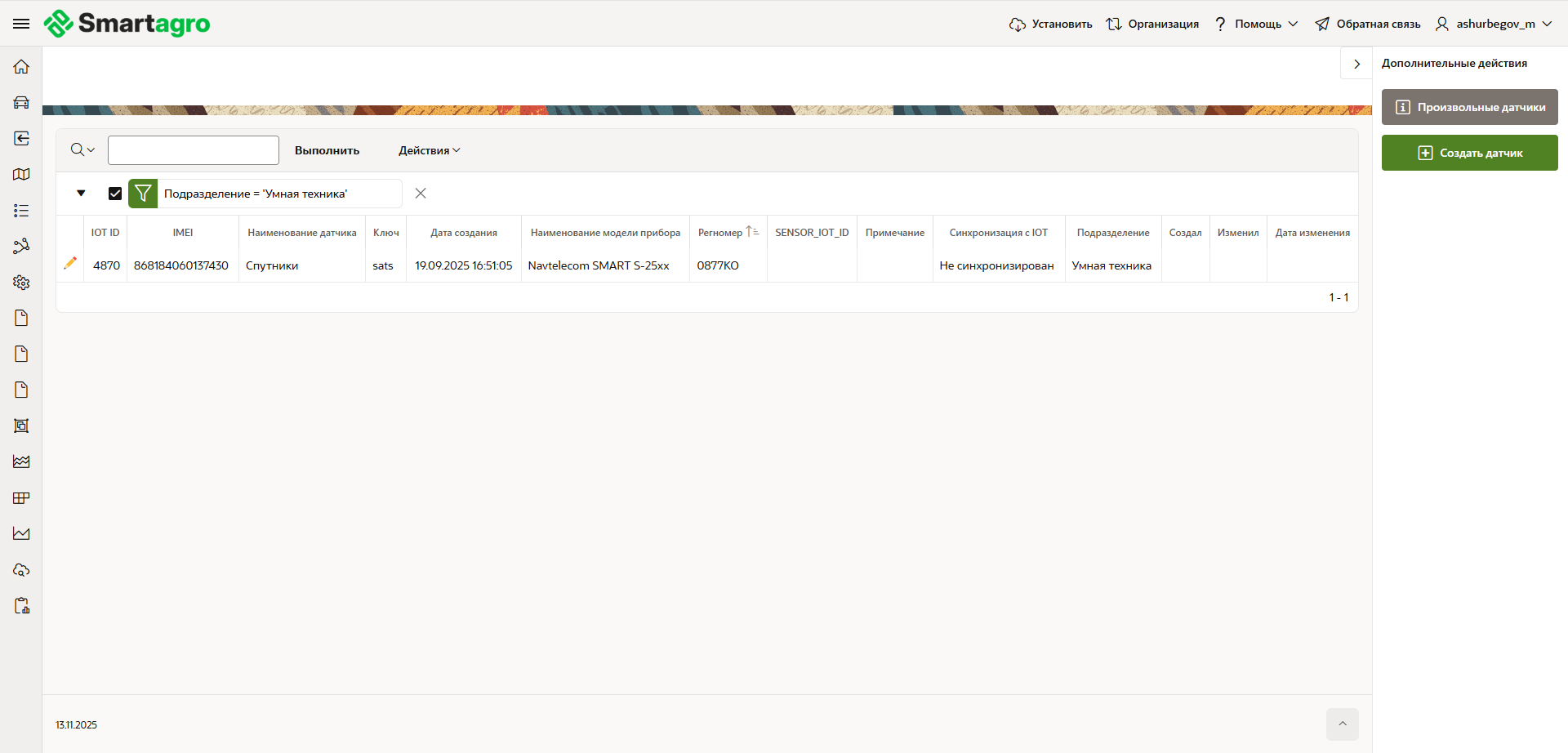
Рис. 2. Произвольные датчики списком
Произвольные датчики
Страница предоставляет сводный обзор техники, оборудованной пользовательскими датчиками, с группировкой по транспортным средствам
- Регномер техники — государственный или внутренний регистрационный номер транспортного средства
- IOT ID — уникальный идентификатор техники в системе IoT
- IMEI — международный идентификатор мобильного оборудования
- Дата последнего сообщения — дата последнего сообщения, поступившего на технику
- WIALON_ID — идентификатор устройства в платформе мониторинга Wialon
- Количество сенсоров — общее число пользовательских датчиков, установленных на технике
- Модель прибора — модель установленного терминала
- Синхронизация с IoT — индикатор актуальности данных (синхронизирован/не синхронизирован)
- Подразделение — структурное подразделение, отвечающее за технику
|
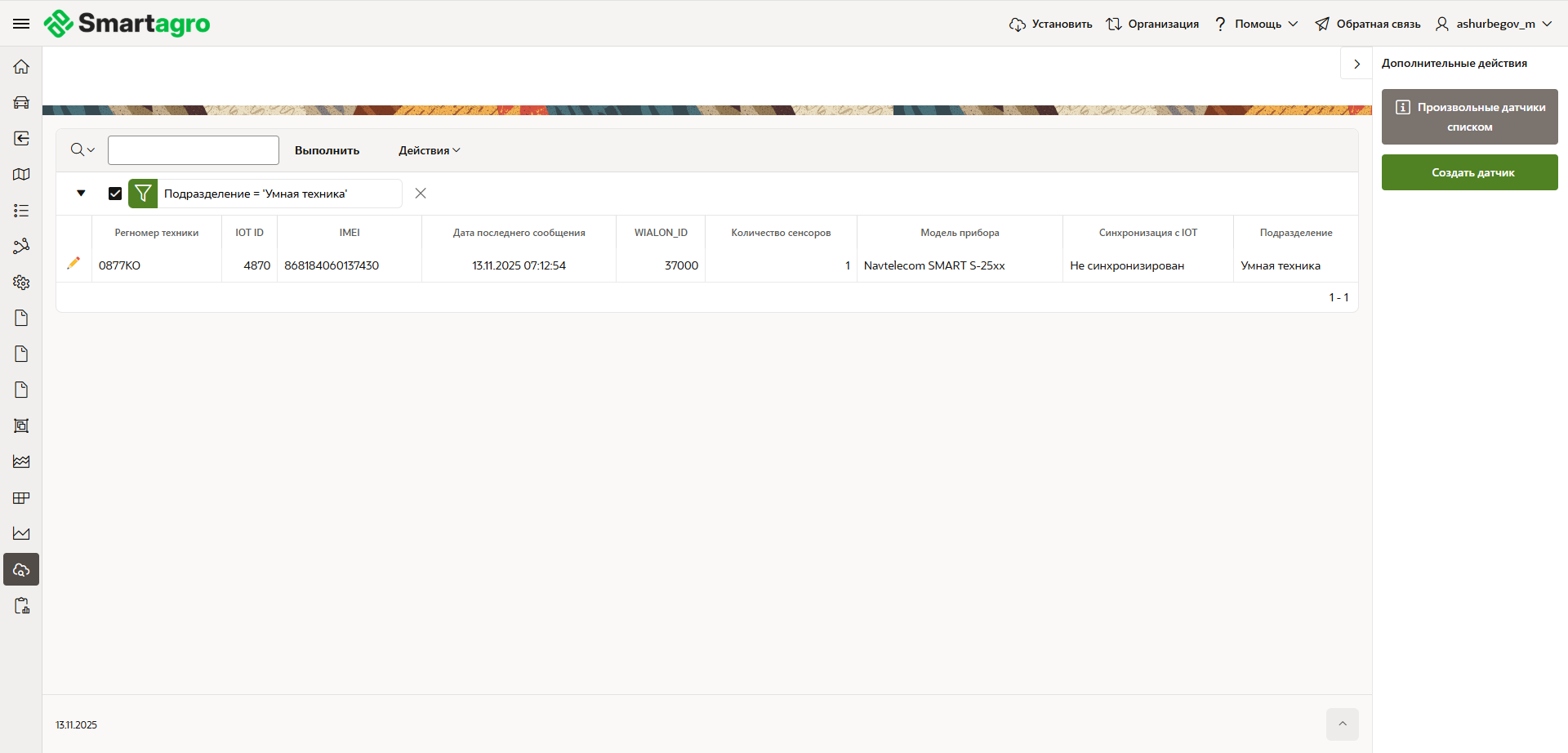
Рис. 3. Произвольные датчики
Добавление нового датчика
Произвести добавление нового датчика можно непосредственно из обоих разделов:
- Произвольные датчики
- По кнопке из правой части окна
- Из модального окна в режиме редактирования датчиков
- Произвольные датчики списком
- По кнопке из правой части окна
- Из модального окна в режиме редактирования датчиков
Добавление из правой части окна
- Нажмите на кнопку «Создать датчик»
- В открывшемся модальном окне заполните параметры:
- Техника — выбор техники из выпадающего списка (реализован поиск по списку)
- Наименование датчика — в данной строке задаётся наименование датчика в системе (заполняется на латинице без пробелов)
- Ключ/выражение — переключатель типа обработки:
- Ключ — одиночный тег сообщения техники
- Выражение — вычисляемое выражение, состоящее из тегов сообщения техники и арифметических операций
- При выборе «Выражение» необходимо заполнить таблицы в правой части модального окна
Верхняя таблица (таблица ключей):- Ключ — тег сообщения техники
- Минимальное значение — нижний порог обработки данных
- Максимально значение — верхний порог обработки данных
- В первую очередь заполняется таблица ключей
- Для добавления новой строки, воспользуйтесь кнопкой «Добавить сроку»
- После внесения данных в таблицу, нажмите «Сохранить»
|
- Нижняя таблица (тарировочная таблица)
- Значение из сообщения — исходные данные от оборудования
- Значение — калиброванное значение в систем
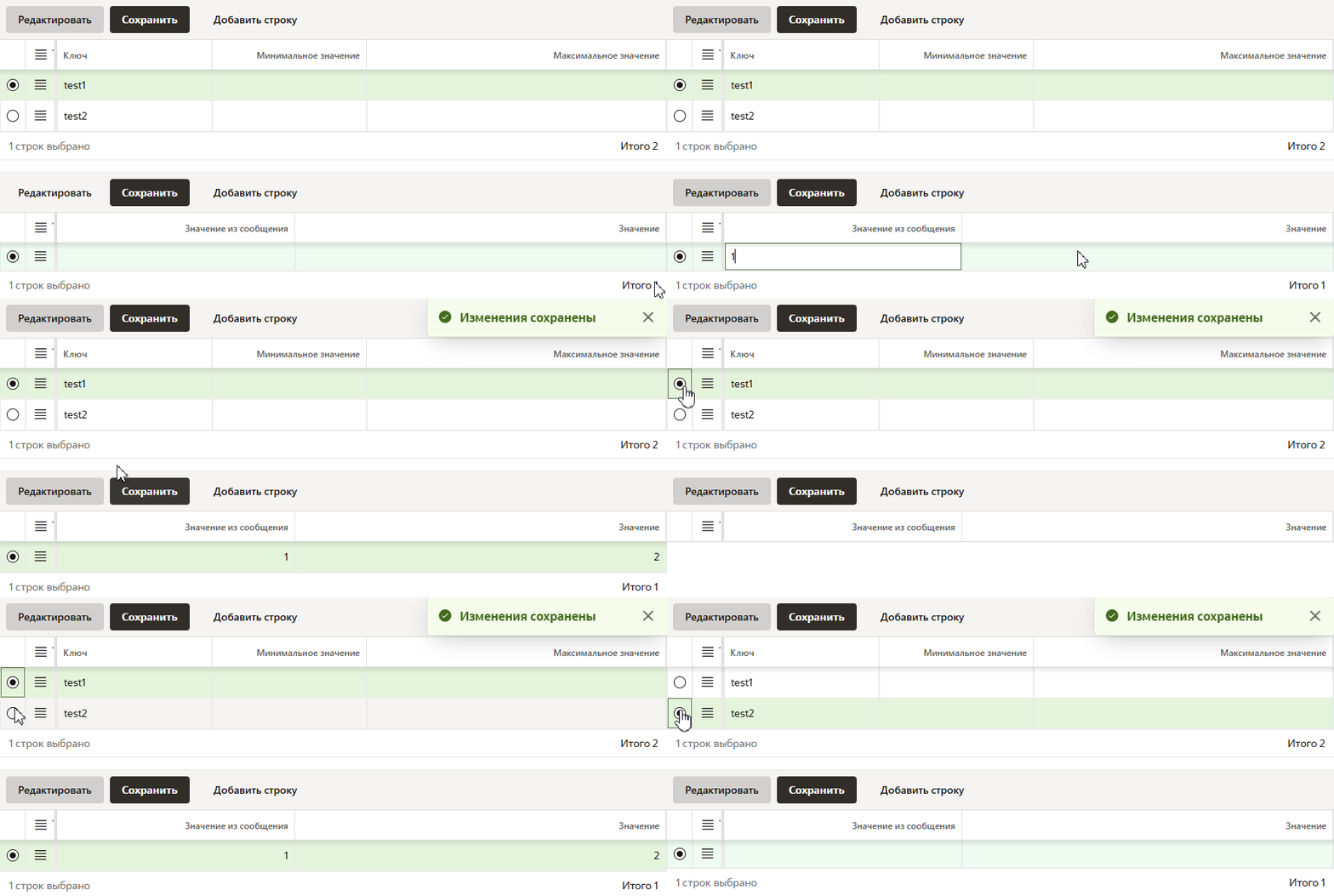 - При наличии нескольких ключей выбирайте активный через переключатель-«кружок»
- Для добавления новой строки, воспользуйтесь кнопкой «Добавить сроку»
- После внесения данных в таблицу, нажмите «Сохранить»
- На основе таблицы строится калибровочный график. Входящие данные преобразуются согласно заданной тарировке
- Если тарировочная таблица не заполнена, то по умолчанию тарировка ключа становится 1 к 1
|
- Примечание — комментарий к датчику
|
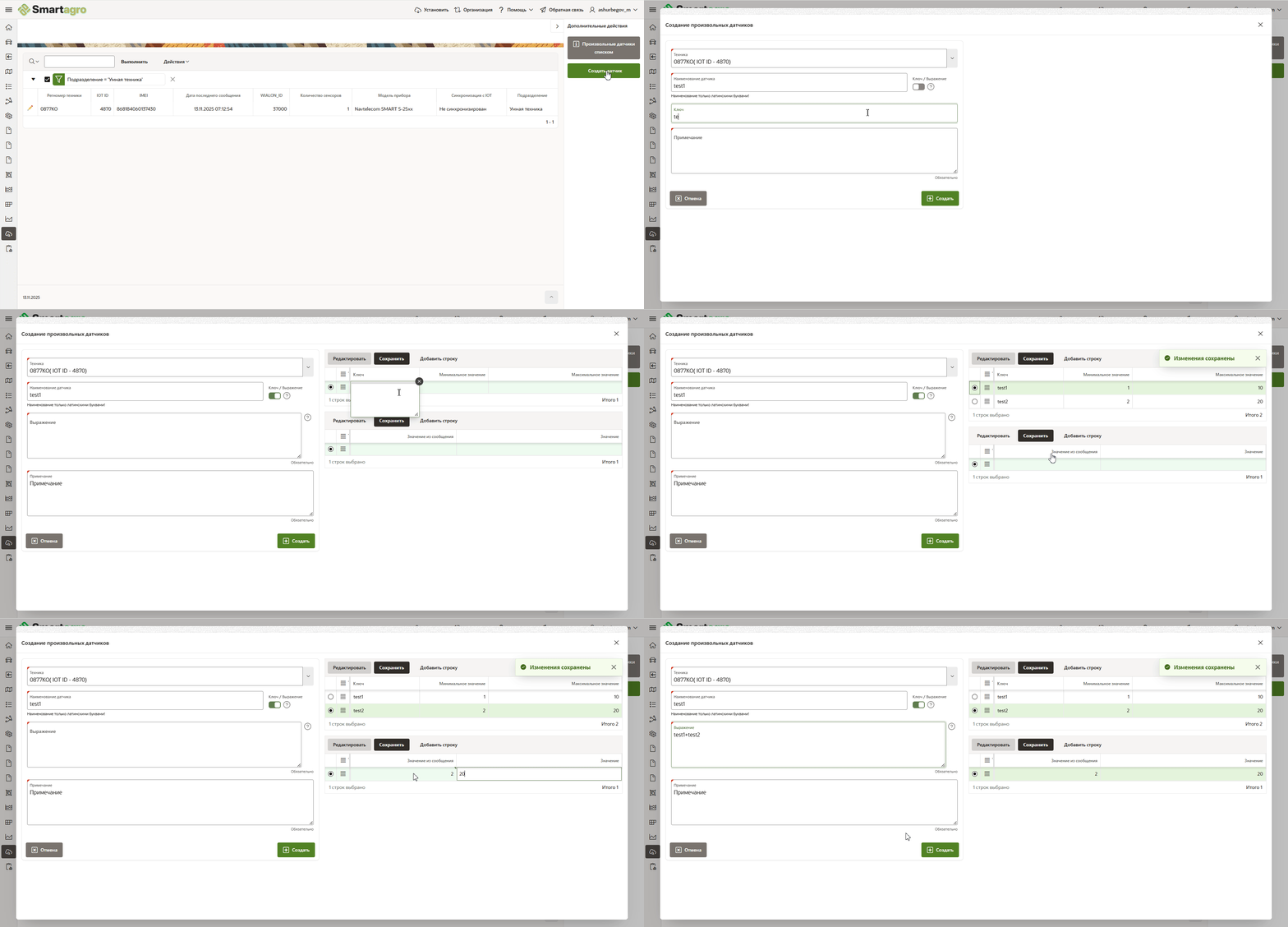
Рис. 4. Демонстрация добавления
Альтернативный способ создания датчика
Создание через существующую технику или датчик
- В разделе «Произвольные датчики» (группировка по технике) — нажмите «Редактировать» напротив нужной техники
- В разделе «Произвольные датчики списком» — нажмите «Редактировать» напротив любого датчика нужной техники
Инициируйте создание:
- В открывшемся модальном окне редактирования нажмите кнопку «Создание датчиков»
Завершите настройку:
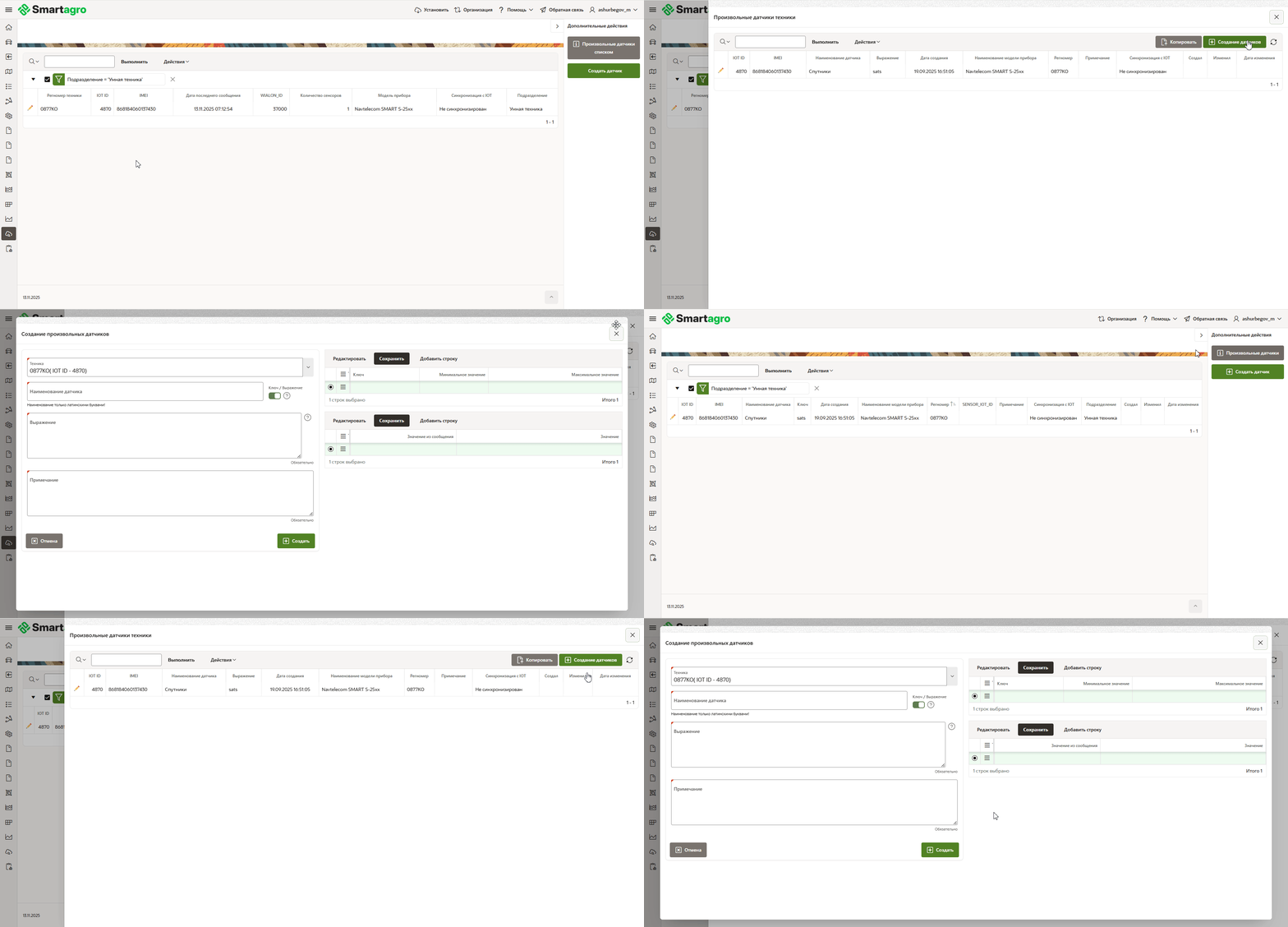
Рис. 5. Демонстрация альтернативного способа добавления
Редактирование
Модальное окно «Редактирования» предоставляет комплексный инструментарий для управления пользовательскими датчиками:
- Редактирование датчика — изменение параметров существующего датчика
- Копирование датчиков — тиражирование настроек датчика на другое оборудование
- Добавление новых датчиков — создание дополнительных датчиков для техники
- Синхронизация с сервером IoT — принудительное обновление данных с облачной платформы
- Удаление датчика — полное удаление датчика из системы
Редактирование датчика
- В разделе «Произвольные датчики» (группировка по технике) — нажмите «Редактировать» напротив нужной техники
- В разделе «Произвольные датчики списком» — нажмите «Редактировать» напротив любого датчика нужной техники
- В открывшемся модальном окне нажмите «Редактировать» напротив нужного датчика. Форма редактирования идентична форме добавления
- После внесения нужных изменений нажмите «Обновить»
Удаление датчика
- В разделе «Произвольные датчики» (группировка по технике) — нажмите «Редактировать» напротив нужной техники
- В разделе «Произвольные датчики списком» — нажмите «Редактировать» напротив любого датчика нужной техники
- В открывшемся модальном окне нажмите «Редактировать» напротив нужного датчика.
- Нажмите «Удалить»
Копирование датчиков
- В разделе «Произвольные датчики» (группировка по технике) — нажмите «Редактировать» напротив нужной техники
- В разделе «Произвольные датчики списком» — нажмите «Редактировать» напротив любого датчика нужной техники
- В открывшемся модальном окне нажмите «Копировать».
- Откроется новое модальное окно для копирования
- Поиск — динамический поиск по технике
- Техника куда — на какую технику будет производится копирование
- Левое окно — Список регистрационных номеров доступных для копирования (В соответствии с поиском)
- Правое окно — Список регистрационных номеров выбранных для копирования
 Кнопка сброса — Сброс списка регистрационных номеров для копирования. Кнопка сброса — Сброс списка регистрационных номеров для копирования. Выбор всей техники — Выбирает весь доступный перечень регистрационных номеров для копирования. Выбор всей техники — Выбирает весь доступный перечень регистрационных номеров для копирования. Выбор одной единицы техники — Выбирает один регистрационный номер для копирования (нажмите левой кнопкой мыши на рег. номер для выбора, следом на данную кнопку) Выбор одной единицы техники — Выбирает один регистрационный номер для копирования (нажмите левой кнопкой мыши на рег. номер для выбора, следом на данную кнопку)  Исключение одной единицы техники — Исключает один регистрационный номер из списка для копирования (нажмите левой кнопкой мыши на рег. номер для выбора, следом на данную кнопку) Исключение одной единицы техники — Исключает один регистрационный номер из списка для копирования (нажмите левой кнопкой мыши на рег. номер для выбора, следом на данную кнопку)  Исключение всей техники —Исключает весь выбранный перечень регистрационных номеров для копирования. Исключение всей техники —Исключает весь выбранный перечень регистрационных номеров для копирования.
- Произвольные датчики — какие датчики будут скопированы
- Левое окно — Список датчиков доступных для копирования
- Правое окно — Список датчиков выбранных для копирования
- Кнопка сброса — Сброс датчиков для копирования.
- Выбор всей техники — Выбирает весь доступный перечень датчиков для копирования.
- Выбор одной единицы техники — Выбирает один датчик для копирования (нажмите левой кнопкой мыши на датчик для выбора, следом на данную кнопку)
- Исключение одной единицы техники — Исключает один датчик из списка для копирования (нажмите левой кнопкой мыши на датчик для выбора, следом на данную кнопку)
- Исключение всей техники — Исключает весь выбранный перечень датчиков для копирования.
|
Полезные ссылки
«Интерактивный отчёт» — Руководство по составлению индивидуального отчёта
«Применение группировки» — Руководство по применению группировок в отчётах
«Обратная связь» — Руководство по использованию "Обратной связи"
«Аббревиатуры» — Перечень аббревиатур