Интерактивный отчет показывает определенный заранее набор столбцов. Отчет может изменяться с помощью начального условия фильтрации, порядка сортировки по умолчанию, контрольных точек, выделения, расчетов, объединений и диаграмм Каждый интерактивный отчет может также изменяться, его результаты могут просматриваться или выгружаться, а также отчет может храниться для дальнейшего использования.
Интерактивный отчет может быть настроен с помощью управляющих элементов: область поиска, меню действий и меню в заголовках столбцов.
Сверху каждой страницы отчета имеется область поиска. Область поиска предоставляет следующие возможности:

Меню действий используется для изменения данных в интерактивном отчете.
Используется для изменения показываемых столбцов. Столбцы справа будут показаны на экране. Столбцы слева - нет. Порядок показываемых столбцов можно изменить с помощью стрелок справа.
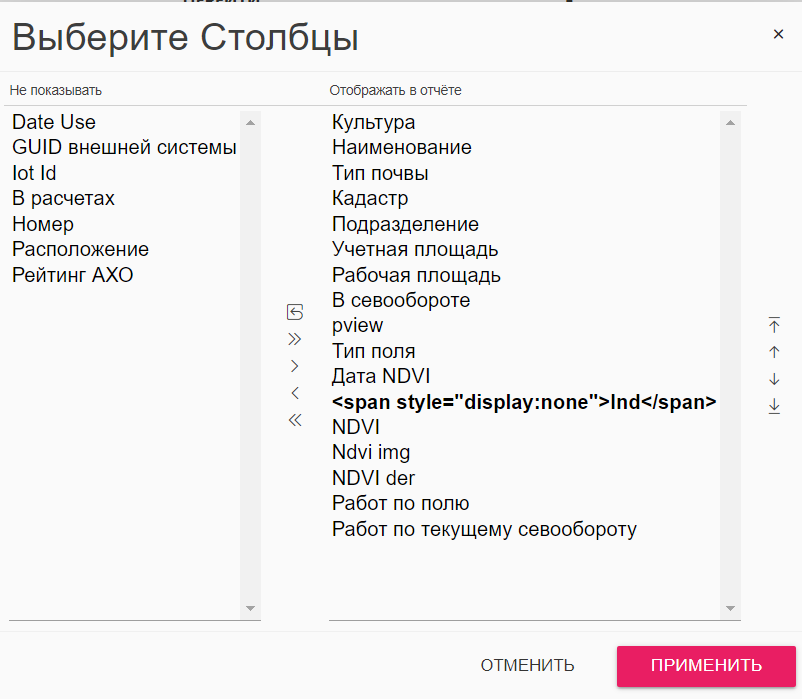
Динамический фильтр, позволяет отфильтровать значения. Используется для добавления или изменения оператора (где) в запросе. Вначале выбирается столбец (не обязательно видимый), далее необходимо выбрать из списка, и ввести выражение для сравнения. Выражение учитывает регистр, и можно использовать % как шаблонный символ.
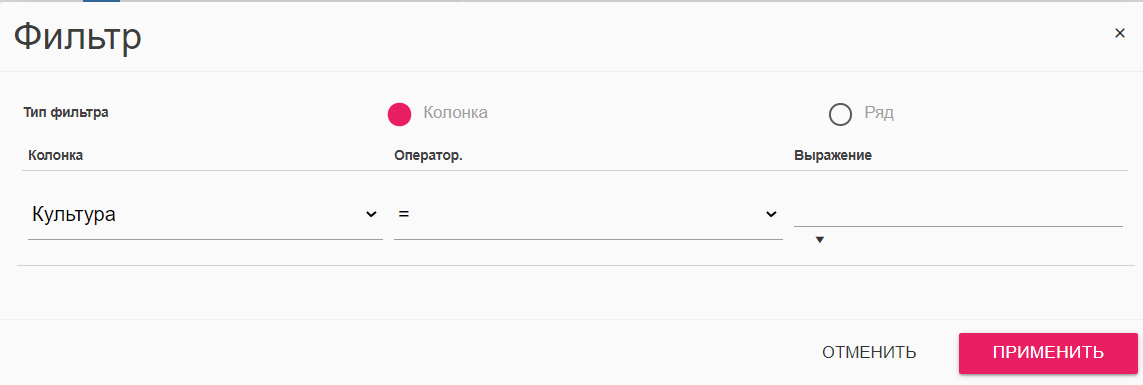
Устанавливает количество записей, показываемых на странице.
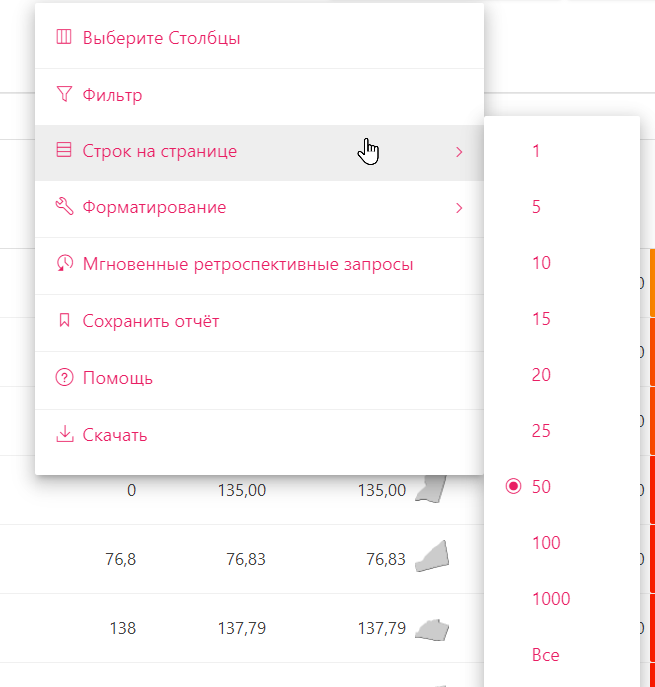
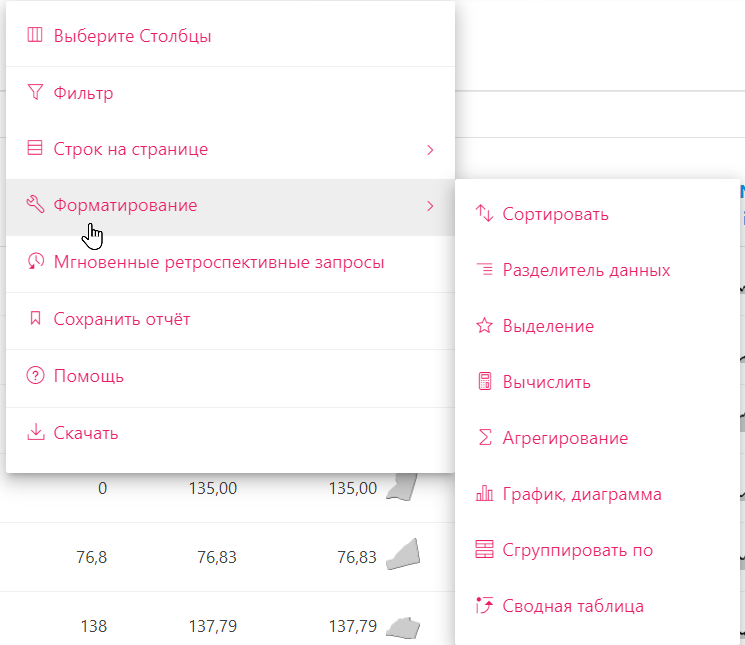
Позволяет изменить отображение информации.
Содержит пункты:
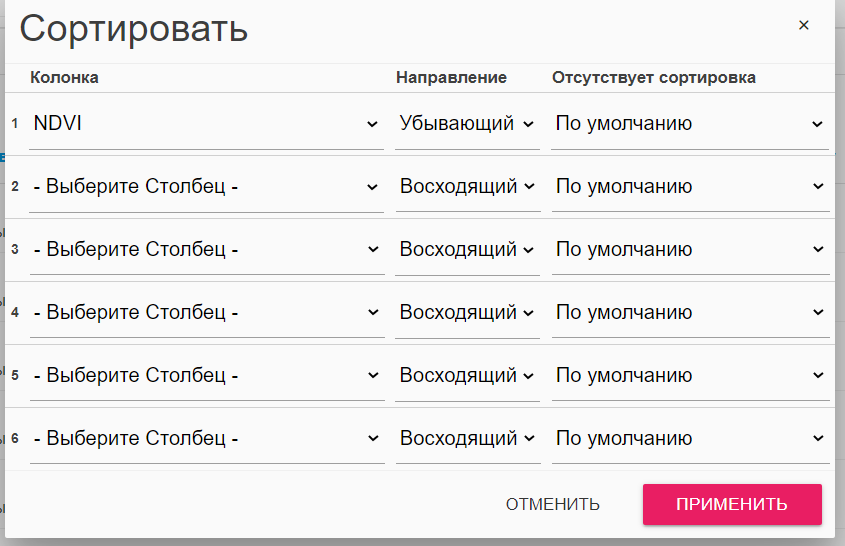
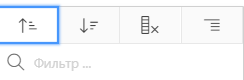
Используется для изменения сортировки в столбце и переключения режимов 'по возрастанию' и 'убыванию'. Также можно указывать, как обрабатывать поля, не содержащие значения (использовать настройку по умолчанию, всегда показывать последними или всегда показывать первым). Результат сортировки показывается справа от заголовка столбцов в отчете.
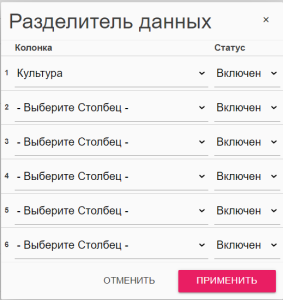
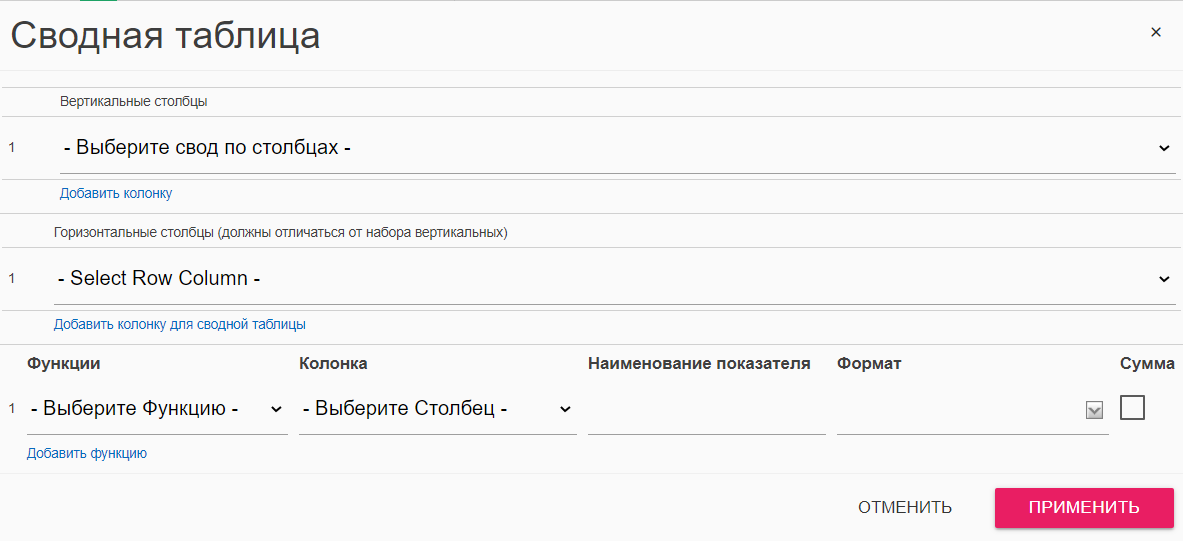
Используется для создания группы разбиения по одному или нескольким столбцам. Выделяет столбцы из интерактивного отчета и показывает их как главную запись.
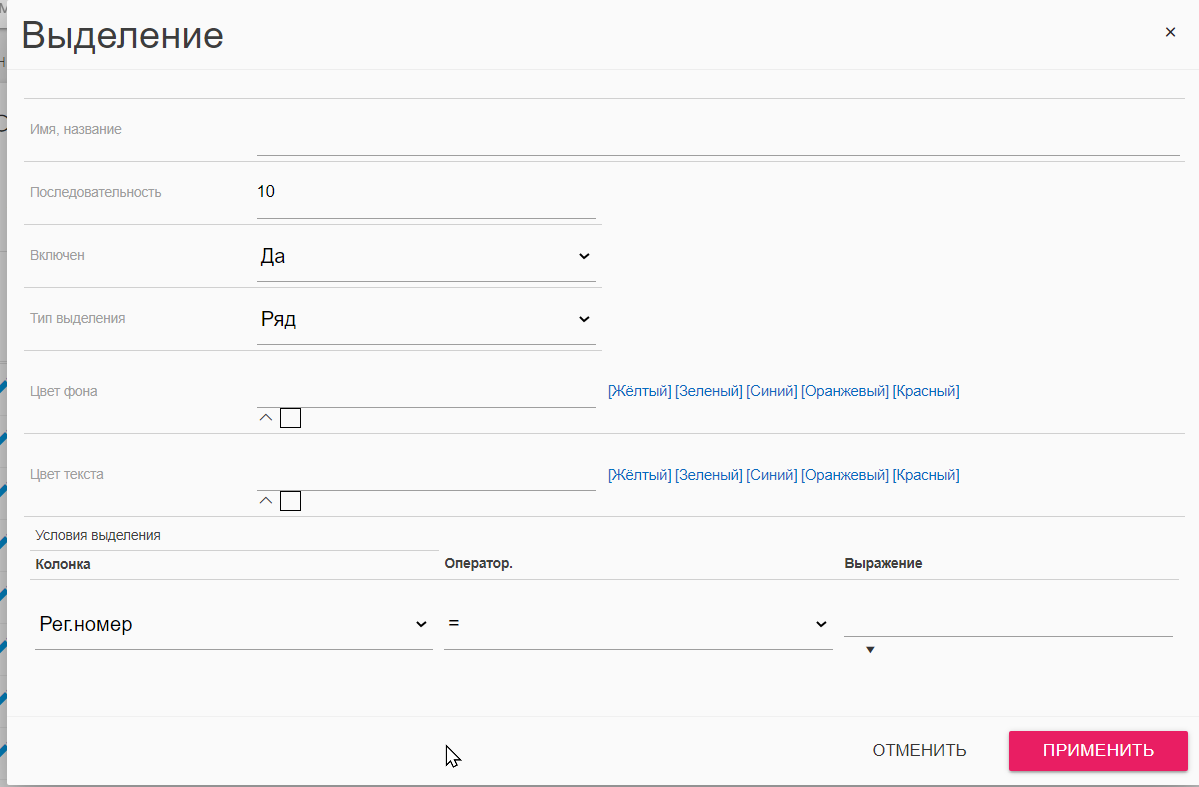
Выделение позволяет определять фильтр. Строки, подходящие под фильтр, выделяются, используя цветовые характеристики, связанные с фильтром.
Вычисления позволяют добавлять вычисляемые столбцы в отчет. Это могут быть математические расчеты (напр. NBR_HOURS/24) или стандартные функции Oracle, применяемые к существующим столбцам (некоторые были показаны для примера, другие, как TO_DATE, также могут использоваться)
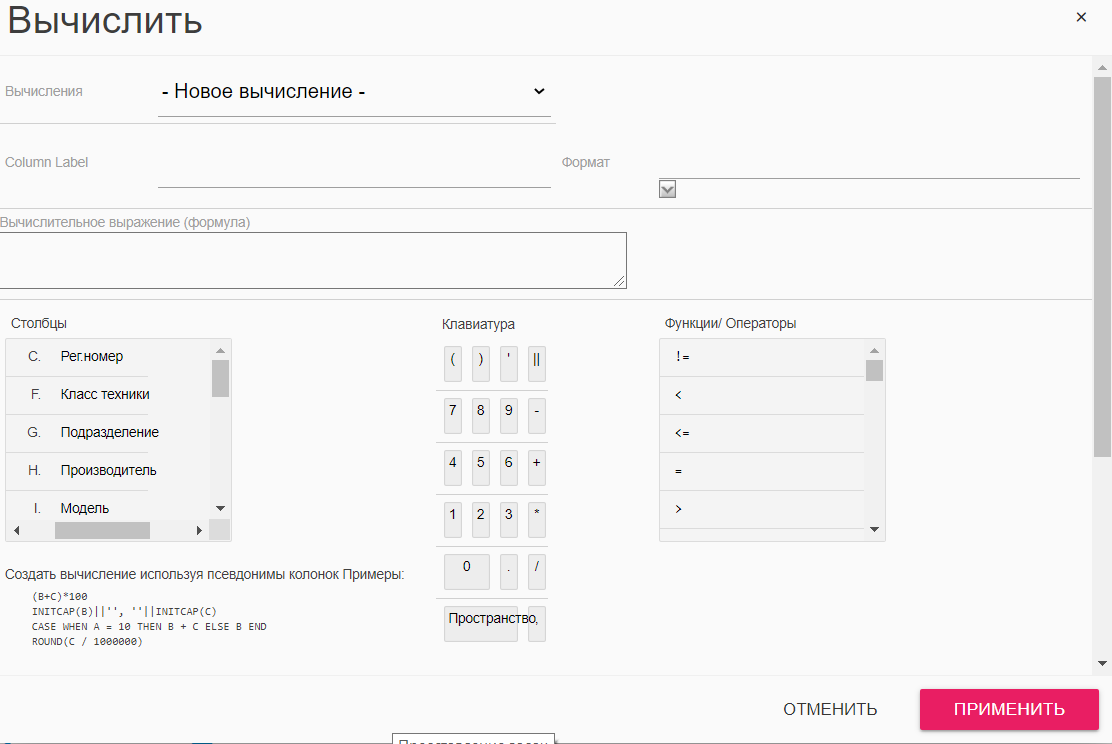
· Вычисление позволяет выбрать для редактирования определенный заранее расчет.
· Заголовок столбца является заголовком для нового столбца.
· Маска является маской формата Oracle, которая применяется к столбцу (напр. S9999).
· Вычисление это выполняемый расчет. В расчете, столбцы указываются с помощью показаных псевдонимов.
Под вычислением показываются столбцы запроса с соответствующими псевдонимами. Щелчок на названии или псевдониме столбца запишет его в расчет. Рядом со столбцами находится клавиатура. Это просто ссылки на часто используемые клавиши. Справа находятся функции.
Пример расчета для вывода Общей компенсации:
CASE WHEN A = 'SALES' THEN B + C ELSE B END
(where A is ORGANIZATION, B is SALARY and C is COMMISSION)
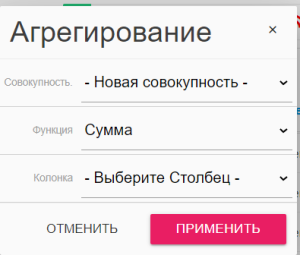
Агрегация - это математические расчеты, выполняемые по столбцу. Агрегация рассчитывается после каждой контрольной точки и в конце отчета в столбце, в котором они определяются.
Столбец используется для выбора столбца, к которому применяется математическая функция. Будут показаны только столбцы, имеющие числовой формат.
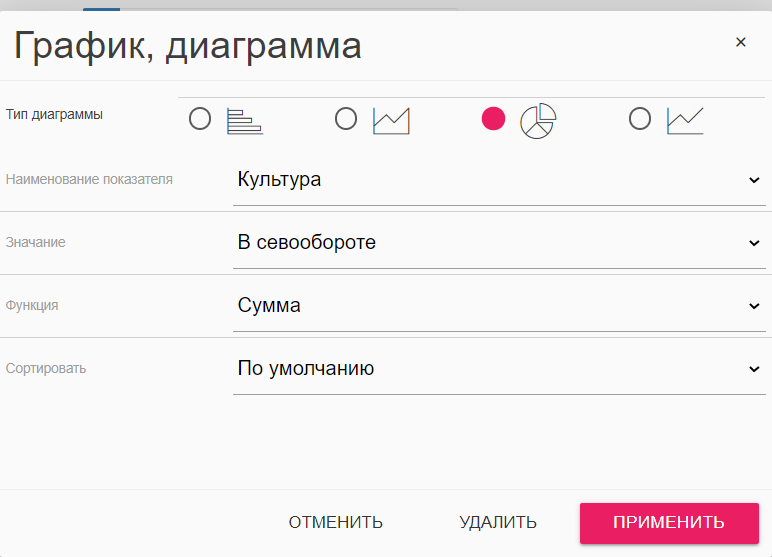
В интерактивный отчет можно включить одну диаграмму. После определения можно переключаться между просмотрами диаграммы и отчета с помощью ссылок под строкой поиска.
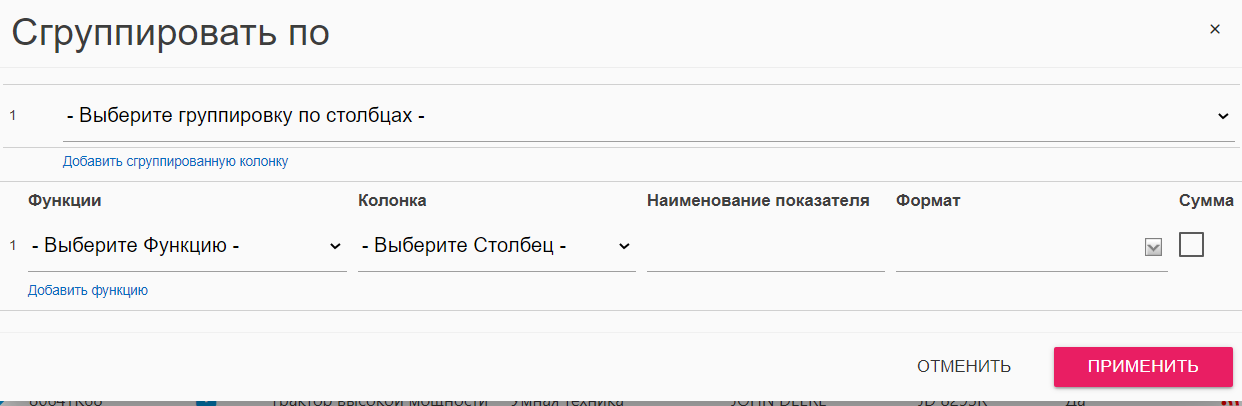
Позволяет создать группировку по столбцам для отчета. Для создания группировки по столбцам необходимо выбрать:
столбцы для сортировки
Вы можете выделить один тип для сохранения его в отчете. После выделения типа, можно быстро переключаться между выбранным типом и общим отчетом.
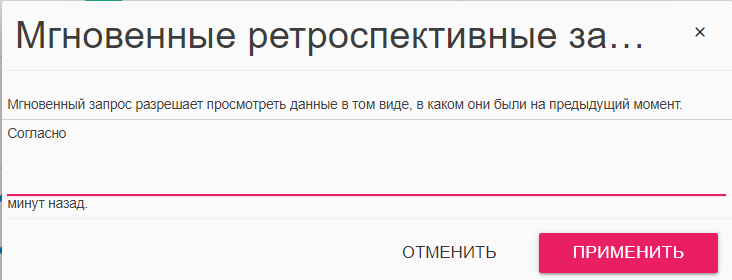
Выполняет ретроспективный запрос для просмотра данных как они существовали в более ранний момент времени. По умолчанию, длительность времени, на которое можно "вернуться", - 3 часа (или 180 минут), но настоящая длительность может отличаться в зависимости от версии базы данных.
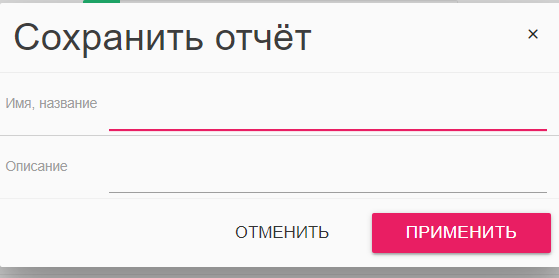
Сохраняет измененный отчет для использования в будущем. Для сохранения необходимо указать название и, необязательно, описание.
Сбрасывает настройки отчета по умолчанию, удаляя все ранее сделанные изменения.
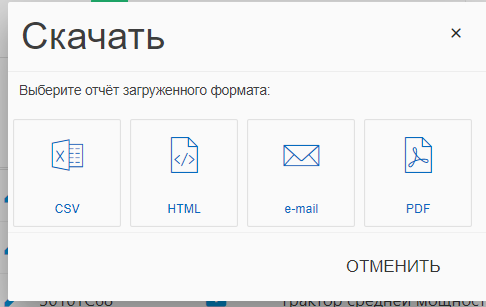
Позволяет выгрузить набор текущих результатов. Форматы закачки будут отличаться в зависимости от установки и определения отчетов, но могут включать CSV, XLS, PDF, или RTF.
По щелчку на любом заголовке столбца открывается меню заголовка столбца.
Если вы изменяли свой интерактивный отчет, настройки отчета будут показываться под строкой поиска и над отчетом. Если вы сохранили измененные отчеты, они будут показываться как закладки. Вы можете получить доступ к вашим альтернативным просмотрам, щелкая на закладках. Под закладками находятся настройки для текущего отчета. Данная область может свертываться и расширяться с помощью значка слева.
Для каждой настройки отчета можно:
Если вы создали диаграмму, можно переключаться между отчетом и диаграммой с помощью ссылок "Просмотр отчета" и "Просмотр диаграммы", показанных справа. Если вы просматриваете диаграмму, можно также использовать ссылку "Редактировать диаграмму" для редактирования настроек диаграммы.