В разделе "Движение материалов" (Меню → Материалы → Движение материалов) вы можете
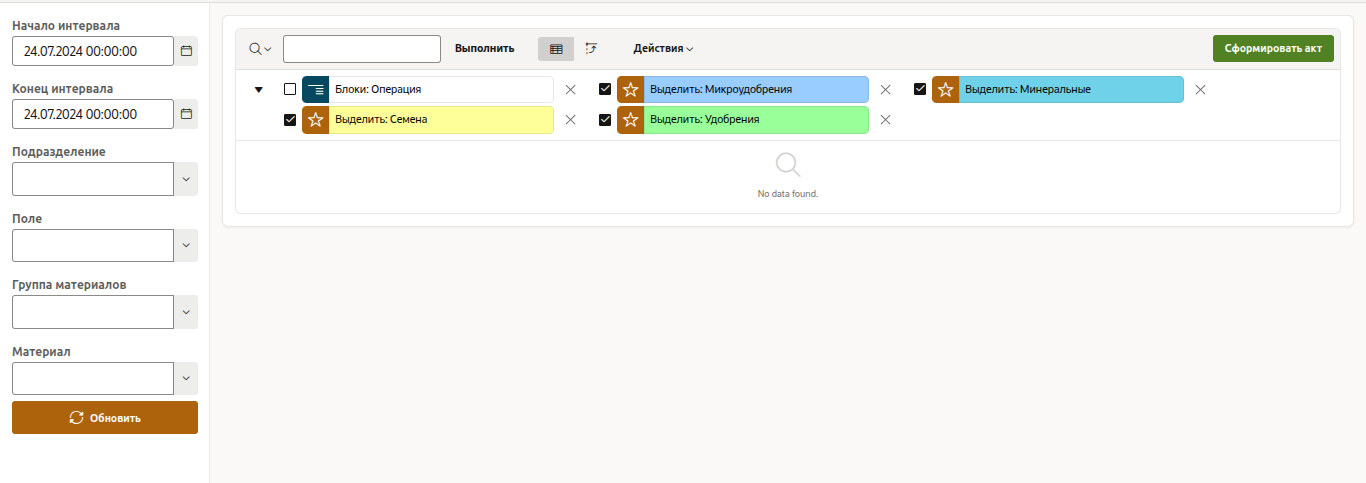
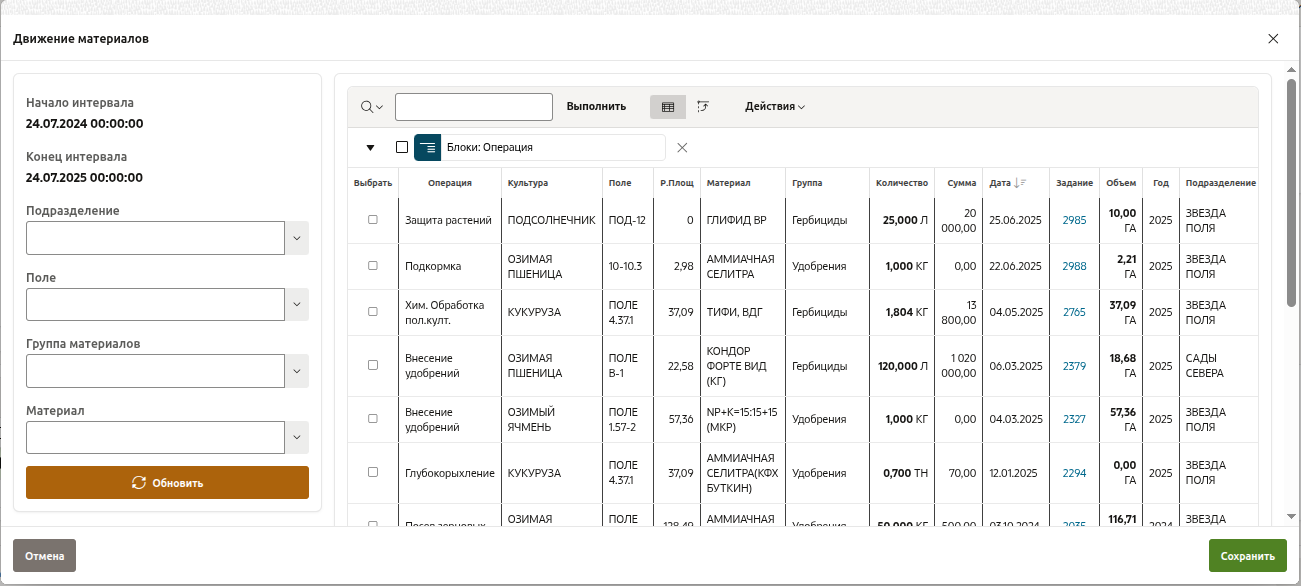
В левой части экрана находятся фильтры для поиска: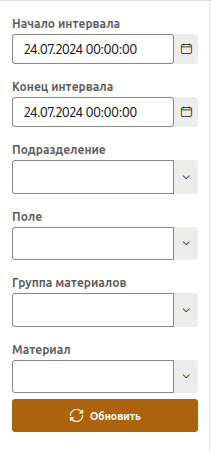
| 1 | Выбираем начало и конец интервала, в котором отобразятся списанные материалы *Обязательный фильтр |
| 2 | Выбираем подразделение |
| 3 | Выбираем поле (можно несколько), по которому будет проводиться поиск *Обязательный фильтр |
| 4 | Выбираем группу материалов (можно несколько). Если нет группы материалов, прочтите инструкцию по "Группе материалов" |
| 5 | Материалы, по которым будет проводиться поиск. |
После этого необходимо нажать на кнопку "Обновить"
По данным фильтрам покажутся материалы:
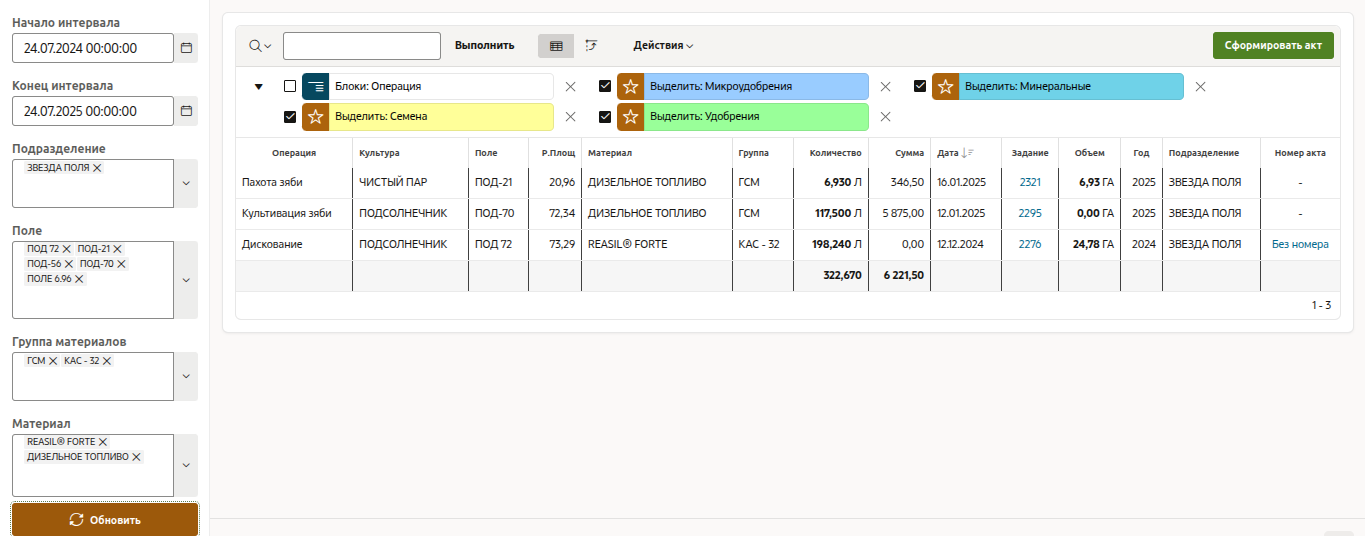
Чтобы сформировать акт списания материалов, необходимо кликнуть по кнопке "Сформировать акт"
Появится новое окно:
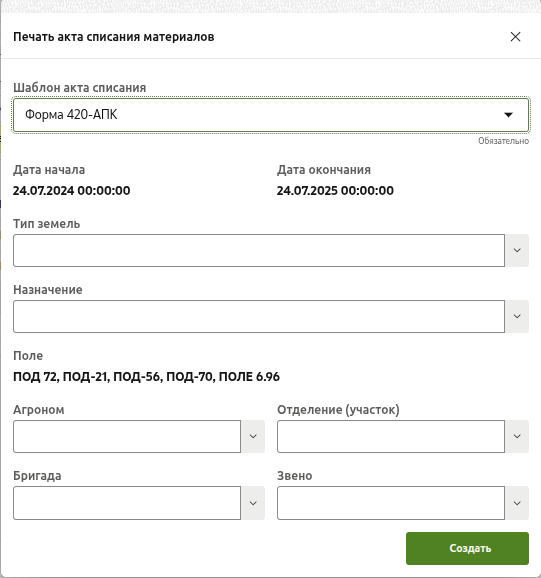
Все параметры необязательны, но будут отображаться в акте. Шаблон акта списания нельзя оставить пустым (Форма 420-АПК/Форма СП-13).
Чтобы скачать акт, необходимо кликнуть по кнопке "Создать"
После откроется редактор акта списания материалов который можно отредактировать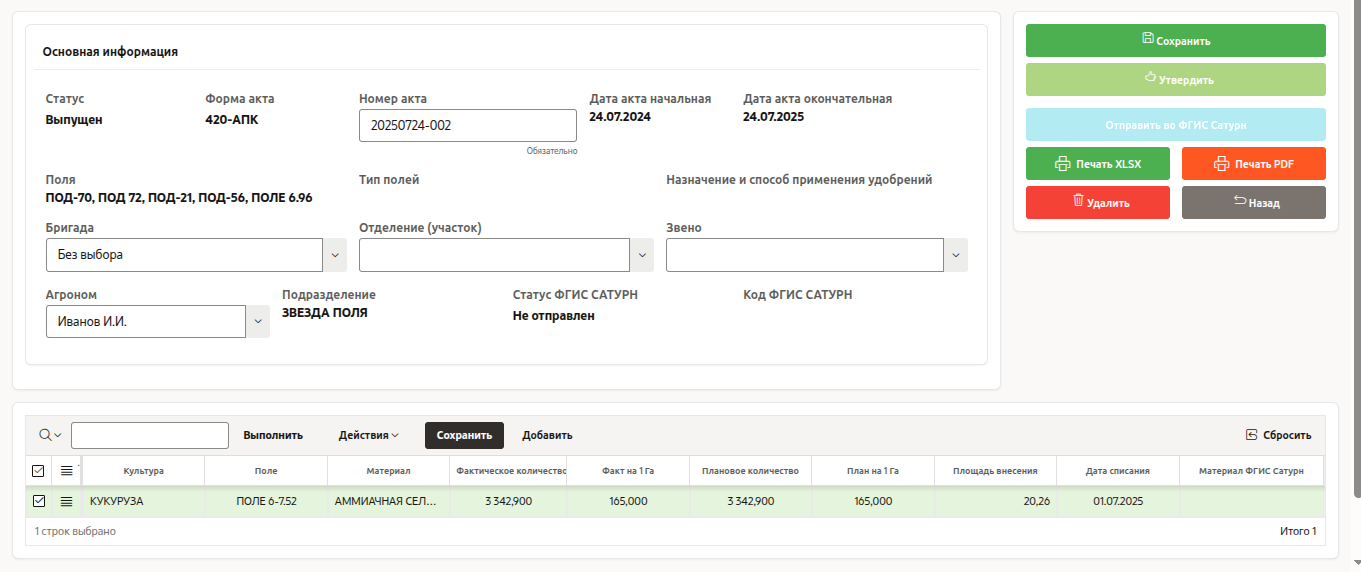
На открывшейся странице отображается детальная информация выбранного акта списания материалов, которая включает в себя:
| Если акт не требует корректировок, его необходимо "Утвердить". Для этого нажмите на соответствующую кнопку в правом верхнем углу. После утверждения внести изменения в акт будет невозможно. |
Созданный акт списания материалов можно отредактировать в случае ошибок на этапе его создания. Редактировать можно следующую информацию:
После внесения нужных изменений нажмите на кнопку "Сохранить" в правом верхнем углу.
Материалы можно удалить или добавить в выбранный акт:


Печать акта списания материалов можно распечатать в 2 форматах

После выбора одного из вариантов вам на ваше устройство будет скачан акт в выбранном вами формате, после его можно будет распечатать
| Для корректной печати в формате "XLSX" настройте ПО на своем компьютере. Например, MS Excel предлагает гибкое меню печати файла, которое позволяет "вмещать" документ в лист формата А4 или же изменять макет печати. |