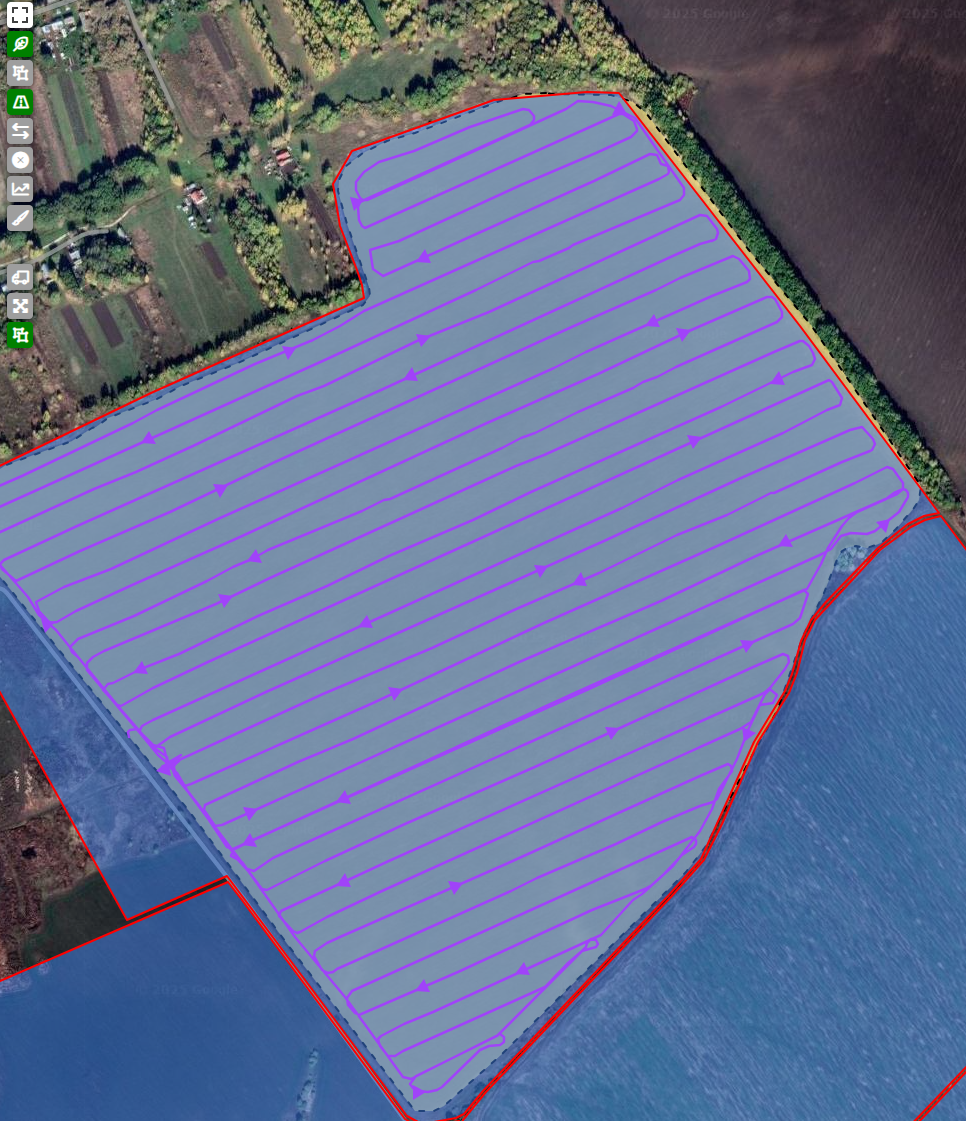
Для детального просмотра работы или внесение материалов, используемые в работе, необходимо из Журнала работ перейти по лупе  рядом с номером задания.
На данной странице отображается вся информация по работе.
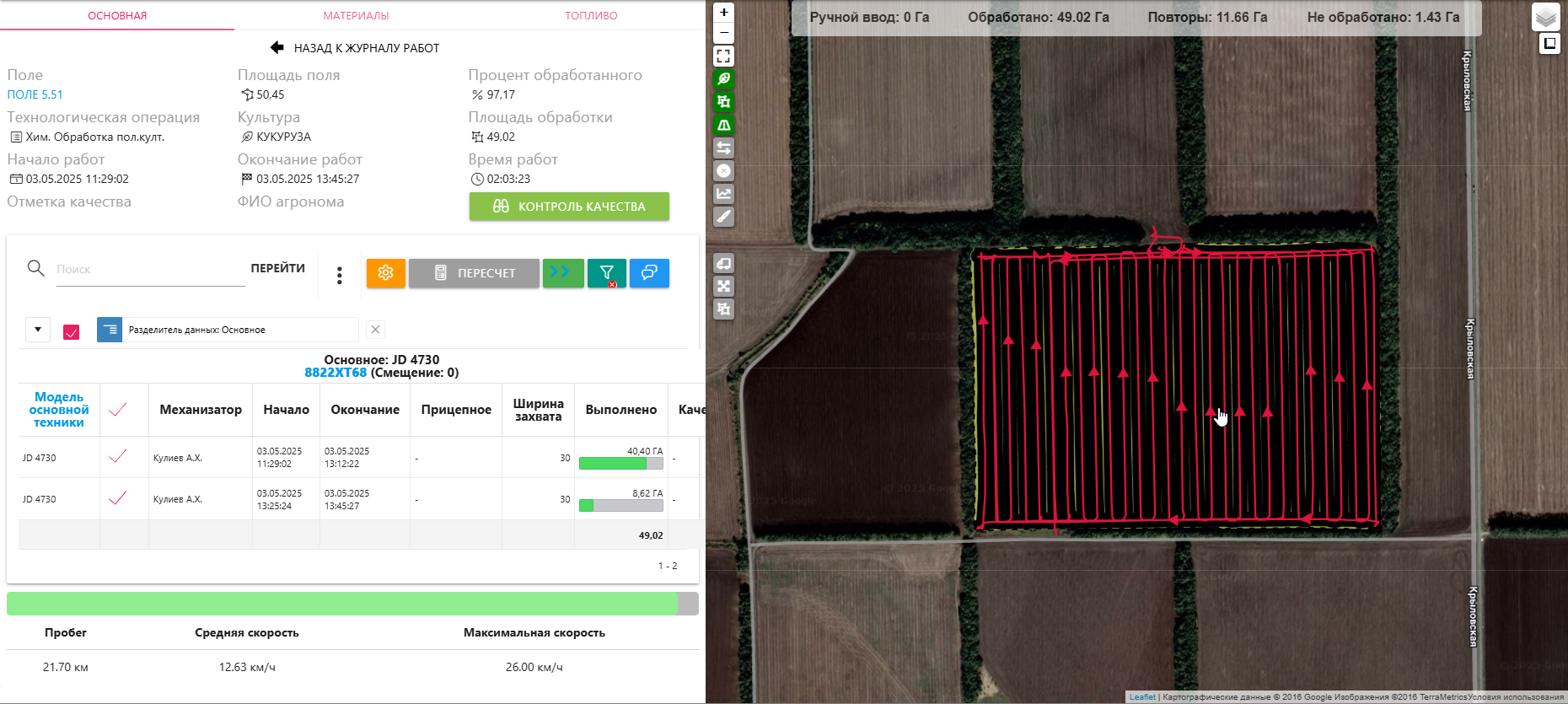
1. Кнопка "Контроль качества"  позволяет менять качество и сложность работы, что может влиять на зарплату механизаторов.
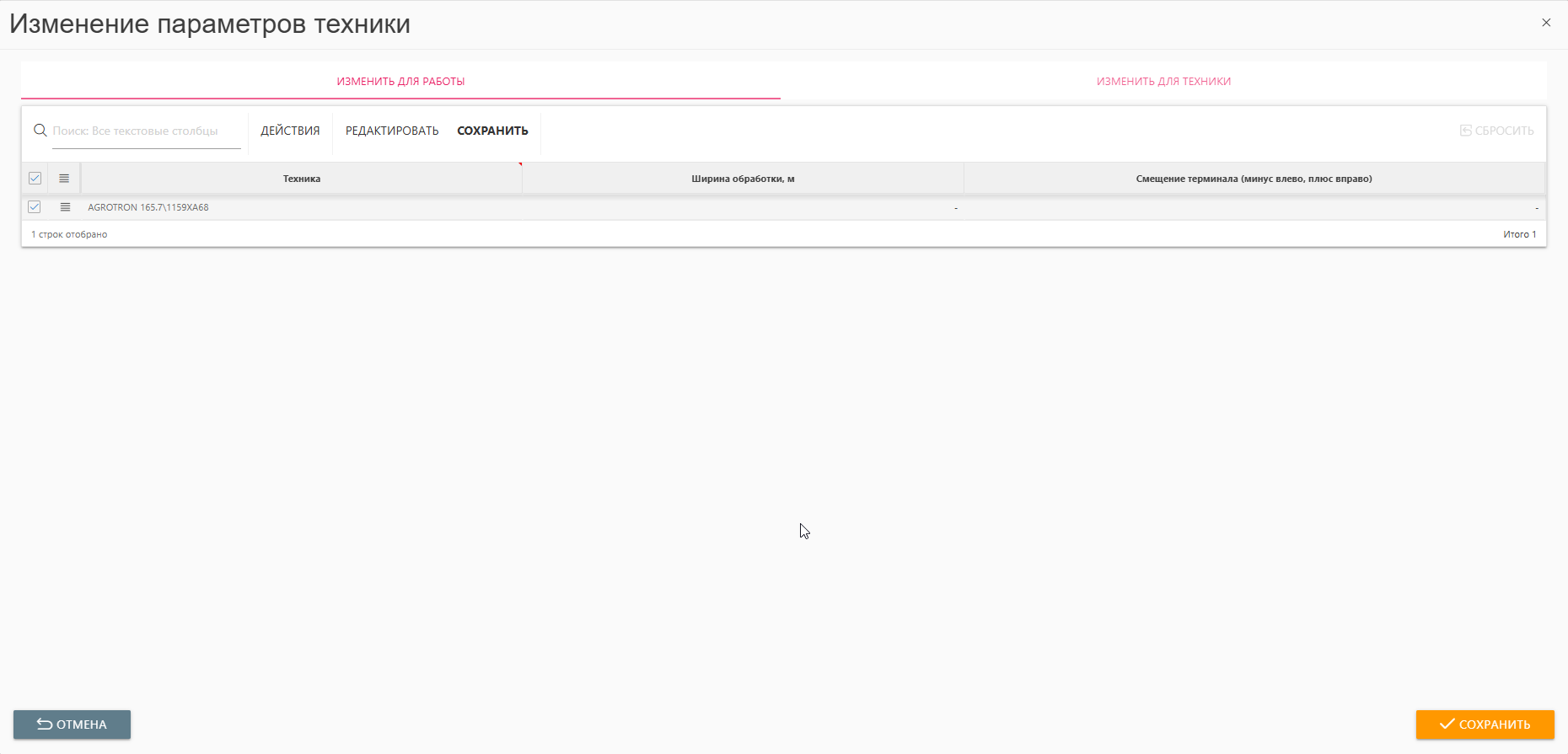
2. Кнопка "Настройки"  открывает окно изменения параметров техники, используемой в работе. В этом окне доступны два режима: "Изменить для работы" и "Изменить для техники".
Позволяет изменить параметры техники только для текущей работы.
Доступные следующие параметры:
После внесения изменений необходимо нажать "Сохранить", чтобы они применились только к текущей работе.
Позволяет внести изменения в настройки техники, которые сохраняются для всех последующих работ.
Доступны следующие параметры:
 , откроется окно из тех.операции, где можно изменить ширину у прицепного оборудования.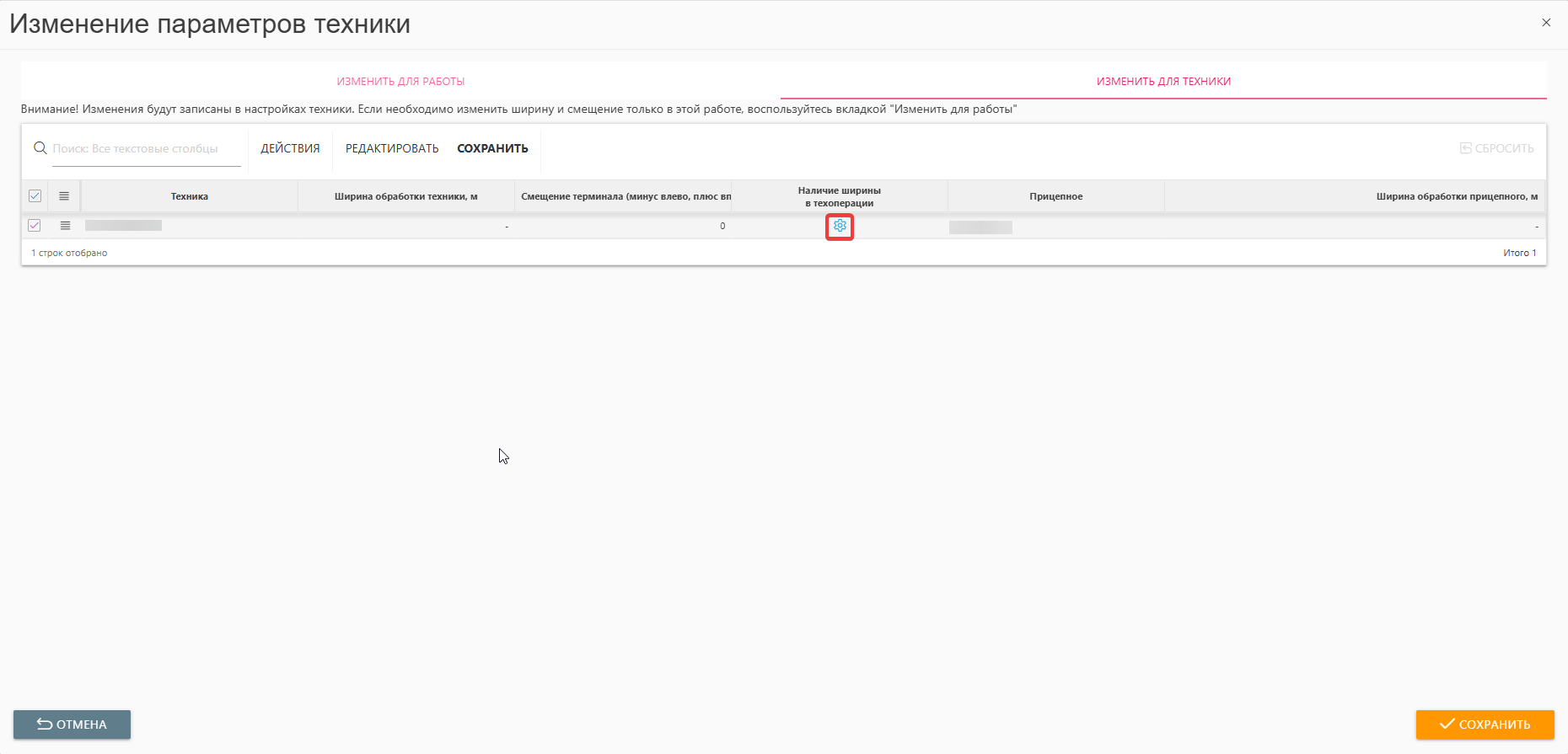
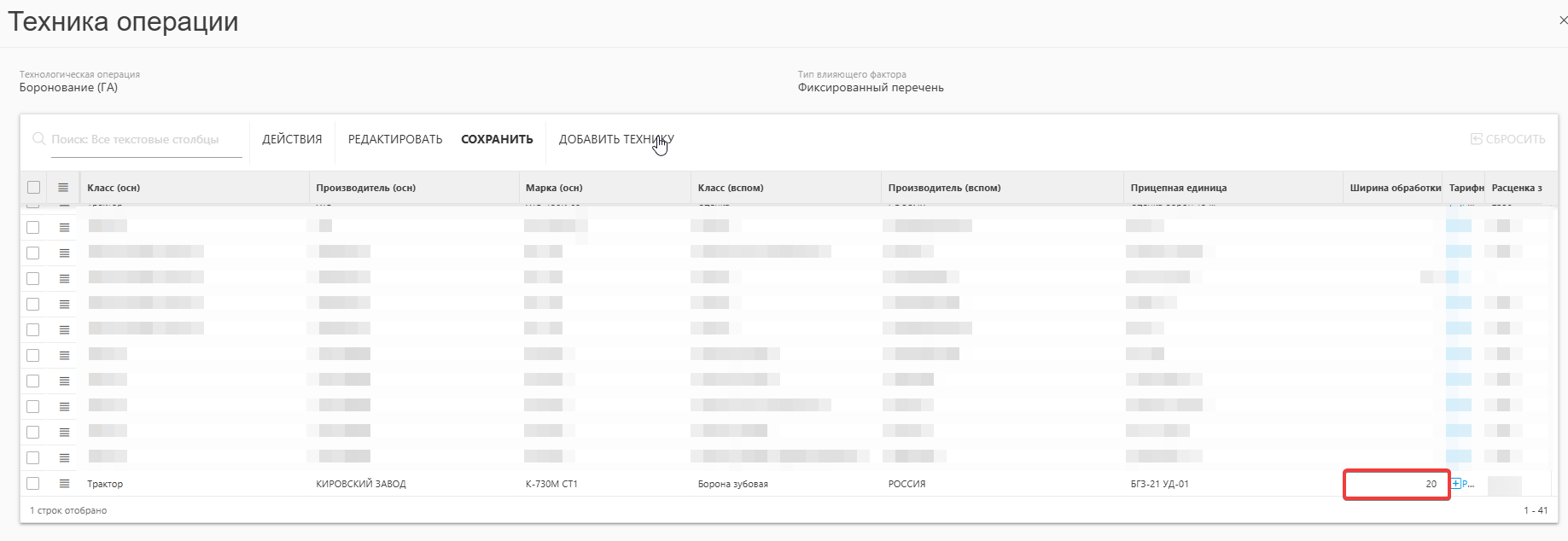
После внесения изменений необходимо нажать на кнопку "Сохранить", чтобы параметры техники были обновлены.
| ⚠ Важно! Если изменения нужны только для одной работы, следует использовать вкладку "Изменить для работы", иначе настройки техники изменятся для всех будущих работ. |
3. Кнопка "Пересчет" - пересчитывает работу, если были внесены какие - либо изменения;
4. Кнопка "Закрытие производственного задания" - позволяет закрыть пз;
5. Кнопка "Вся работа" - отображает всю работу, а не только период, который был выбран;
6. Кнопка "Добавить комментарий"  - позволяет оставить комментарий по работе.
1. Увеличить - 
Позволяет увеличить масштаб карты для более детального просмотра.
2. Уменьшить - 
Позволяет уменьшить масштаб карты для просмотра большей территории.
3. Полноэкранный режим - 
Разворачивает карту на весь экран, скрывая интерфейс программы для удобного просмотра.
4. Скрыть/показать севооборот - 
Включает или отключает отображение данных о севообороте на карте.
ВКЛ | ВЫКЛ |
|---|---|
|
|
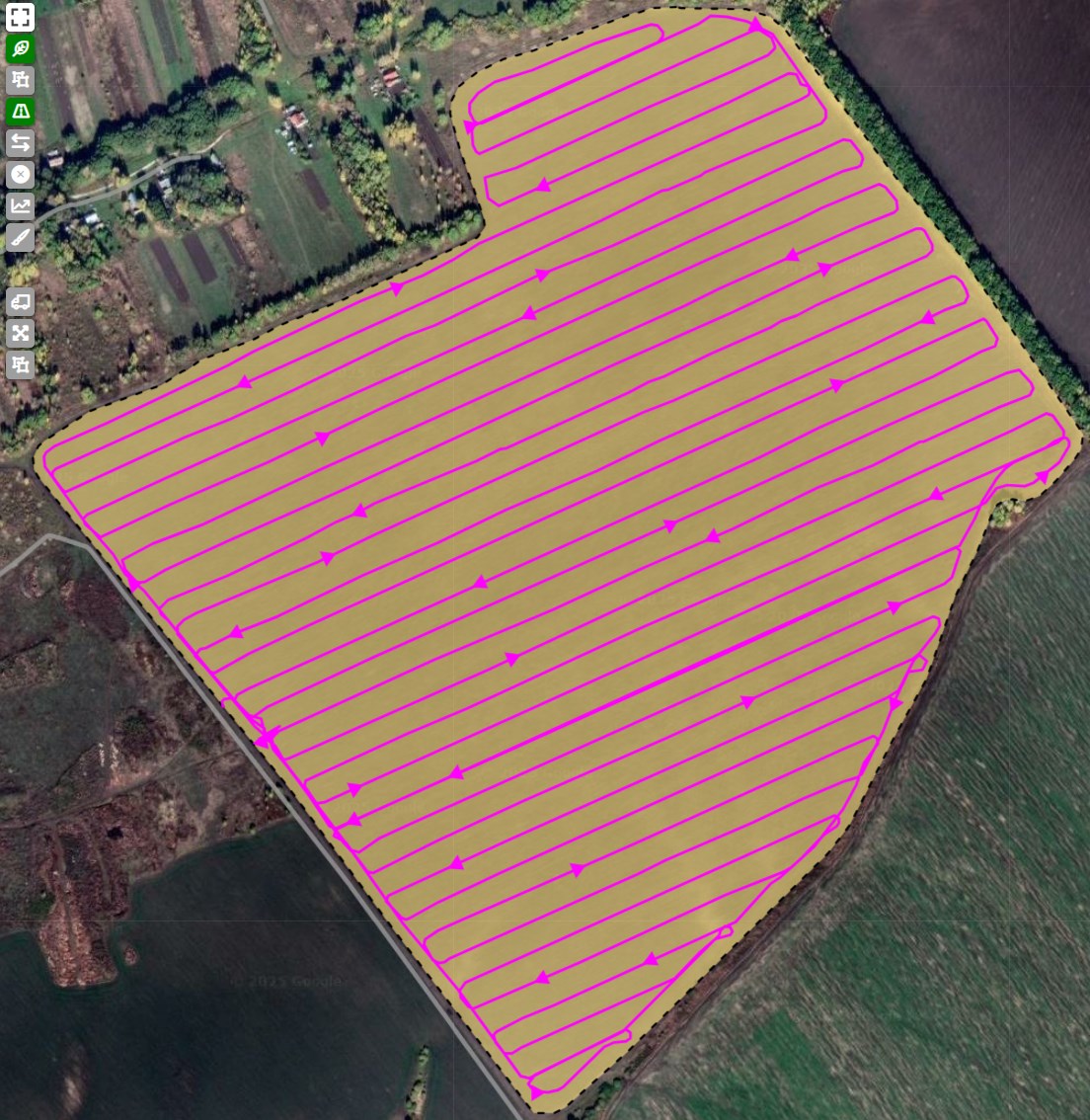
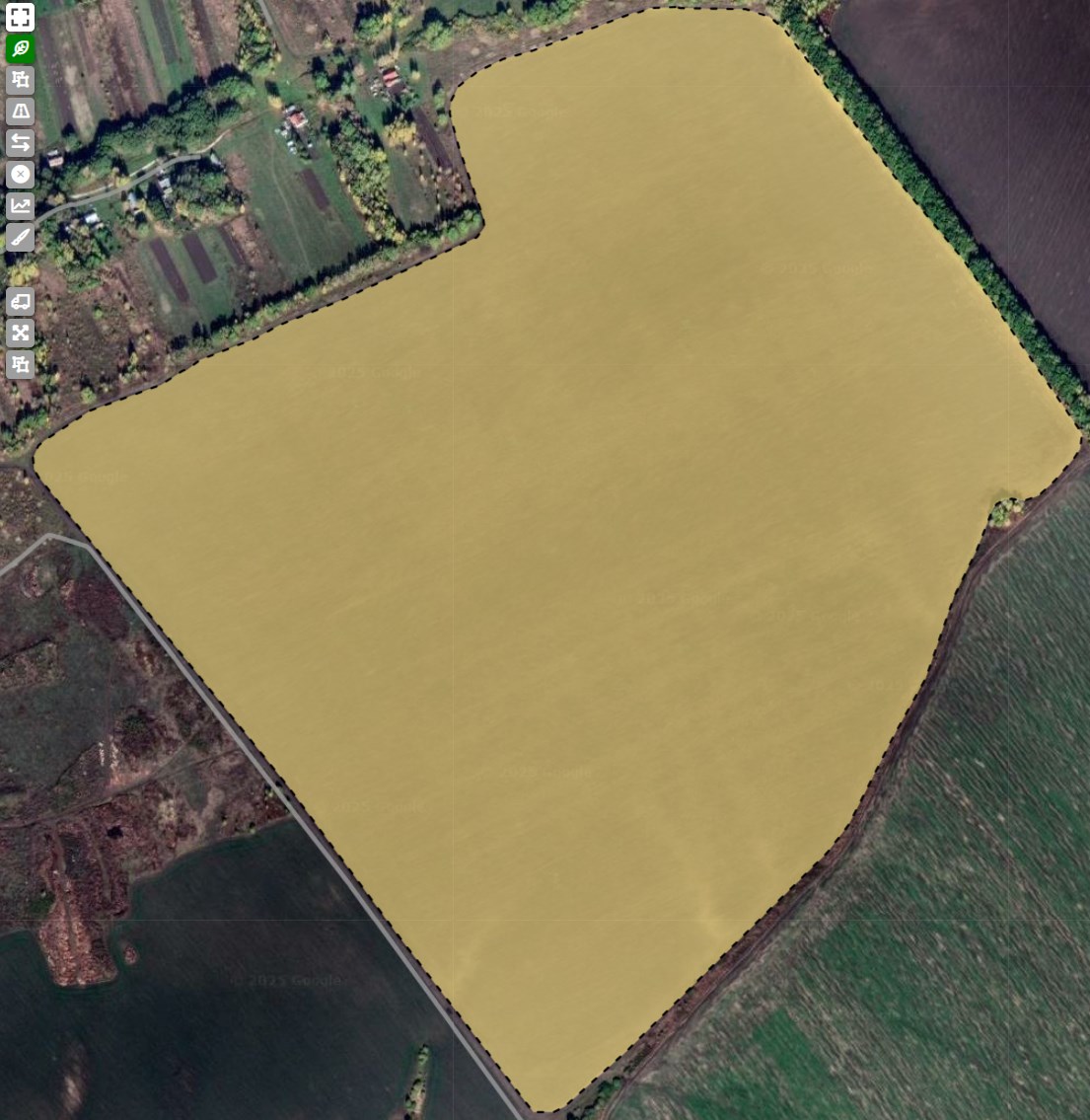
5. Скрыть/показать площадь обработки - 
Позволяет видеть или скрывать обработанные площади, выделенные цветом на карте.
ВКЛ | ВЫКЛ |
|---|---|
|
|
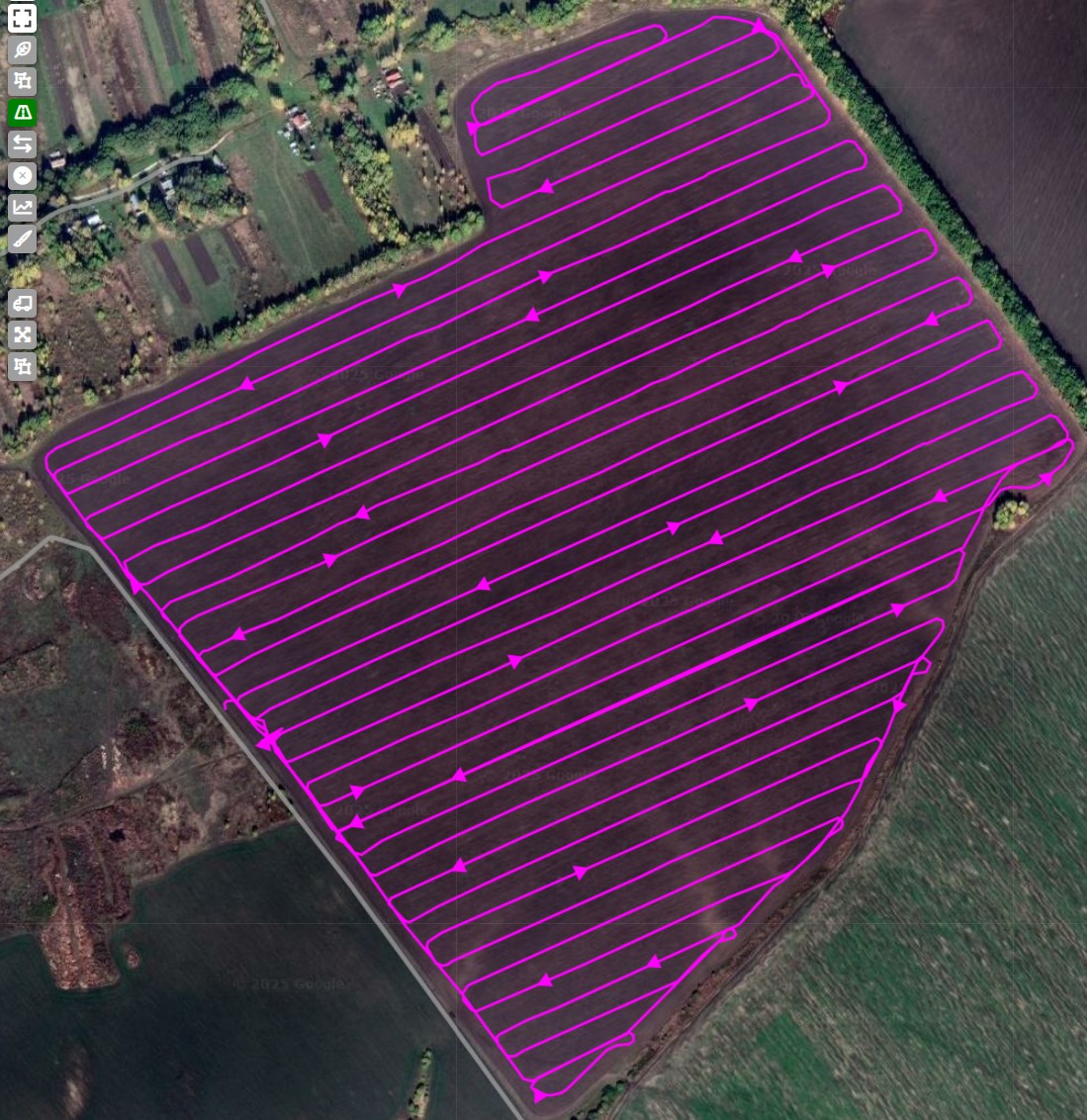
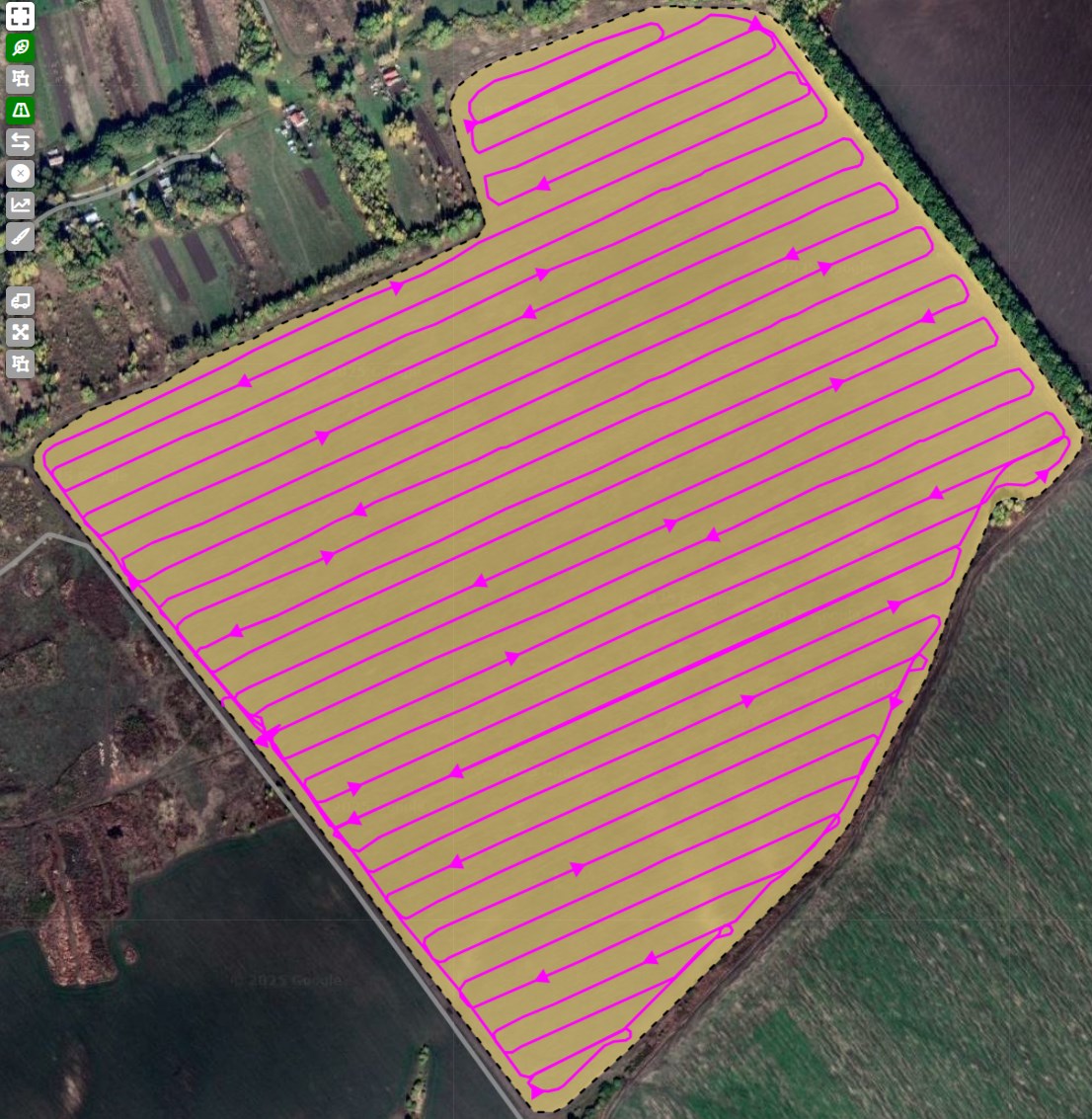
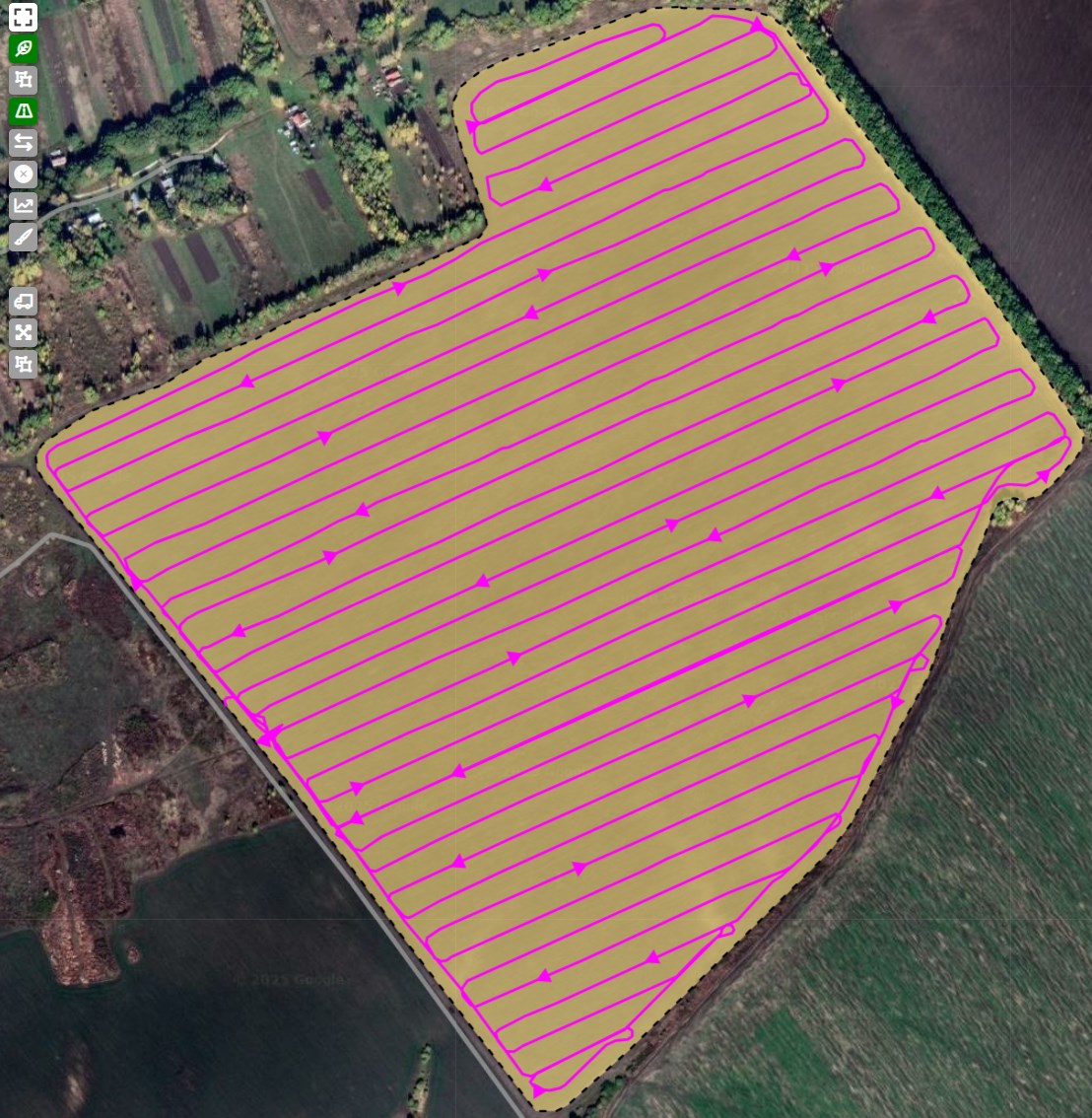
6. Скрыть/показать треки - 
Отображает или скрывает линии движения техники по полю.
ВКЛ | ВЫКЛ |
|---|---|
|
|
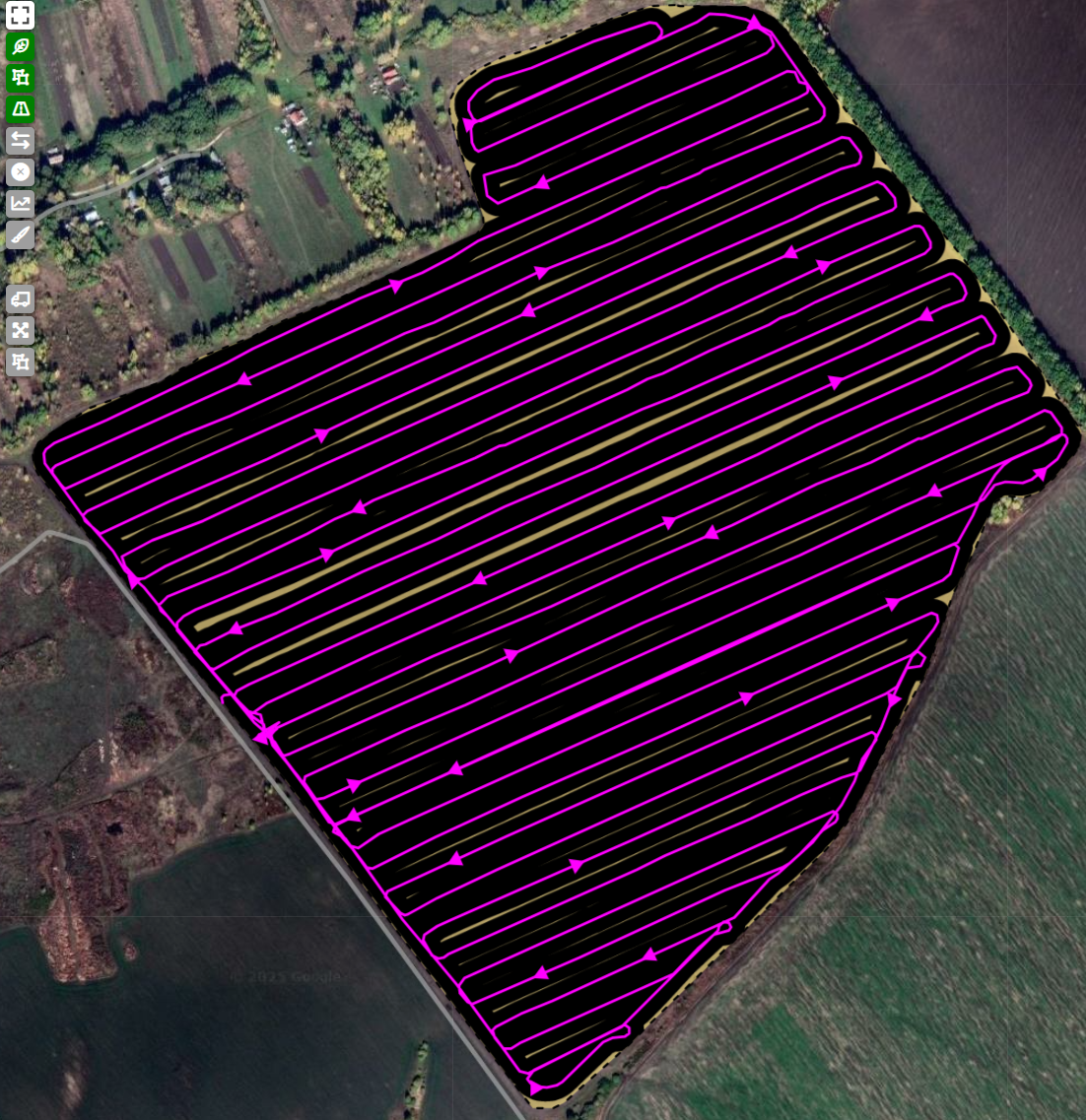
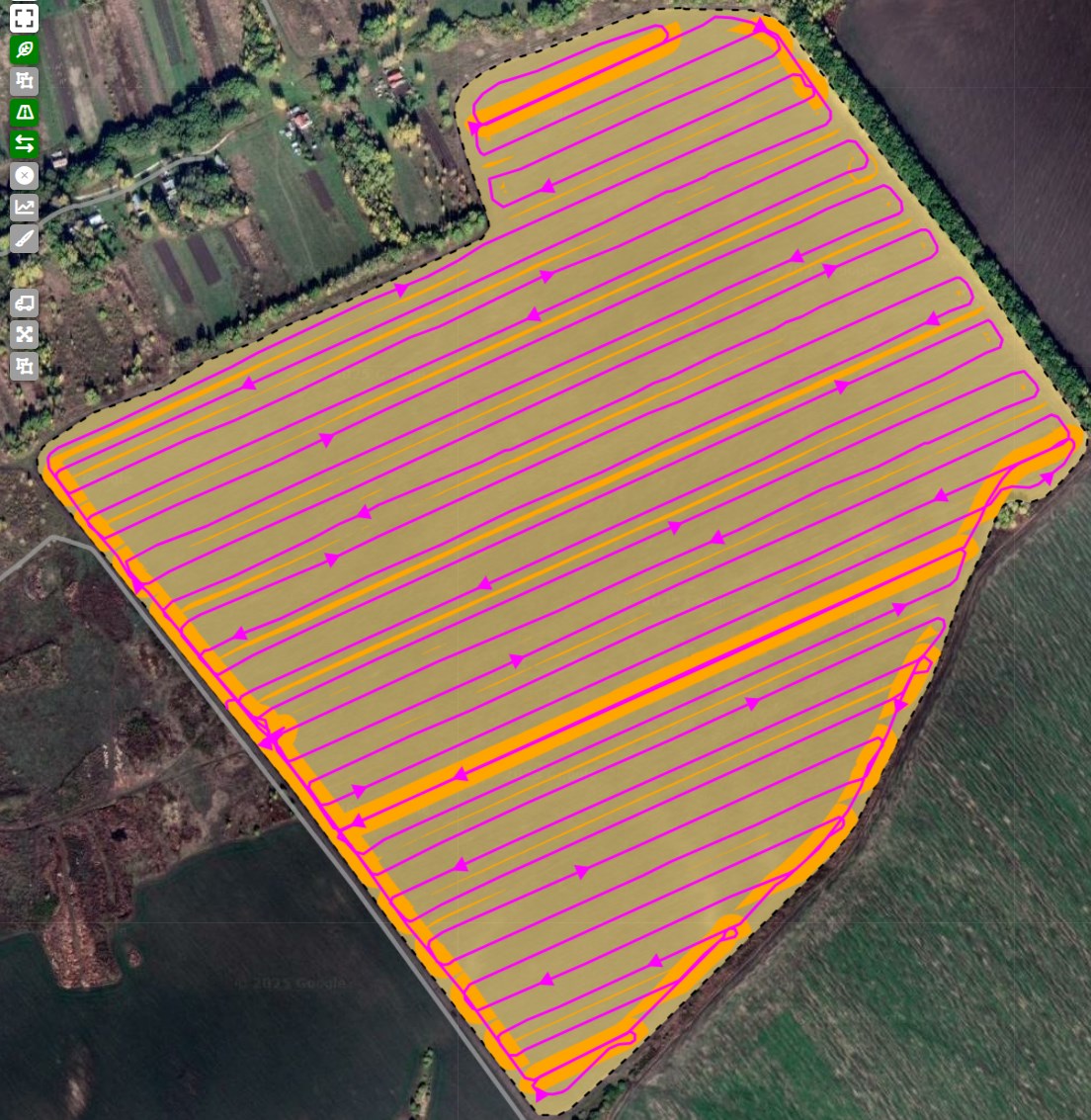
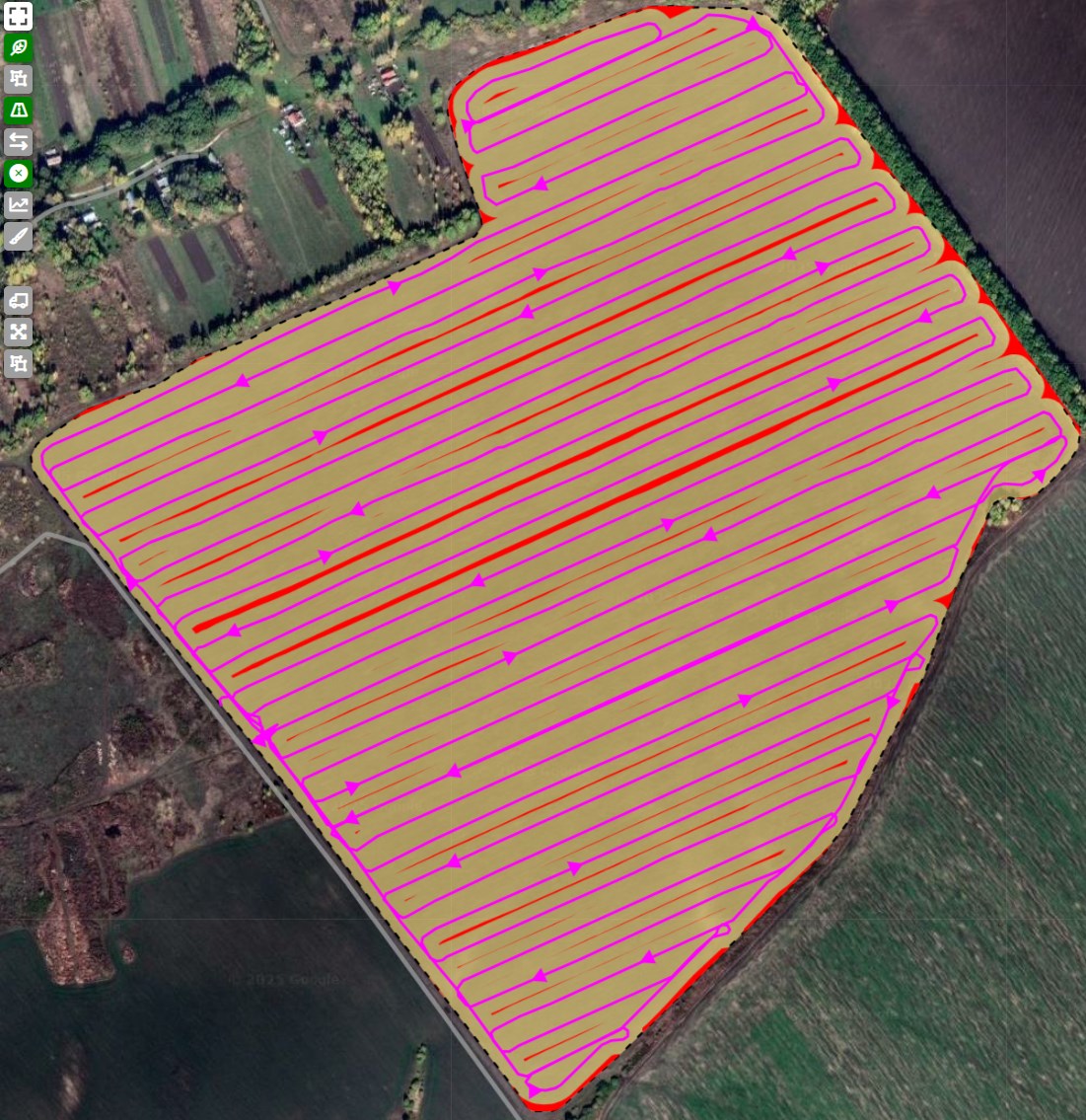
7. Скрыть/показать пересечение обработки - 
Включает или отключает отображение областей, где техника обработала участок несколько раз.
ВКЛ |
|---|
|
8. Скрыть/показать пропуски -
Позволяет выявить необработанные участки, показывая их на карте.
ВКЛ |
|---|
|
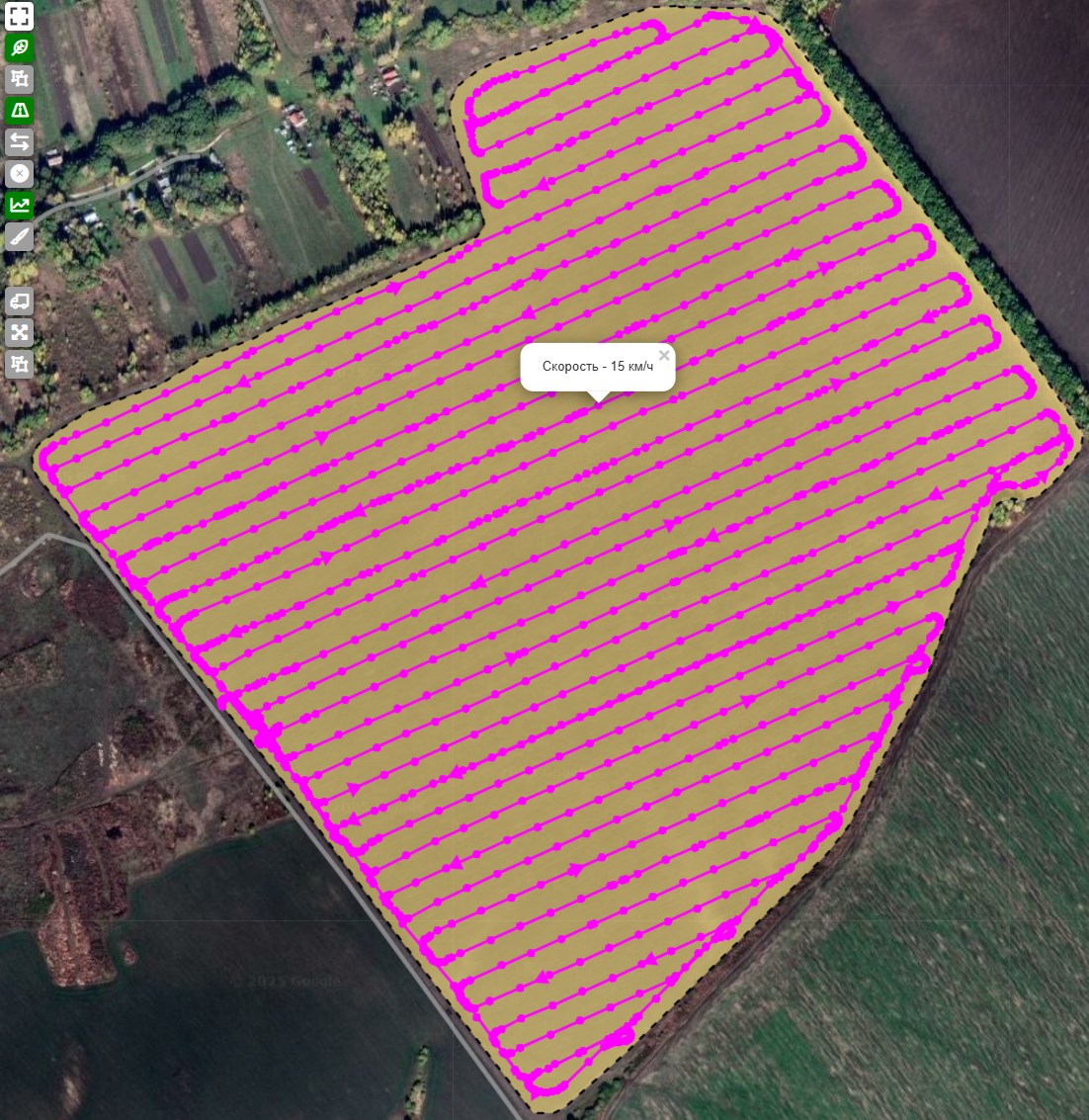
9. Скрыть/показать точки скорости - 
Отображает на треке места с различной скоростью движения техники.
ВКЛ |
|---|
|
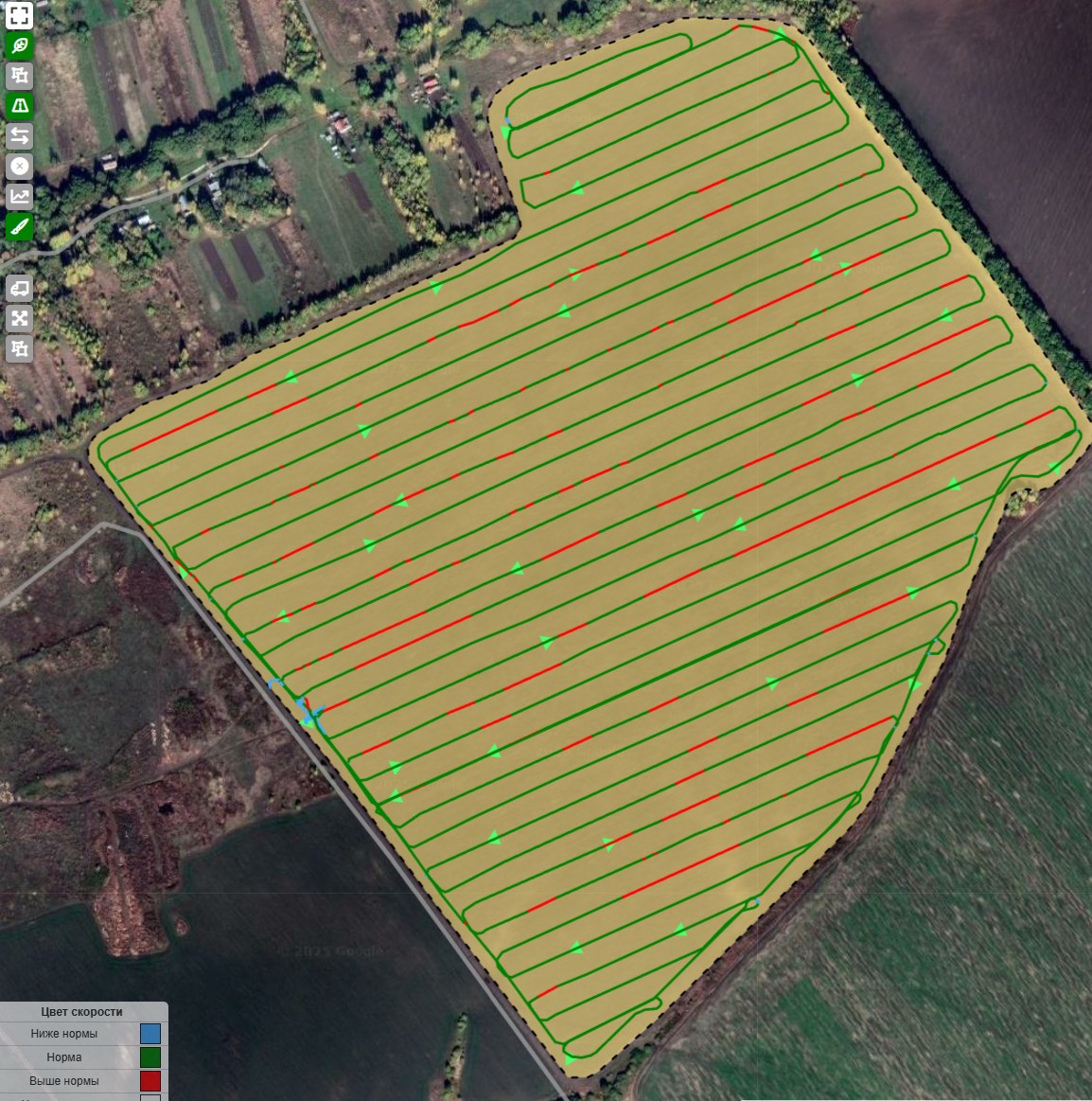
10. Раскрасить трек по скорости - 
Открывает окно, в котором можно раскрасить трек по скорости: ниже нормы, норму и выше нормы. 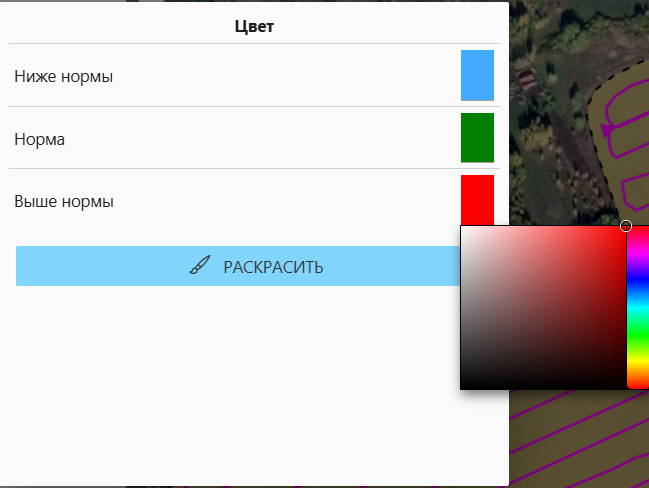
Выбор цвета осуществляется нажатием на соответствующую иконку, после выбора цветов
ВКЛ |
|---|
|
Настроить минимальную скорость и максимальную можно в Перечне операций(901:45)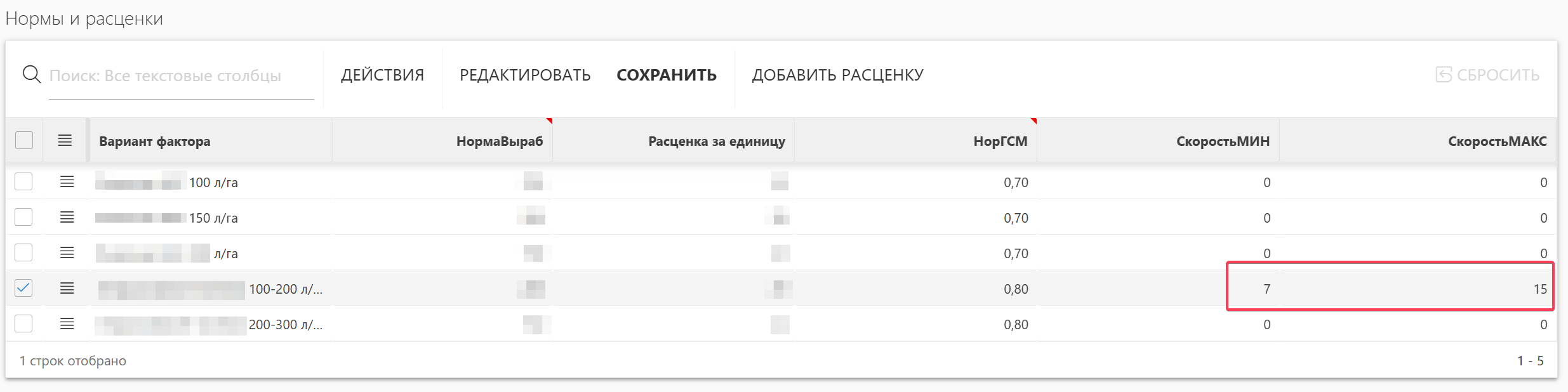
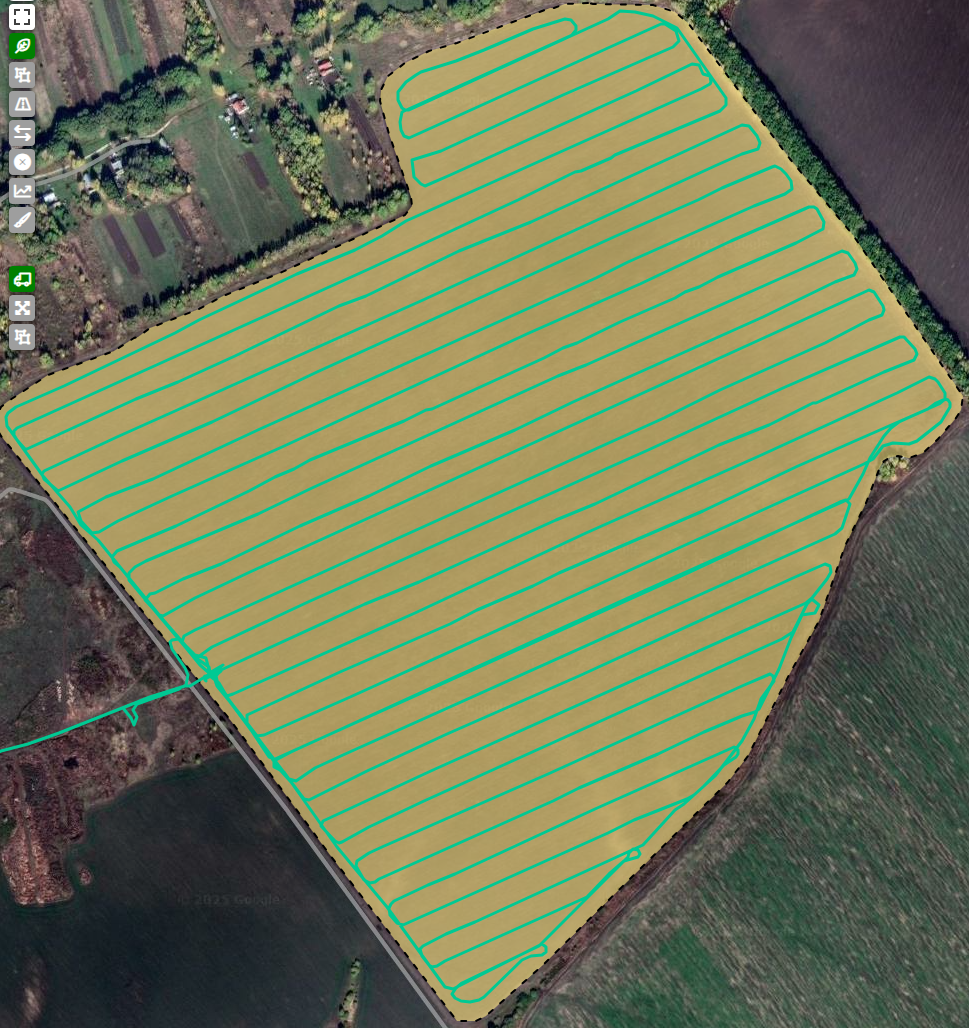
11. Скрыть/показать полный трек -
Позволяет видеть полный маршрут техники.
ВКЛ |
|---|
|
12. Скрыть/показать соседние рабочие участки - 
Позволяет видеть границы и местоположение соседних полей.
ВКЛ |
|---|
|
13. Скрыть/показать кадастр - 
Отображает или скрывает кадастровые границы участков.
ВКЛ |
|---|
|
1. Смена вида карты - 
Позволяет переключаться между различными картографическими сервисами:
Google Maps
Yandex Maps
OpenStreetMap (OSM)
2. Измерение расстояний и площади - 
Позволяет измерять расстояния и площади на карте:
Нажимаем на кнопку "Создать измерение".
Ставим точки на карте, обозначая границы измеряемого расстояния или площади.
Нажимаем "Закончить измерение", чтобы завершить процесс.
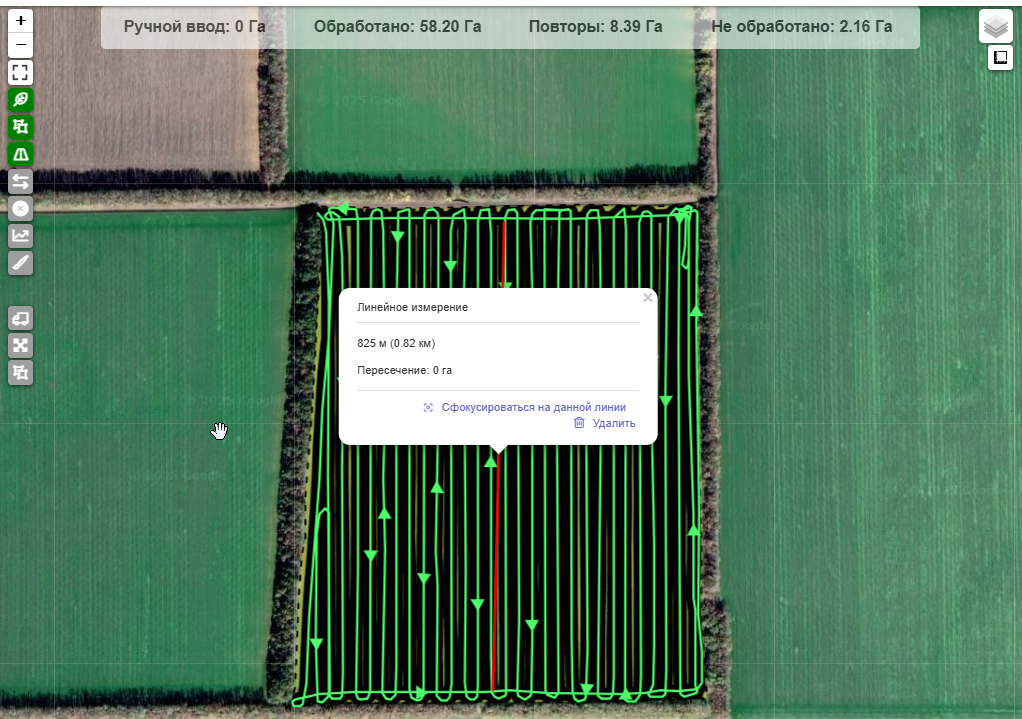
На этой вкладке можно списать материалы, использованные в работе. Затраты на оплату труда механизатора списываются в учетном листе.
1. Кнопка "Из оперплана" - Отображение списка материалов из оперативного плана.
По кнопке отображается список материалов, указанных в оперативном плане.
2. Кнопка "Из технологии"  - Отображение списка материалов из технологии.
По кнопке отображается список материалов, предусмотренных технологией.
3. Кнопка "Добавить материал"  - Добавление материала.
Позволяет добавить материал, использованный в данной работе, но не зафиксированный в оперативном плане или технологии.
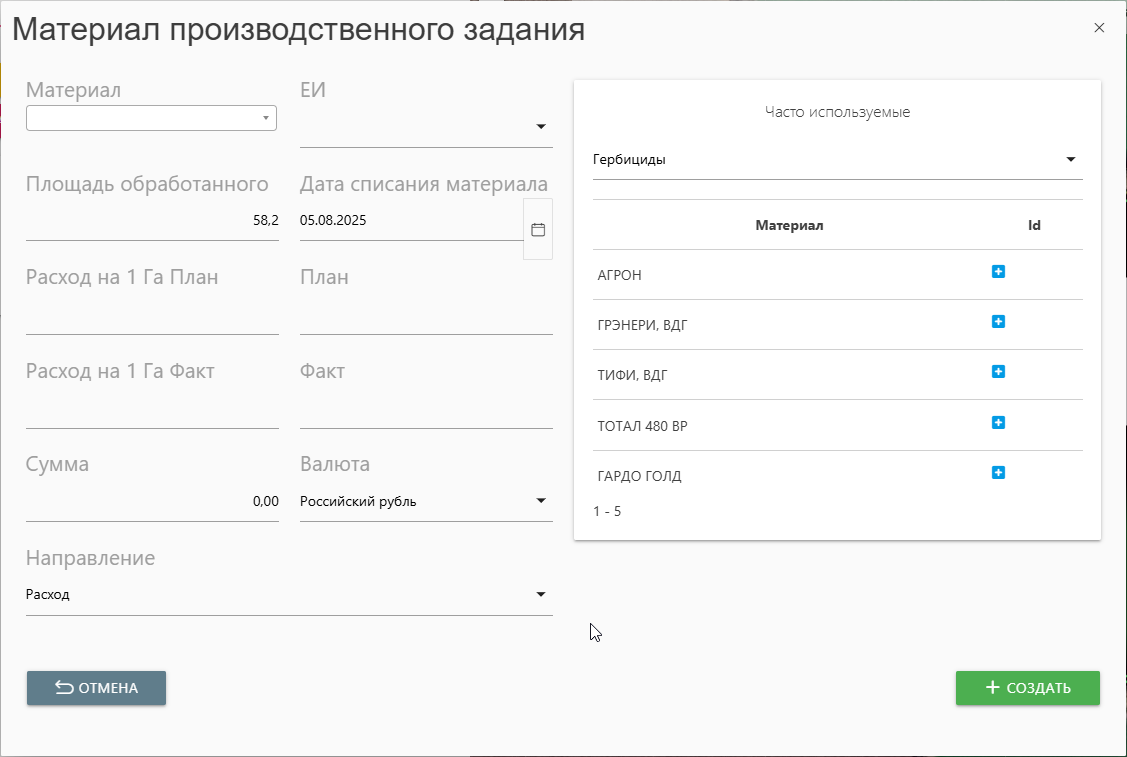
4. Кнопка "Топливо по норме" - Списание топлива по норме
Для того чтобы списание отразилось, должны быть выполнены следующие условия:
5. Кнопка "Топливо по датчику" - Списание топлива по датчику.
Для этого в технике должен быть установлен датчик топлива. Необходимо, чтобы:
6. Кнопка "Печать Акта" Позволяет распечатать акт.
При нажатии на кнопку открывается страница "Движение материалов", где можно распечатать акт списания материалов. Подробнее в инструкции.
7. Кнопка "Журнал затрат"  Проверка затрат в журнале.
Отражает все списанные материалы в рамках работы на поле.
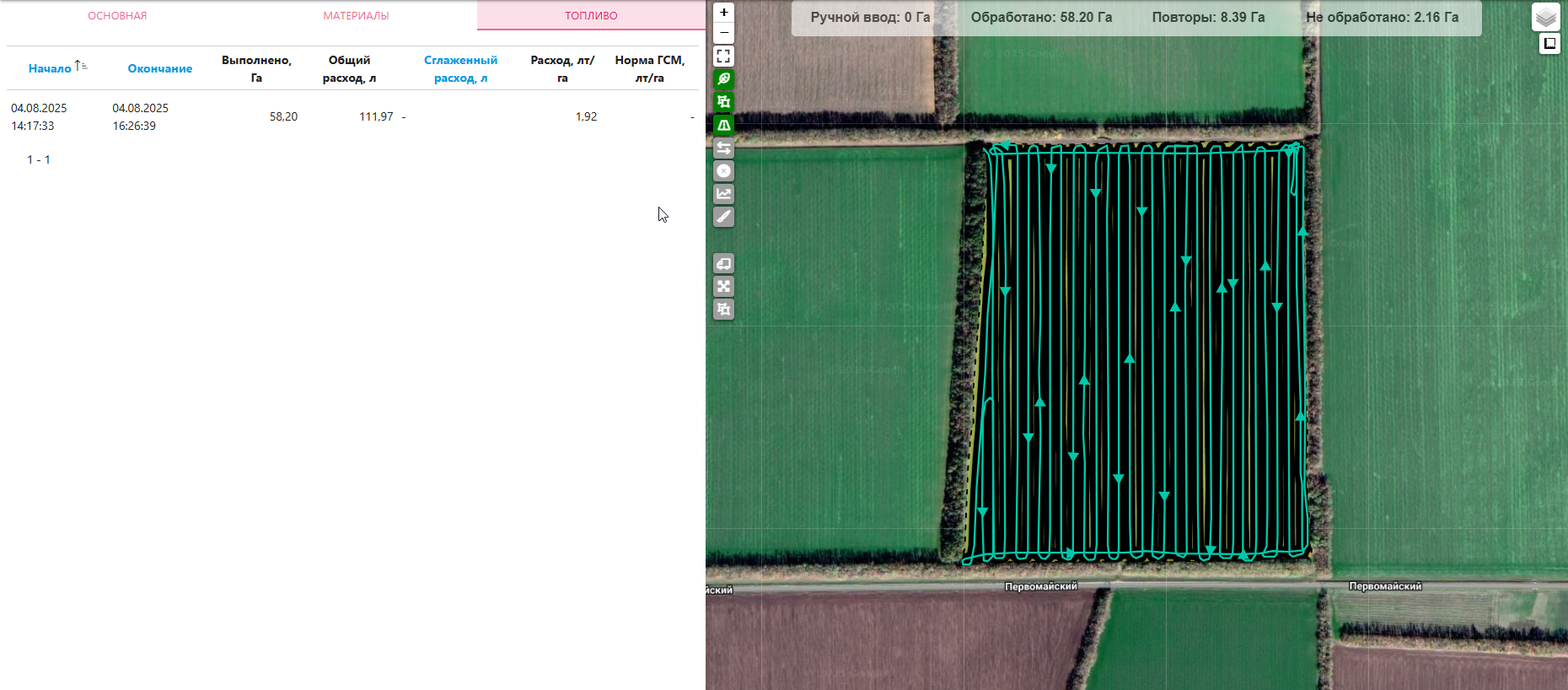
На вкладе "Топливо" отображается отчет по расходу топлива на работу.