Введение в модуль
Настоящая документация описывает порядок работы с учётными единицами.
Данный функционал предназначен для учета выполненных сельскохозяйственных работ, результат которых необходимо измерять не только по обработанной площади (в гектарах), но и по массе (в тоннах) — тоннажно-гектарных работ.
Основное назначение модуля:
Сквозной учет: Обеспечить корректный учет таких операций, как сбор урожая, где важно зафиксировать не только убранную площадь, но и валовой сбор (тоннаж).
Расчет оплаты труда: На основе данных об объеме работ и тоннаже автоматически рассчитывать заработную плату сотрудников.
Формирование отчетности: Аккумулировать данные для последующего анализа производительности и формирования учетных документов.
Ключевые возможности, описанные в данном руководстве:
Настройка системы: Создание и конфигурация технологической операции как тоннажно-гектарной.
Оперативный учет: Создание записи о выполненной работе с указанием гектаров и тоннажа непосредственно из «Монитора диспетчера» .
Корректировка данных: Добавление и редактирование тоннажного объема после создания работы через «Журнал работ».
Формирование результатов: Получение итоговых данных для расчета заработной платы в «Учетных листах» .
Учет тоннажно-гектарных работ
Создание тоннажно-гектарной тех.операции
Цель: Создать или изменить технологическую операцию для корректного учёта тоннажно-гектарных работ.
Действия:
- Перейдите в раздел:
«Меню» → «Агроконтроль» → «Технологические операции»
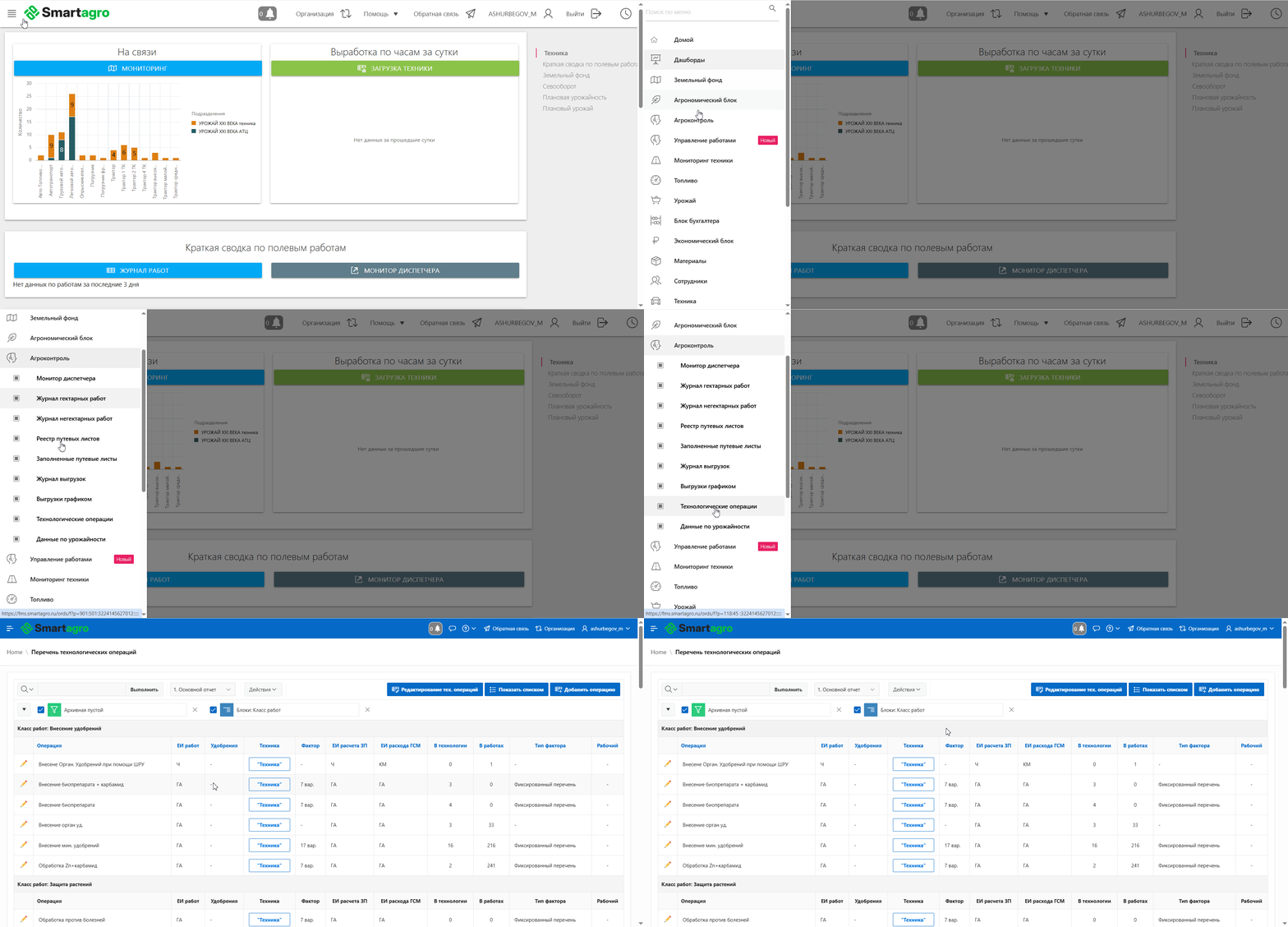
Рис.1. Переход в раздел
- Создайте новую операцию, нажав кнопку «+ Добавить операцию»
 , или откройте для редактирования существующую, нажав на значок «Карандаш»
- В параметрах операции обязательно укажите:
- «Единица объёма работ» : `ГА` (гектары)
- «ЕИ оплаты труда» : `ТН` (тонны)
>Важно: Для тоннажно-гектарных работ класс операции должен быть «Сбор урожая».
Это обязательное условие для корректной работы модуля.
 Так-же для того чтобы была возможность создать работу, необходимо для данной технологической операции создать агрегатирование (см. инструкцию по созданию технологических операций). Так-же для того чтобы была возможность создать работу, необходимо для данной технологической операции создать агрегатирование (см. инструкцию по созданию технологических операций).
|
- После внесения изменений нажмите кнопку «Сохранить»
- После внесения данных при создании операции, нажмите кнопку «Создать»

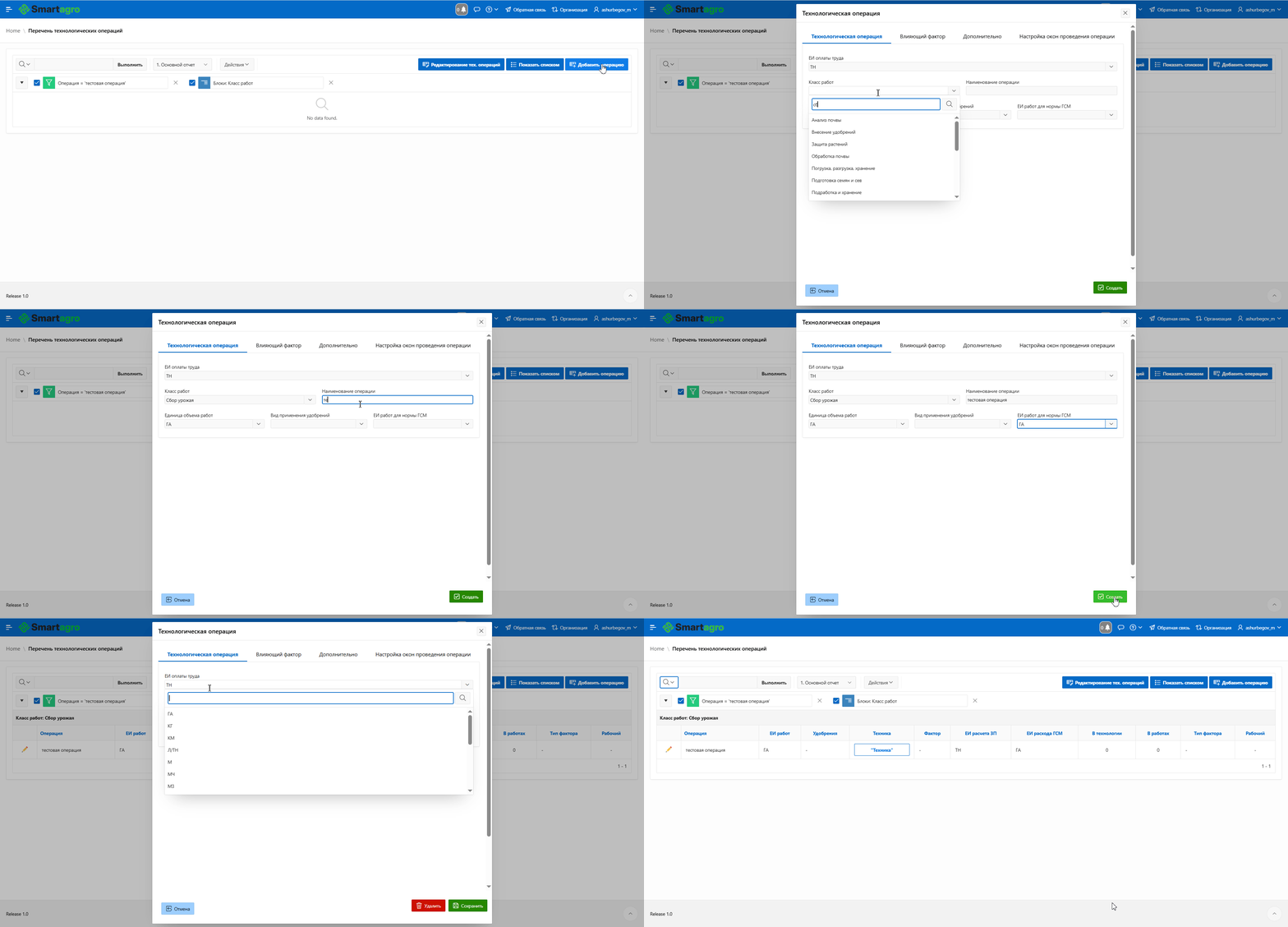
Рис. 2. Подготовка тех. операции для учёта тоннажно-гектарной работы
Создание тоннажно-гектарных работ
Цель: Зафиксировать выполнение работы с одновременным указанием обработанной площади и полученного тоннажа.
Действия:
- Перейдите в раздел:
«Меню» → «Агроконтроль» → «Монитор диспетчера»
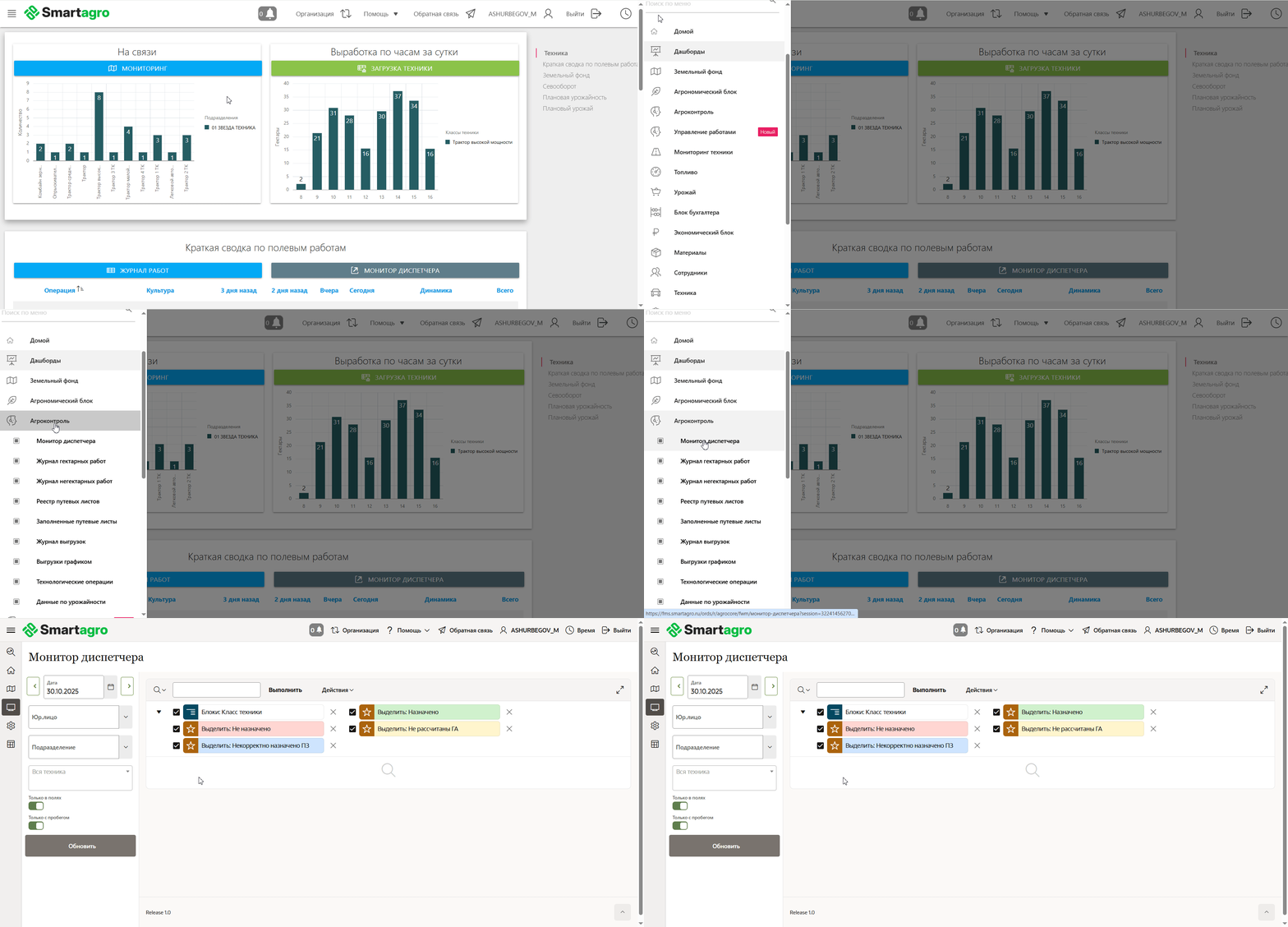
Рис. 3. Переход в «Монитор диспетчера»
- В фильтрах сверху задайте параметры поиска:
- «Дата» и «Юр.лицо» (обязательно)
- При необходимости укажите «Подразделение», Рег. номер техники или другие фильтры
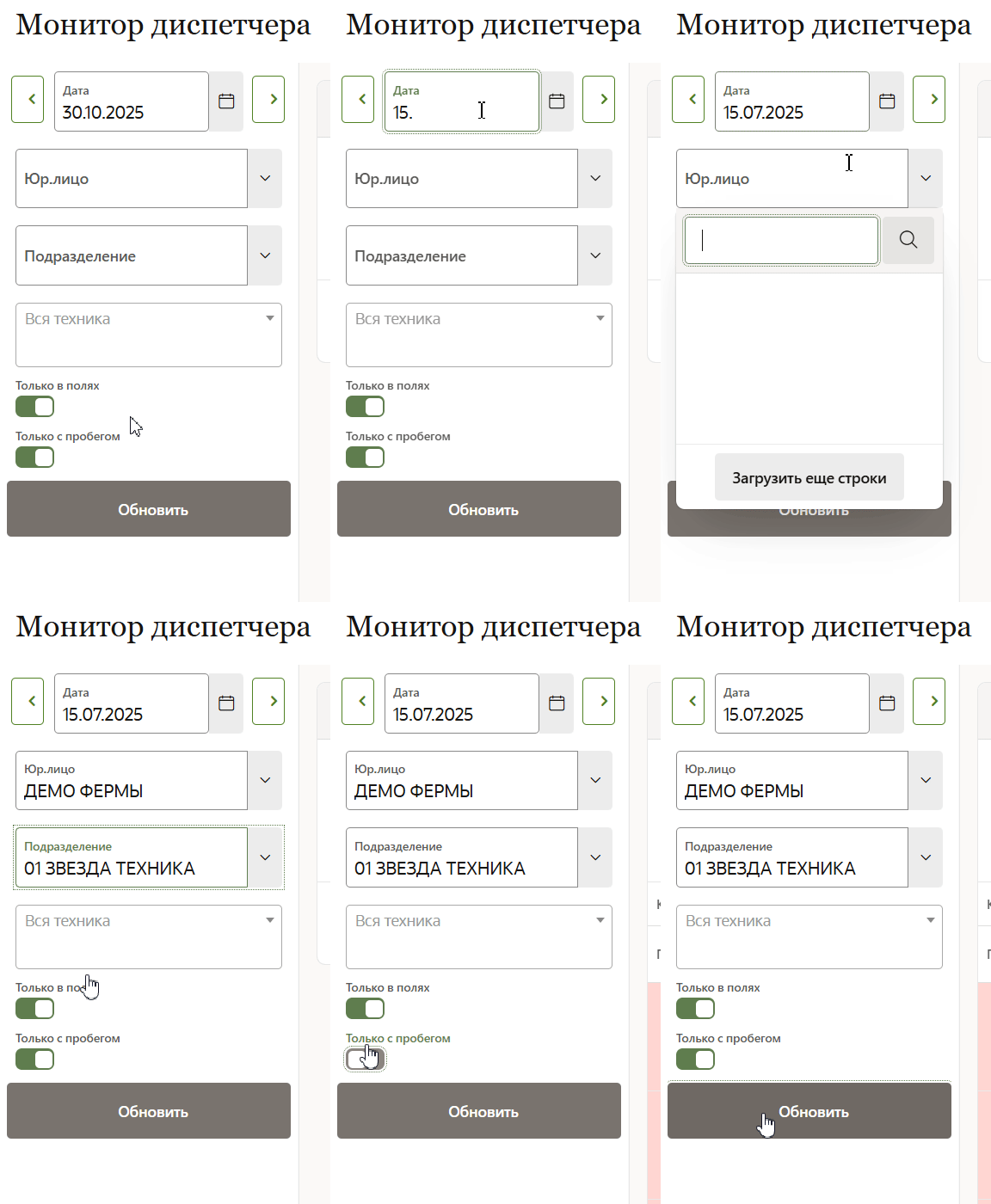
Рис. 3. Фильтрация
- В списке техники найдите нужную машину и в столбце «Операция» нажмите кнопку «Раскрытие интервала»

- В открывшемся окне «Назначение работ»:
- Перейдите во вкладку «Вне полей»
- Напротив нужного временного интервала нажмите кнопку «+»

- В форме «Создание работ» заполните параметры:
- Вид работы: `Гектарная` (для учёта тоннажно-гектарных работ)
- Операция: [Выберите операцию, настроенную как тоннажно-гектарная]
- При выборе такой операции появится поле «Учетное значение»
- Объём работы: [Площадь в Га]
- Учетное значение: [Тоннажный объём в тоннах]
- Тип периода:
- `Ручной` — дату и время начала/окончания вводите вручную
- `Выбор из списка` — система подставит время автоматически (например, по данным телематики)
- Начало / Окончание: [Время выполнения работы]
- Поле: [Место проведения работ]
- Водитель: [Исполнитель]
- Севооборот
- Объект логистики
- Прицепное орудие
- Примечание
- Вариант фактора (если для операции заданы влияющие факторы)
|
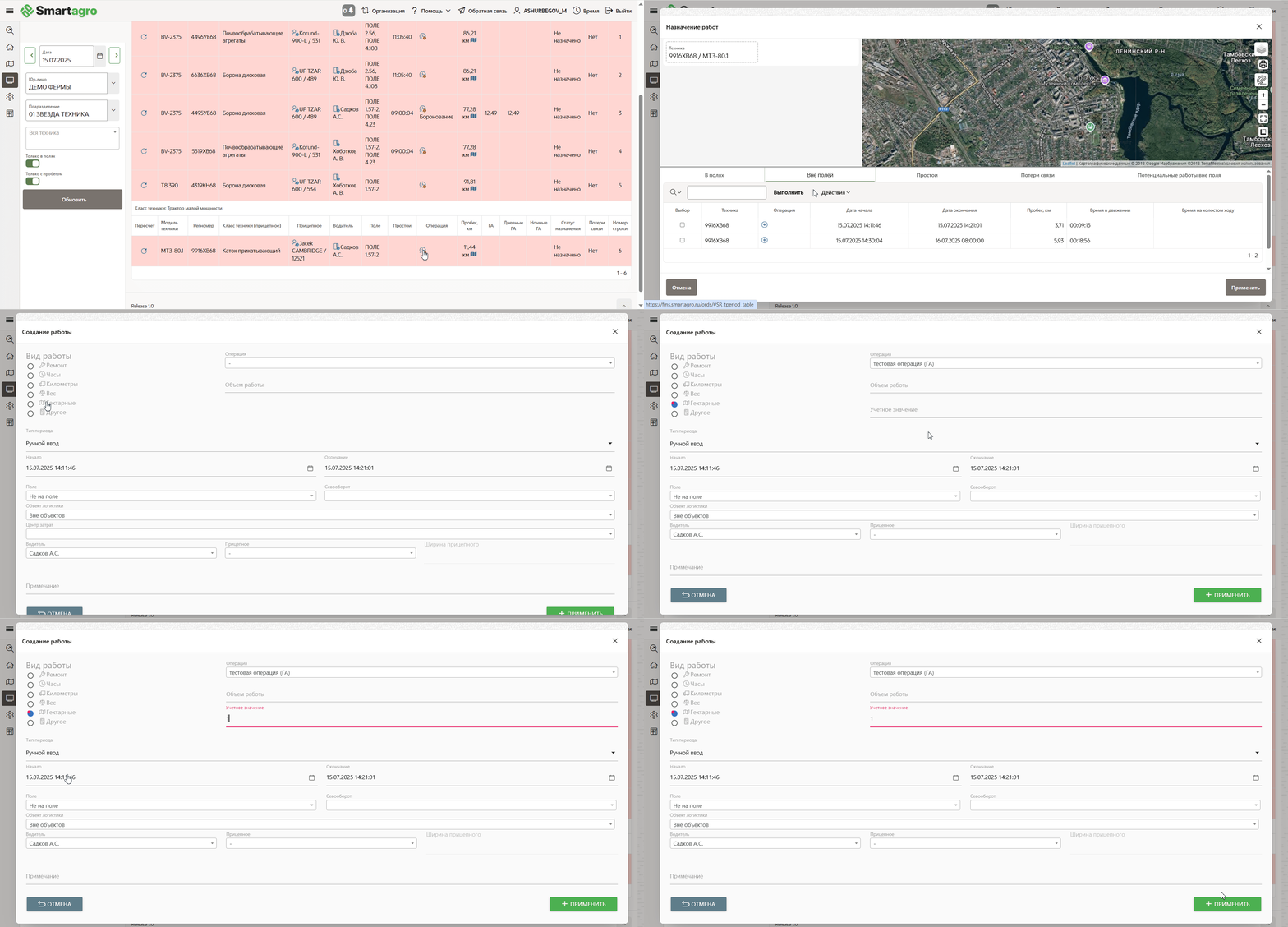
Рис. 4. Создание тоннажно-гектарной работы
- После проверки данных нажмите кнопку «+ Применить»
 . Система создаст работу и выполнит расчёт заработной платы с учётом тоннажа.
Рассчитанная заработная плата на основе тоннажного объёма формируется в разделе: - «Меню» → «Блок бухгалтера» → «Учётные листы»
Подробнее о работе с учётными листами см. в Учётный лист. |
Внесение тоннажного объёма для существующей работы в мониторе диспетчера.
Цель: Добавить или изменить значение тоннажа для уже созданной рабочей операции.
Действия:
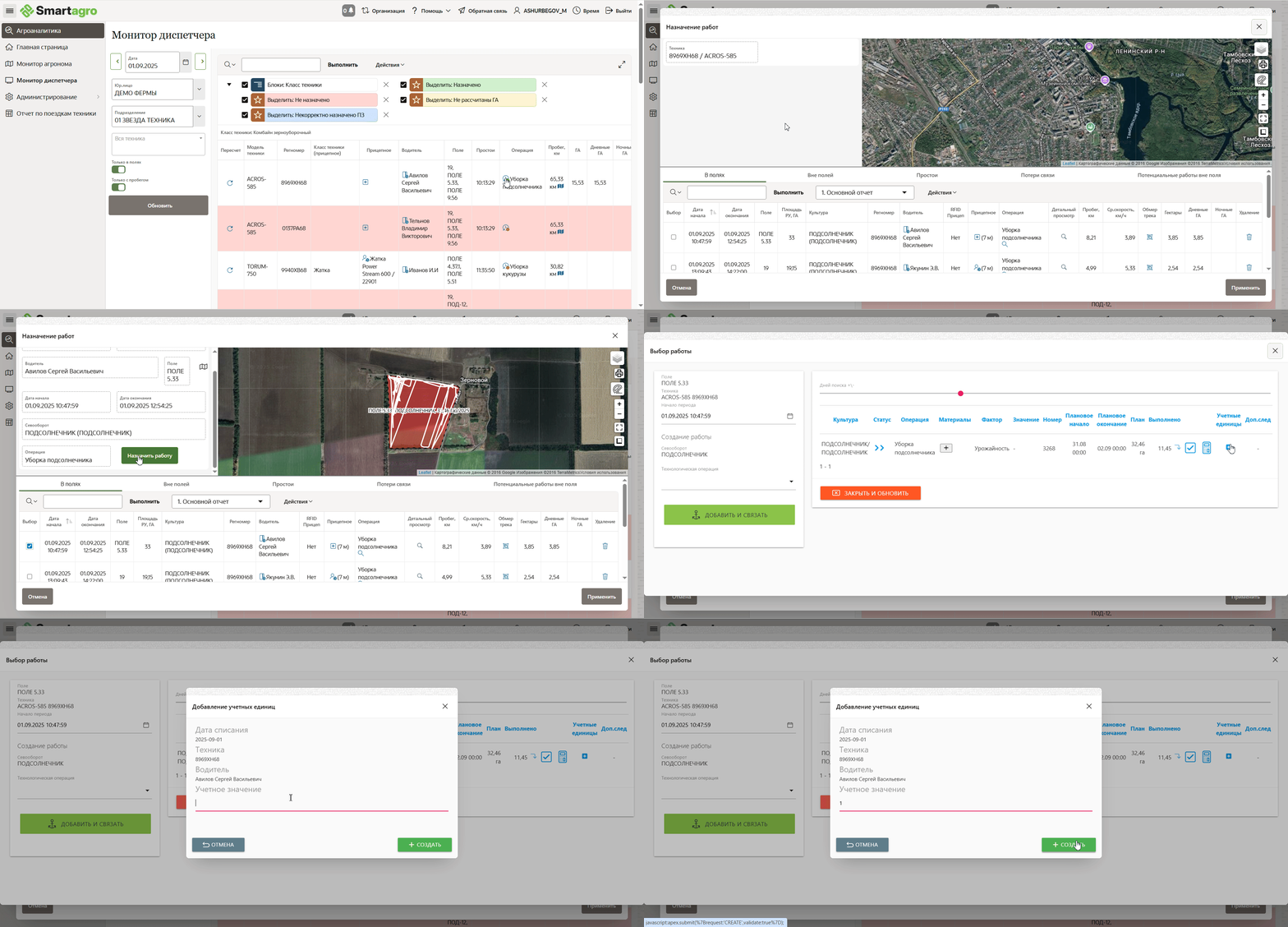
Рис. 5. Внесение тоннажного объёма для существующей работы
Просмотр и добавление учетных единиц через Журнал работ
Цель: Просмотреть все учетные данные или добавить новые учетные единицы через журнал выполненных работ.
Просмотр учетных единиц
- Перейдите в раздел:
- «Меню» → «Агроконтроль» → «Журнал гектарных работ»
- Найдите нужную запись о работе и откройте её «Детали работы», нажав на значок «Ладонь» (
 ) или «Лупа» (
 ).
). - В открывшемся окне перейдите на вкладку «Учетные единицы»
- На этой странице отображается полный список всех учетных единиц, связанных с данной работой
Добавление новых учетных единиц
- Находясь на вкладке «Учетные единицы» в «Детали работы», нажмите кнопку «Создать учетные единицы»

- В форме «Добавление учетных единиц» заполните поля:
- Дата списания (выбор даты в рамках производственного задания)
- Техника (в рамках производственного задания)
- Водитель (в рамках производственного задания)
- Учетное значение (введите тоннажный объём)
- Для сохранения данных нажмите кнопку «+ Создать»

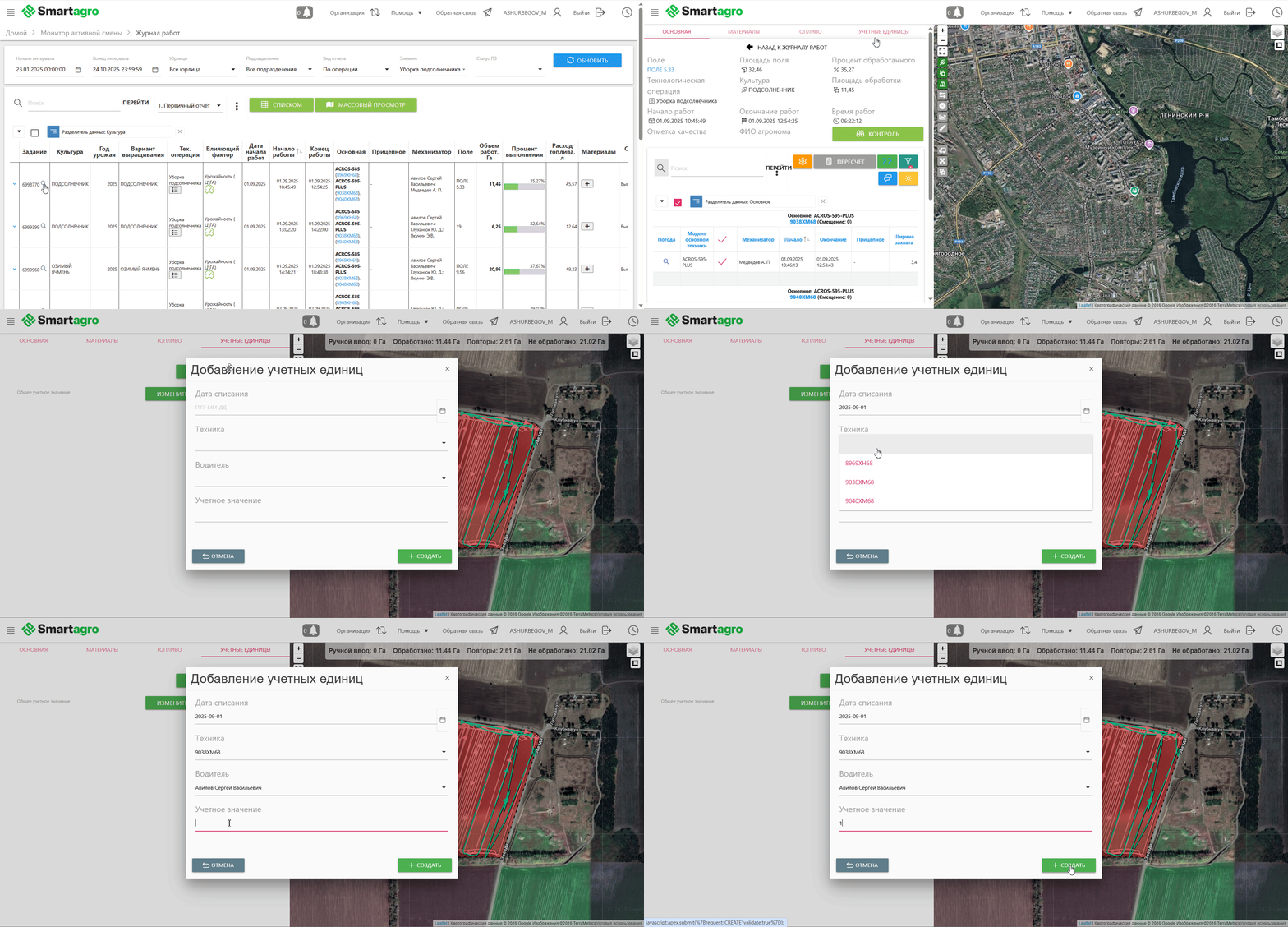
Рис. 6. Добавление новых учётных единиц
Редактирование тоннажного объёма
Цель: Изменить значение тоннажа в ранее созданной учетной единице.
Действия:
- Перейдите в раздел:
- «Меню» → «Агроконтроль» → «Журнал гектарных работ»
- Найдите нужную запись и откройте её «Детали работы»
- Перейдите на вкладку «Учетные единицы»
- Найдите нужную учетную единицу в списке и нажмите на значок «Карандаш» для редактирования
- В открывшемся окне «Редактирование учетных единиц» внесите необходимые изменения в поле «Учетное значение»
- Для сохранения изменений нажмите кнопку «Сохранить»

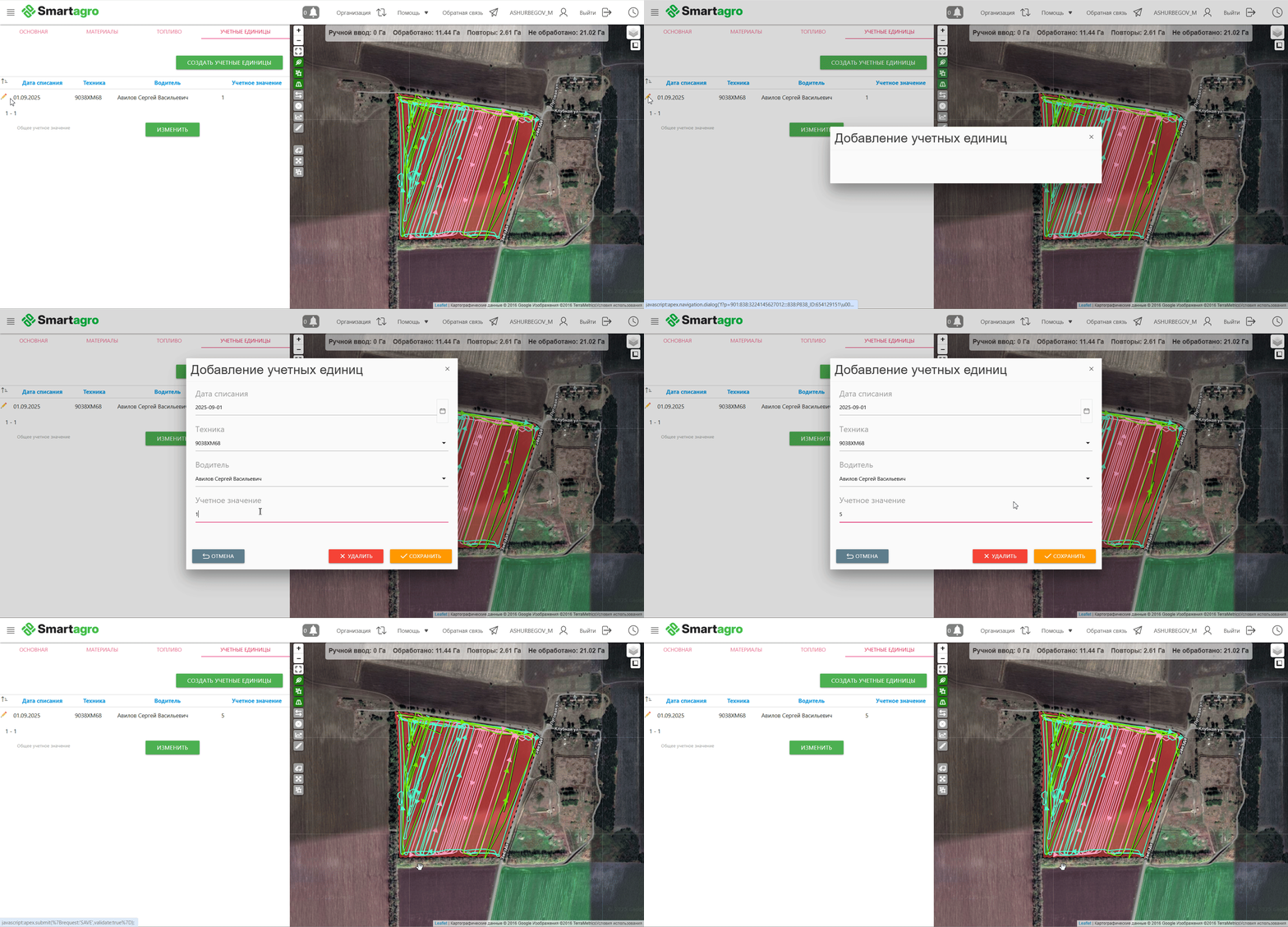
Рис. 7. Редактирование тоннажного объёма