Страница "Просмотр севооборота" отображает список всех севооборотов, созданных в системе Агроаналитика.
Перейдите в раздел: Главное меню → Севооборот → Просмотр севооборота.
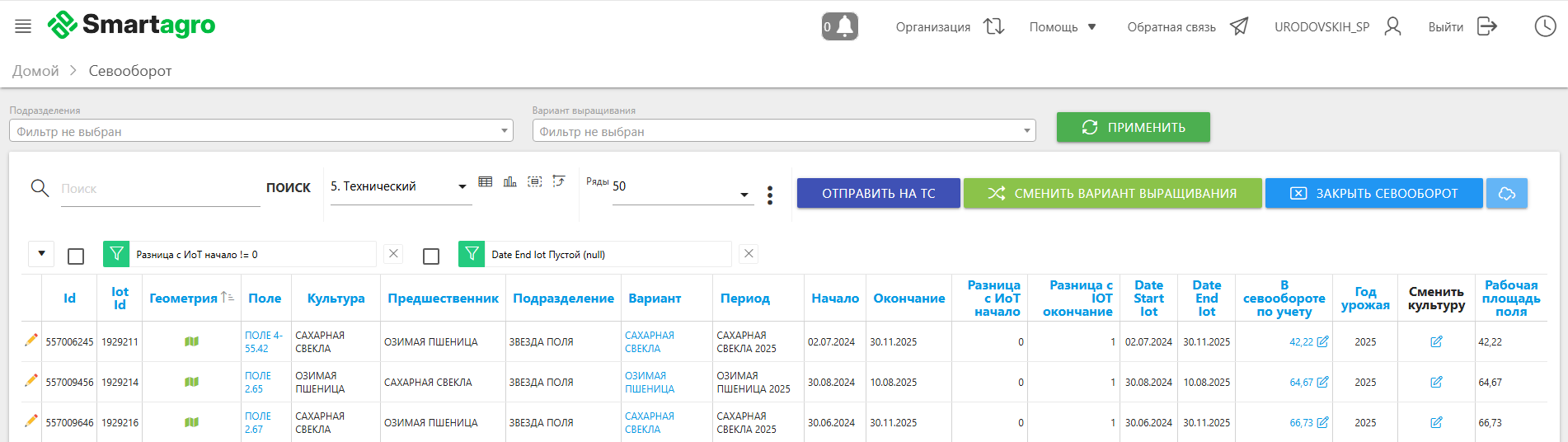
Существует несколько способов создания севооборота:
1. Через паспорт поля:
Нажмите на название поля, чтобы открыть его паспорт.


2. Через редактирование геометрии:
Нажмите на кнопку "Зеленая карта" редактирования геометрии.
Откроется окно уточнения площади севооборота, где можно добавить севооборот на поле.
Нажмите кнопку "Создать севооборот" .
.
3. Другие способы:
После выполнения одного из этих действий откроется модальное окно с полями для заполнения:
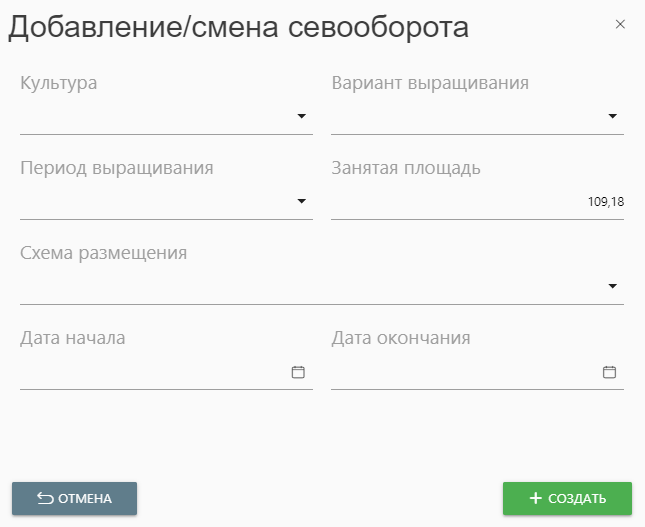
После заполнения всех полей нажмите "+Создать" , чтобы сохранить новый севооборот.
Детальное руководство по работе с несколькими культурами доступно в разделе "Создание двойного севооборота"
1. Нажмите на значок редактирования в строке нужного севооборота.
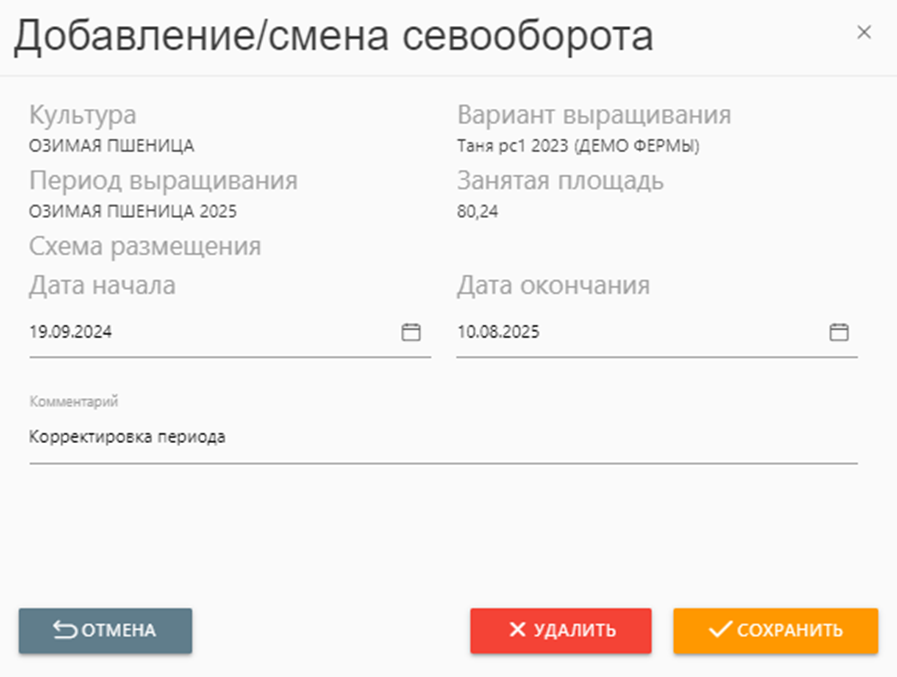
2. В открывшемся окне можно:
Если необходимо закрыть сразу несколько севооборотов, воспользуйтесь соответствующей функцией массового закрытия севооборотов. Подробнее в инструкции.
Если необходимо продлить сразу несколько севооборотов, воспользуйтесь соответствующей функцией массового продления севооборотов. Подробнее в инструкции.
Если плановая культура не совпадает с фактически посаженной или изменилось назначение поля, можно внести изменения:
 на нужной строке в столбце “Сменить культуру”.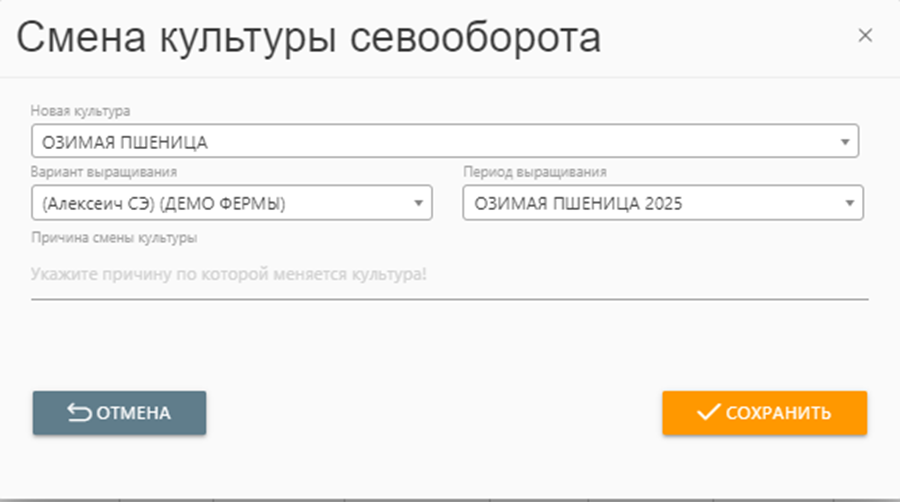
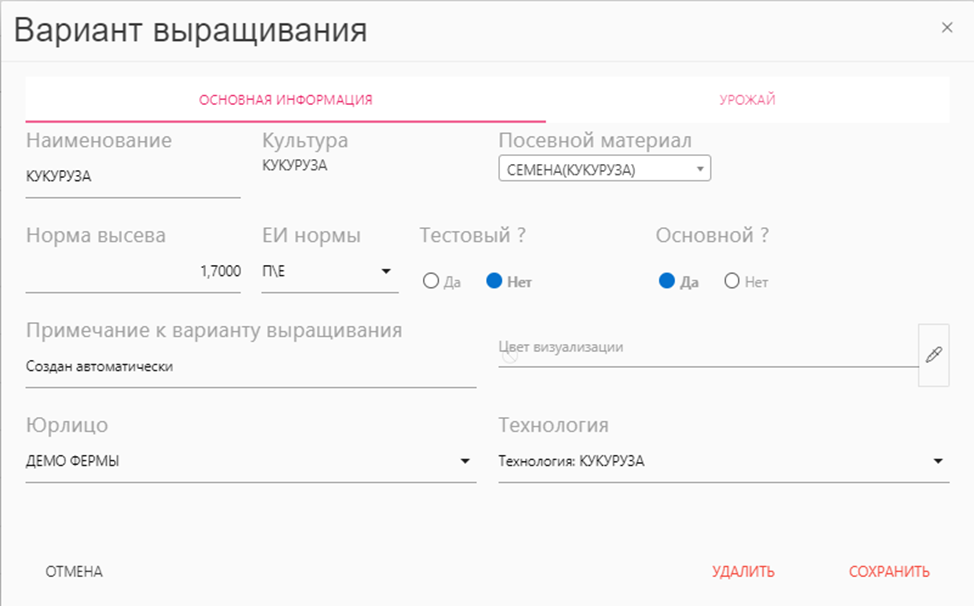
Также можно изменить вариант выращивания, нажав на значение в столбце "Вариант". Откроется модальное окно редактирования варианта выращивания, где можно скорректировать параметры:
1. Основная информация:
2. Урожай:
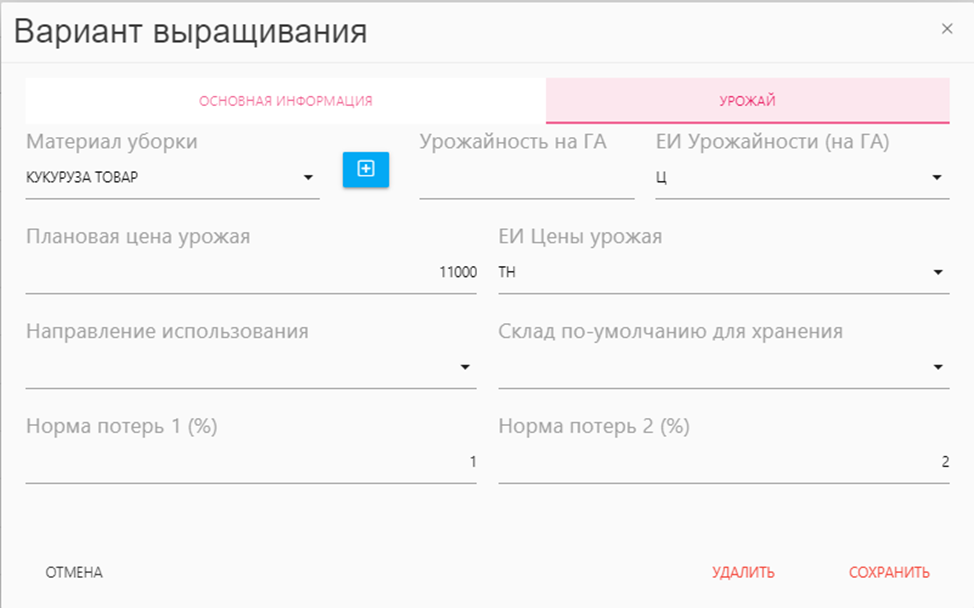
После внесения изменений необходимо нажать "Сохранить".
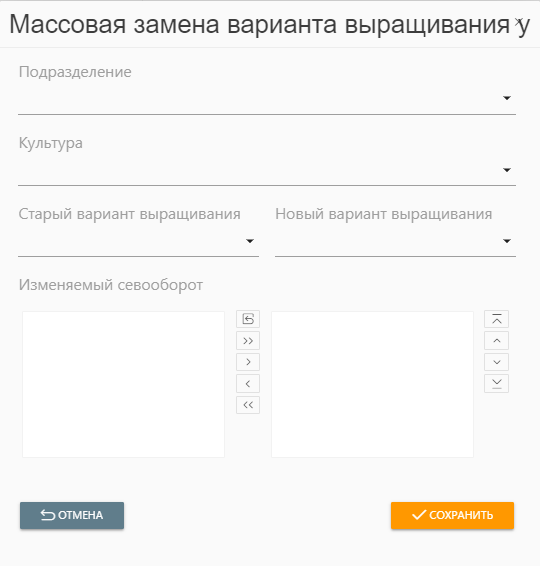
Также есть возможность массовой смены варианта выращивания:
Нажмите на кнопку "Сменить вариант выращивания" .
.
Заполните все необходимые поля:
Подразделение — выберите подразделение.
Культура — выберите культуру.
Старый вариант выращивания — выберите вариант, который необходимо заменить.
Новый вариант выращивания — выберите вариант, на который необходимо заменить старый.
Выбор севооборотов — дважды щелкните мышью или используйте кнопки перемещения, чтобы выбрать необходимые севообороты.
Нажмите "Сохранить" для применения изменений.
Чтобы проверить соответствие географической площади полей и площади севооборота:
1. В правом верхнем углу страницы нажмите троеточие.

2. Выберите "Выбрать столбцы".
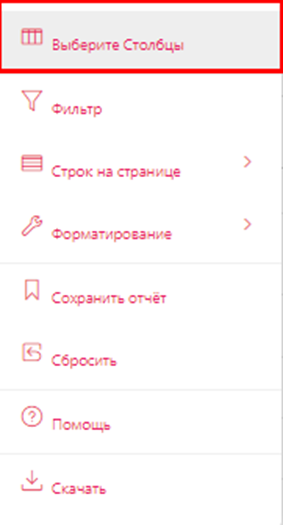
3. Переместите "Проверка" в правую таблицу.
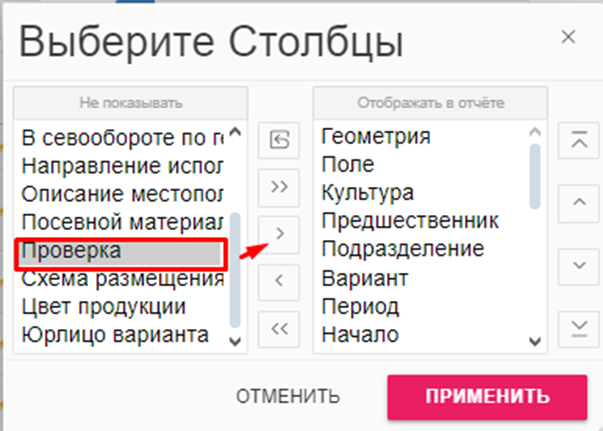
4. Нажмите  .
.
5. Теперь нажмите кнопку с изображением голубого облака -  .
.
6. Система выполнит проверку и отобразит результаты в столбце "Проверка":
 Зеленая галочка — расхождений нет.
 Красный прямоугольник с восклицательным знаком — есть ошибки.
 Красная галочка — есть расхождения.
 Желтый знак i - конфликт с севооборотом.
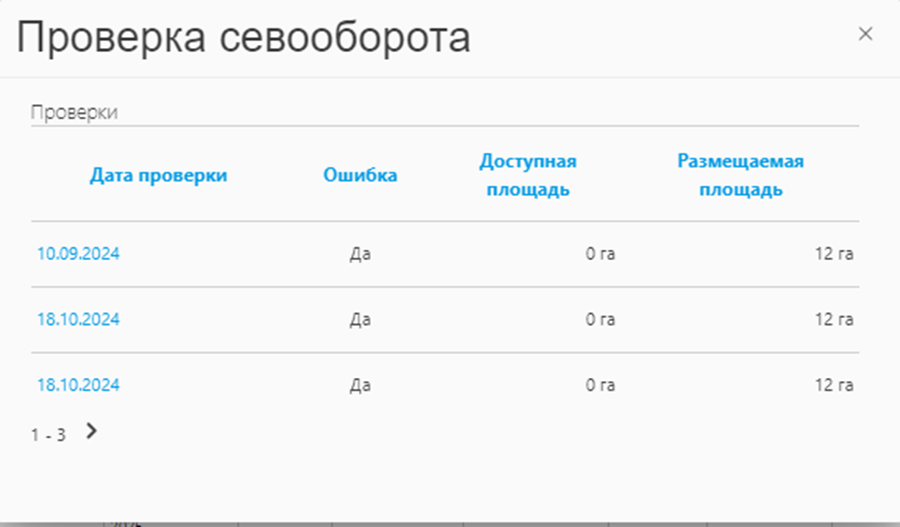
Чтобы увидеть подробности о расхождениях, нажмите на красную галочку. Откроется информация о датах проверок и выявленных расхождениях.
В столбце "Геометрия" отображаются три статуса:
 - Граница корректна.
 - Граница не уточнена или отсутствует.
 - Севооборот в обработке.
Если у севооборота стоит значок "Севооборот в обработке" , запустите обработку вручную, нажав на кнопку  .
.
Корректировать площадь севооборота можно несколькими способами:
 "В севообороте по учету", можно изменить учетную площадь.
При нажатии на кнопку редактирования геометрии открывается окно уточнения площади севооборота. В этом окне отображается основная информация по севообороту.
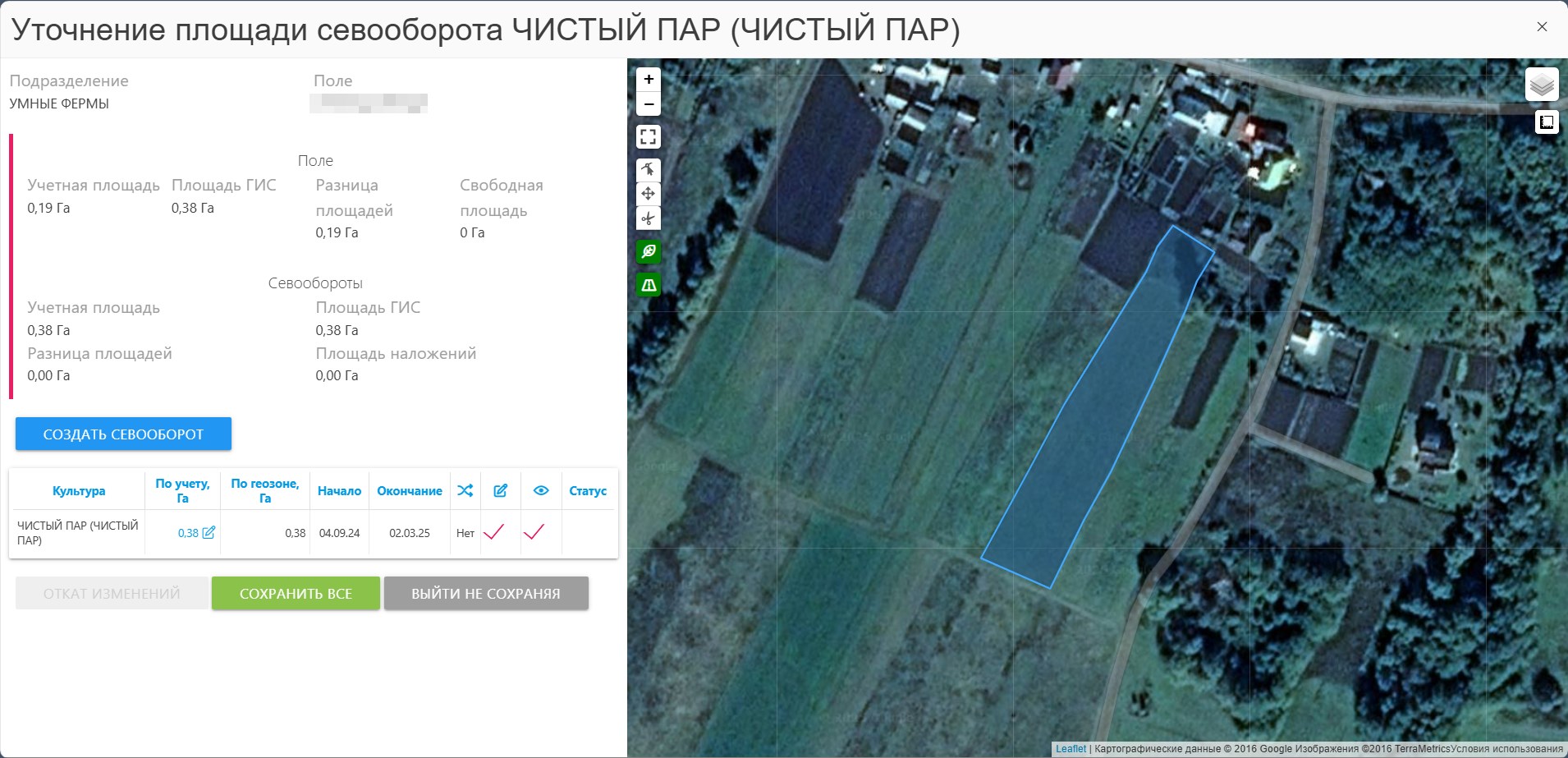
Управление картой
В левой части карты расположены кнопки:
 Редактировать слой – активация режима редактирования границ поля.
 Перетаскивать слой – перемещение слоя без изменения его геометрии.
 Вырезать слой – удаление части геометрии без разрыва границ.
 Скрыть/показать NDVI – включение и отключение индекса вегетации.
 Добавить трек – открытие окна добавления трека работ:
В правой части карты находятся кнопки:
1.  Смена вида карты 🗺️
Позволяет переключаться между различными картографическими сервисами:
2.  Измерение расстояния и площади 📏
Позволяет измерять расстояния и площади на карте:
А также отображается  актуальная рабочая площадь – обновляется автоматически при изменении геометрии.
Изменение геометрии
Для изменения геометрии поля используется инструмент "Редактировать слой". При его активации появляются точки геометрии, с помощью которых можно изменять границы севооборота.
Подтверждение изменений
После завершения редактирования нажмите "Сохранить всё". Появится подтверждающее окно с вариантами: