В справочнике содержаться ранее заполненные данные для внесения при создании записей.
Так же вы можете добавлять новые, редактировать и удалять содержимое, все отображаемые разделы в справочнике доступны пользователю для изменений.
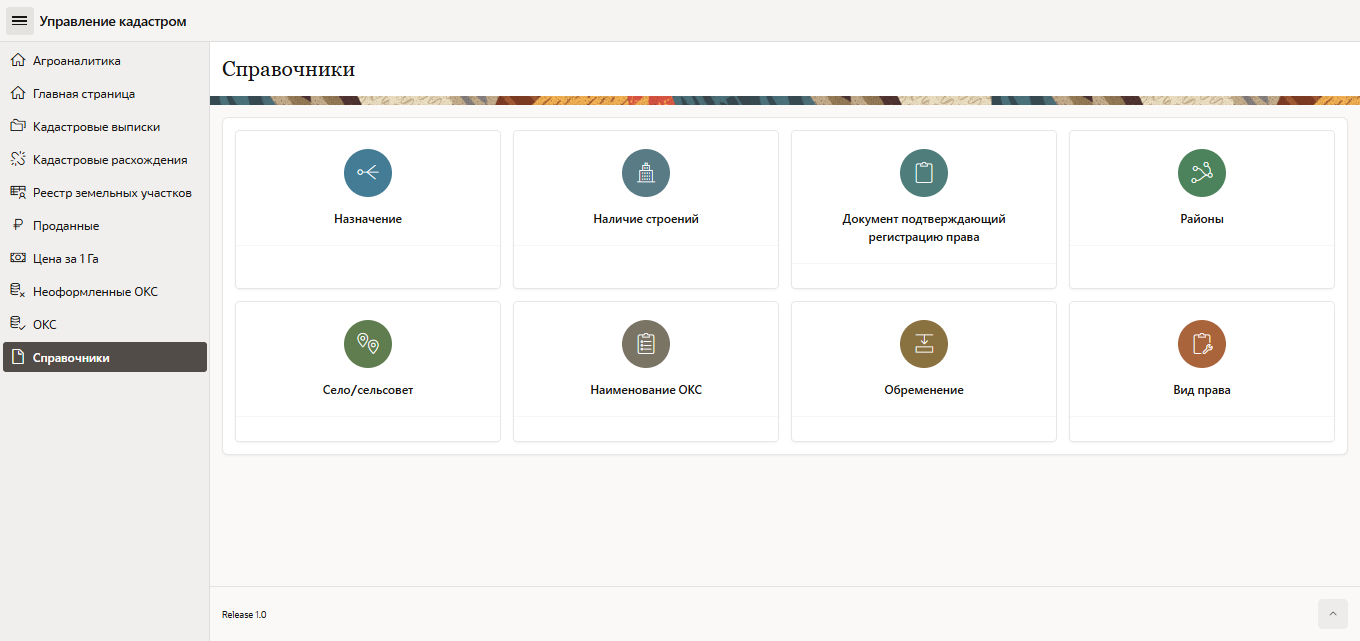
Рис. 1. Вид страницы.
|
Для того, чтобы добавить новую запись о назначениях, нажмите на кнопку "Создать"  , в открывшемся окошке напишите наименование и нажмите на кнопку "Создать"
Так же вы можете редактировать или удалить имеющуюся запись. Для этого нажмите на "Редактирование"
После редактирования, чтобы сохранить изменение, нажмите соответствующую кнопку 
Для удаления записи нажмите соответствующую кнопку "Удалить" в окне редактирования 
Для того, чтобы добавить новую запись о наличии строений, нажмите на кнопку "Создать" , в открывшемся окошке напишите наименование, выберите значение "Да/Нет" ползунком ( положение "Нет"/
  положение "Да"), нажмите на кнопку "Создать"
Так же вы можете редактировать или удалить имеющуюся запись. Для этого нажмите на "Редактирование"
После редактирования, чтобы сохранить изменение, нажмите соответствующую кнопку
Для удаления записи нажмите соответствующую кнопку "Удалить" в окне редактирования
Для того, чтобы добавить новую запись о документах подтверждающих регистрацию права, нажмите на кнопку "Создать" , в открывшемся окошке напишите наименование и нажмите на кнопку "Создать"
Так же вы можете редактировать или удалить имеющуюся запись. Для этого нажмите на "Редактирование"
После редактирования, чтобы сохранить изменение, нажмите соответствующую кнопку
Для удаления записи нажмите соответствующую кнопку "Удалить" в окне редактирования
Для того, чтобы добавить новую запись о районах, нажмите на кнопку "Создать" , в открывшемся окошке выберите из выпадающего списка "Регион" и напишите наименование района. нажмите на кнопку "Создать"
Так же вы можете редактировать или удалить имеющуюся запись. Для этого нажмите на "Редактирование"
После редактирования, чтобы сохранить изменение, нажмите соответствующую кнопку
Для удаления записи нажмите соответствующую кнопку "Удалить" в окне редактирования
Для того, чтобы добавить новую запись о селе/сельсовете, нажмите на кнопку "Создать" , в открывшемся окошке выберите из выпадающего списка "Регион" и "Район", напишите наименование района. нажмите на кнопку "Создать"
Так же вы можете редактировать или удалить имеющуюся запись. Для этого нажмите на "Редактирование"
После редактирования, чтобы сохранить изменение, нажмите соответствующую кнопку
Для удаления записи нажмите соответствующую кнопку "Удалить" в окне редактирования
Для того, чтобы добавить новую запись о наименованиях ОКС, нажмите на кнопку "Создать" , в открывшемся окошке напишите наименование и нажмите на кнопку "Создать"
Так же вы можете редактировать или удалить имеющуюся запись. Для этого нажмите на "Редактирование"
После редактирования, чтобы сохранить изменение, нажмите соответствующую кнопку
Для удаления записи нажмите соответствующую кнопку "Удалить" в окне редактирования
Для того, чтобы добавить новую запись о обременениях, нажмите на кнопку "Создать" , в открывшемся окошке напишите наименование и нажмите на кнопку "Создать"
Так же вы можете редактировать или удалить имеющуюся запись. Для этого нажмите на "Редактирование"
После редактирования, чтобы сохранить изменение, нажмите соответствующую кнопку
Для удаления записи нажмите соответствующую кнопку "Удалить" в окне редактирования
Для того, чтобы добавить новую запись о виде права , нажмите на кнопку "Добавить вид права"  , в открывшемся окошке напишите наименование типа объектов, в выпадающем окошке выберите является ли это системной записью (Да/Нет), с помощью кнопки "Пипетка" выберите цвет поля (
 ) и нажмите на кнопку "Создать"
Так же вы можете редактировать или удалить имеющуюся запись. Для этого нажмите на "Редактирование"
После редактирования, чтобы сохранить изменение, нажмите соответствующую кнопку
Для удаления записи нажмите соответствующую кнопку "Удалить" в окне редактирования