Проданные - Настоящий модуль отображает земельные участки, отмеченные как проданные.
С кратким описанием страницы можно ознакомиться на "Рис. 1" и в "Кратком описании функционала страницы".
С содержанием столбцов можно ознакомиться здесь.
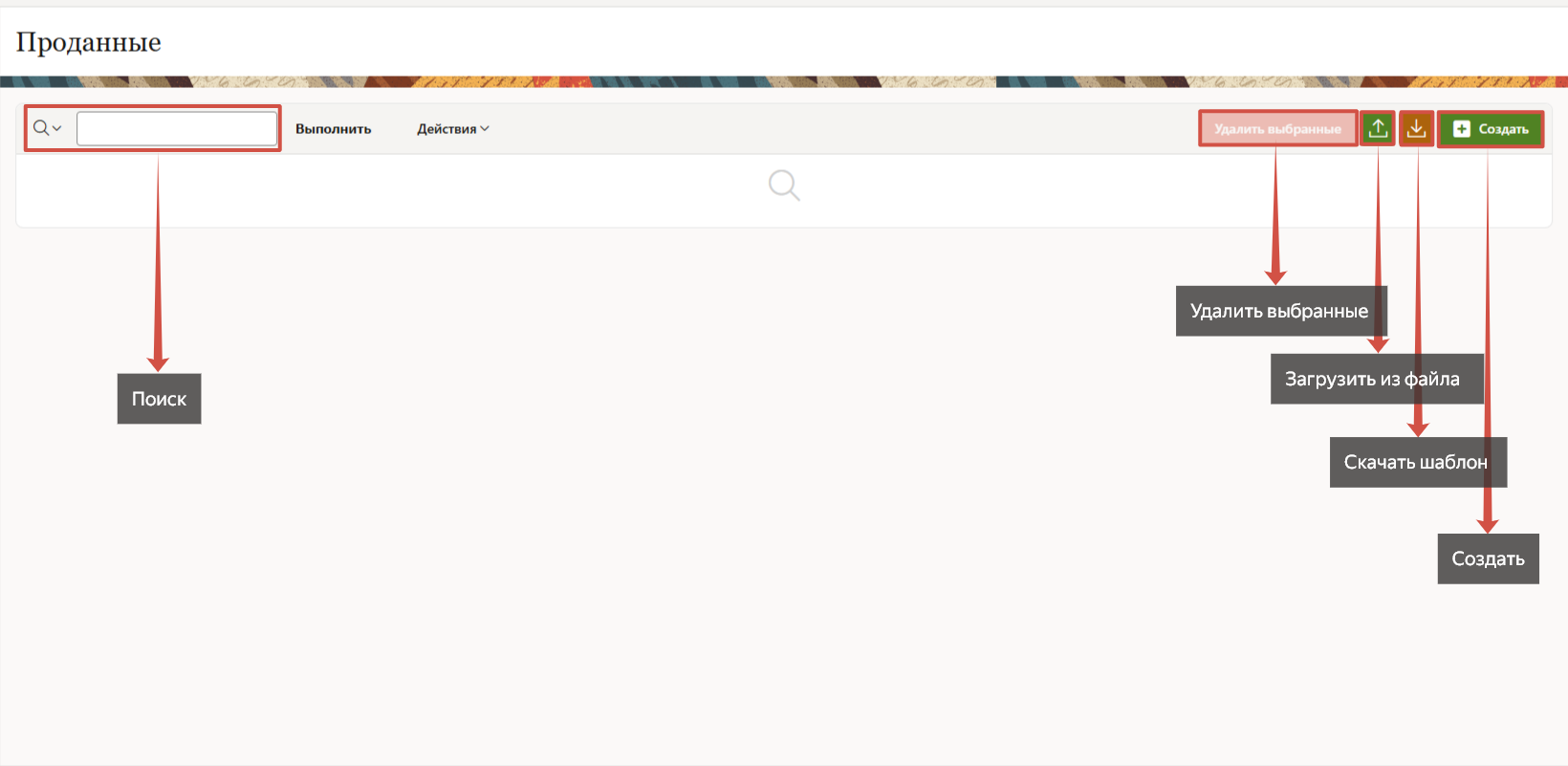
Рис. 1. Вид страницы
|
Добавление новых данных по проданным земельным участкам посредством внутренней формы.
Чтобы начать добавление, необходимо нажать на кнопку "Создать" ( ).
).
В открывшейся форме заполняем все известные значения (в дальнейшем данные можно отредактировать), убедитесь, что данные введены в соответствующем формате. Рис. 2
С содержанием столбцов можно ознакомиться здесь.
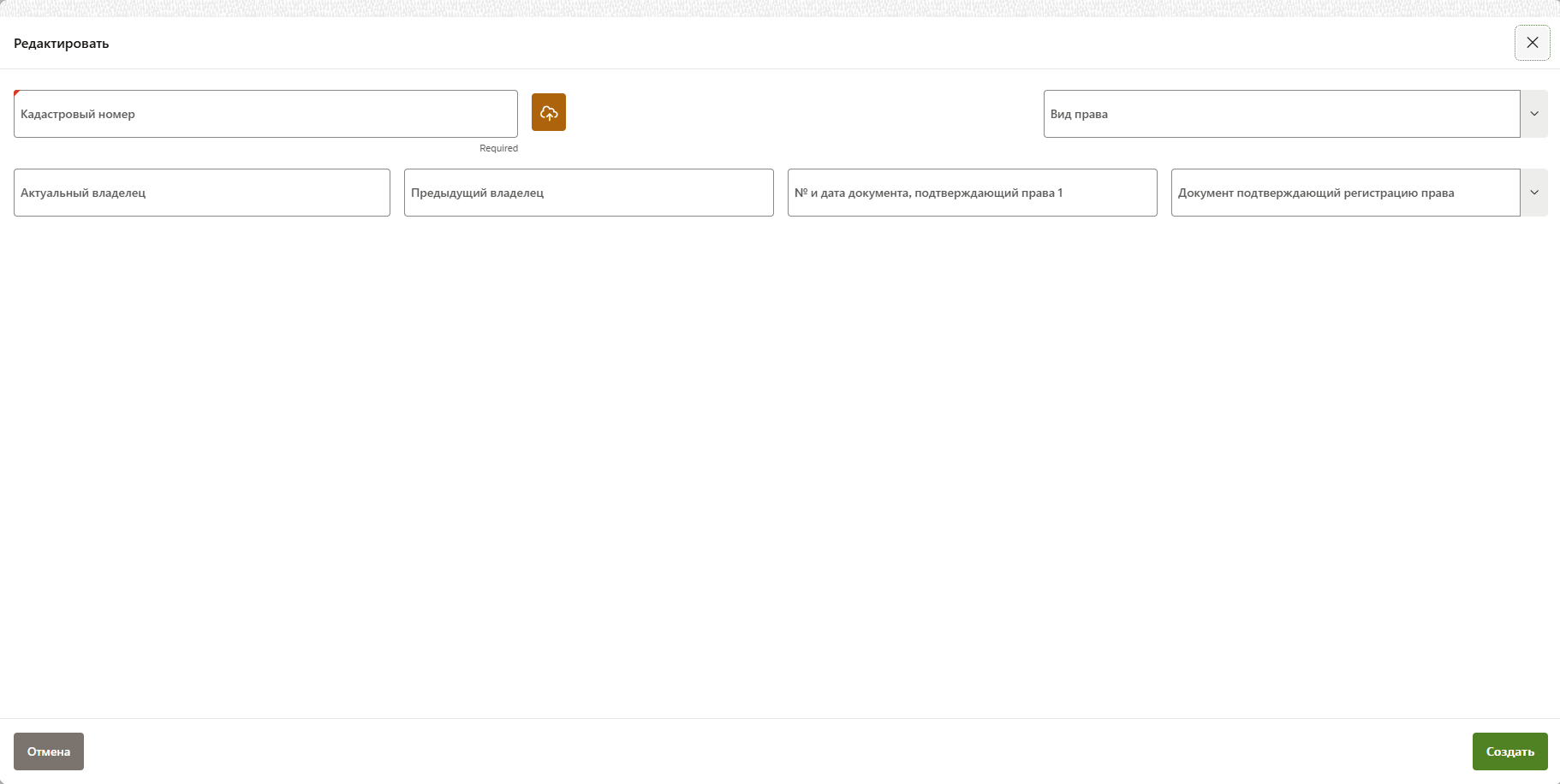
Рис. 2. Форма для добавления
Информативные столбцы:
|
Нажимаем кнопку "Создать" ( ). Остальные данные подтянутся из "Реестра земельных участков", если таковые были заполнены.
После проделанных действий, данные по проданному земельному участку будут добавлены в "Проданные". Вы можете найти их в списке, просмотреть
заполненные данные, а также отредактировать их при необходимости ( ).
).
В данном разделе разберём добавление новых данных по проданным земельным участкам посредством шаблона формы Excel.
Для начала необходимо скачать шаблон формы "Excel", нажатием на кнопку "Скачать шаблон" ( ).
).
Далее открываем файл "Проданные" и переходим к редактированию шаблона. (Рис. 3)
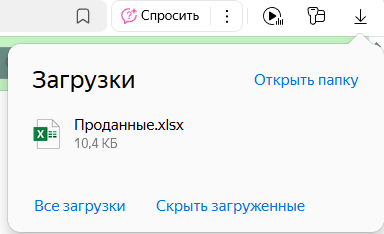
Рис. 3. Файл "Проданные"
На данном этапе заполняем таблицу, согласно заголовкам. Рис. 4
С содержанием столбцов шаблона можно ознакомиться здесь.
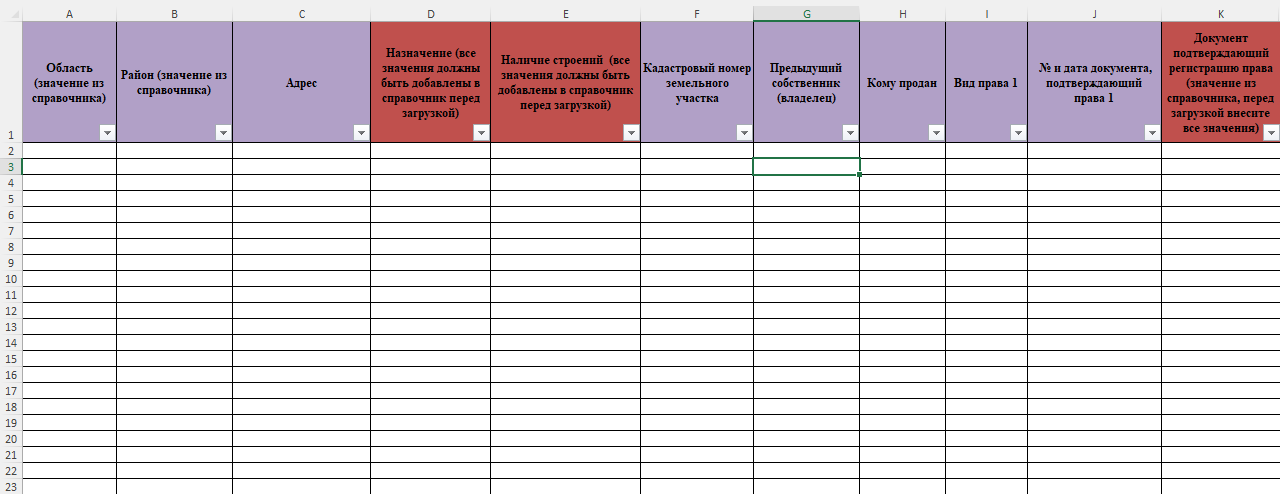
Рис. 4. Вид шаблона.
Информативные столбцы:
|
Сохраняем таблицу, возвращаемся на страницу "Проданные" и нажимаем на кнопку "Загрузить из файла". Рис. 5
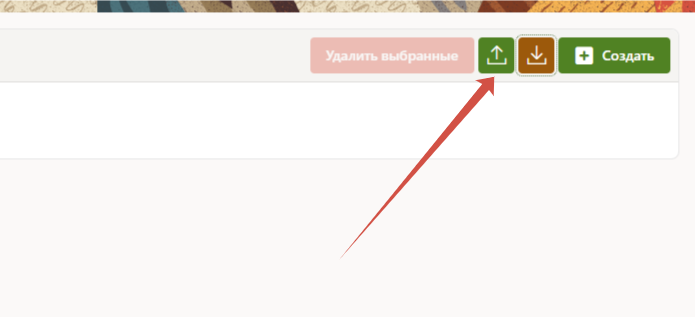
Рис. 5. Кнопка "Загрузить из файла".
В открывшемся окне нажимаем на надпись "Выбрать Excel-файл". Рис. 6
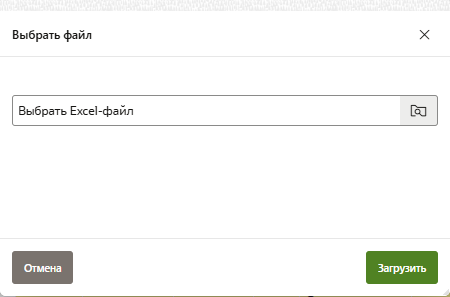
Рис. 6. Кнопка "Выбрать Excel-файл".
Переходим в папку, где сохранили файл, выбираем его и нажимаем "Открыть", далее кнопку "Загрузить". Рис. 7
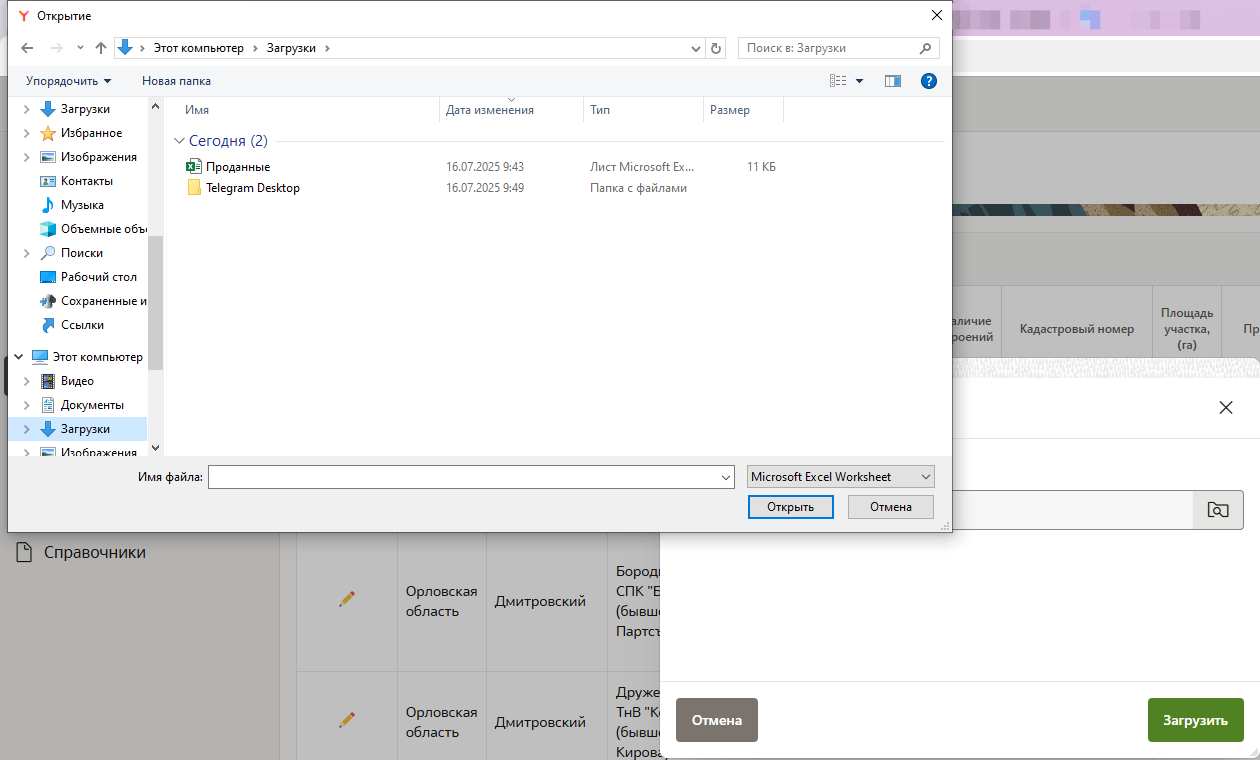
Рис. 7. Выбор файла.
После проделанных действий, данные по проданным земельным участкам будут добавлены в "Проданные" и в "Реестр земельных участков" (в реестр земельных участков данные добавляются в случае загрузки из файла Excel). Вы можете найти их в списке, просмотреть заполненные данные, а также отредактировать их при необходимости ().
Данный способ можно применить для участков, которые уже находятся в системе или которые вы собираетесь добавить.
Переходим во вкладку "Реестр земельных участков". Рис. 8
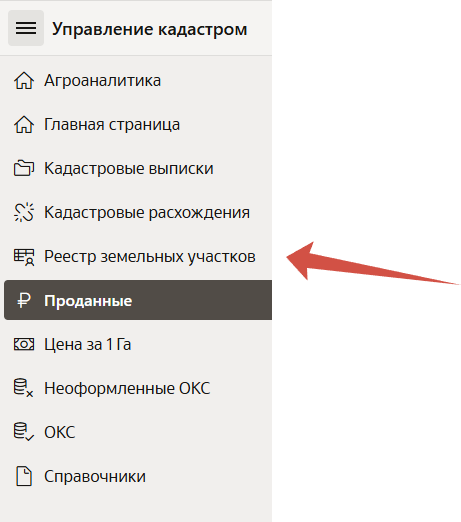
Рис. 8. Вкладка "Реестр земельных участков"
Если вам необходимо перенести имеющийся в реестре земельный участок, найдите в списке нужный участок и нажмите "Редактировать" ( ) Рис. 9

Рис. 9. Редактирование земельного участка
В открывшемся модальном окне измените значение "Продано" на "Да", далее нажмите кнопку "Сохранить". Рис. 10
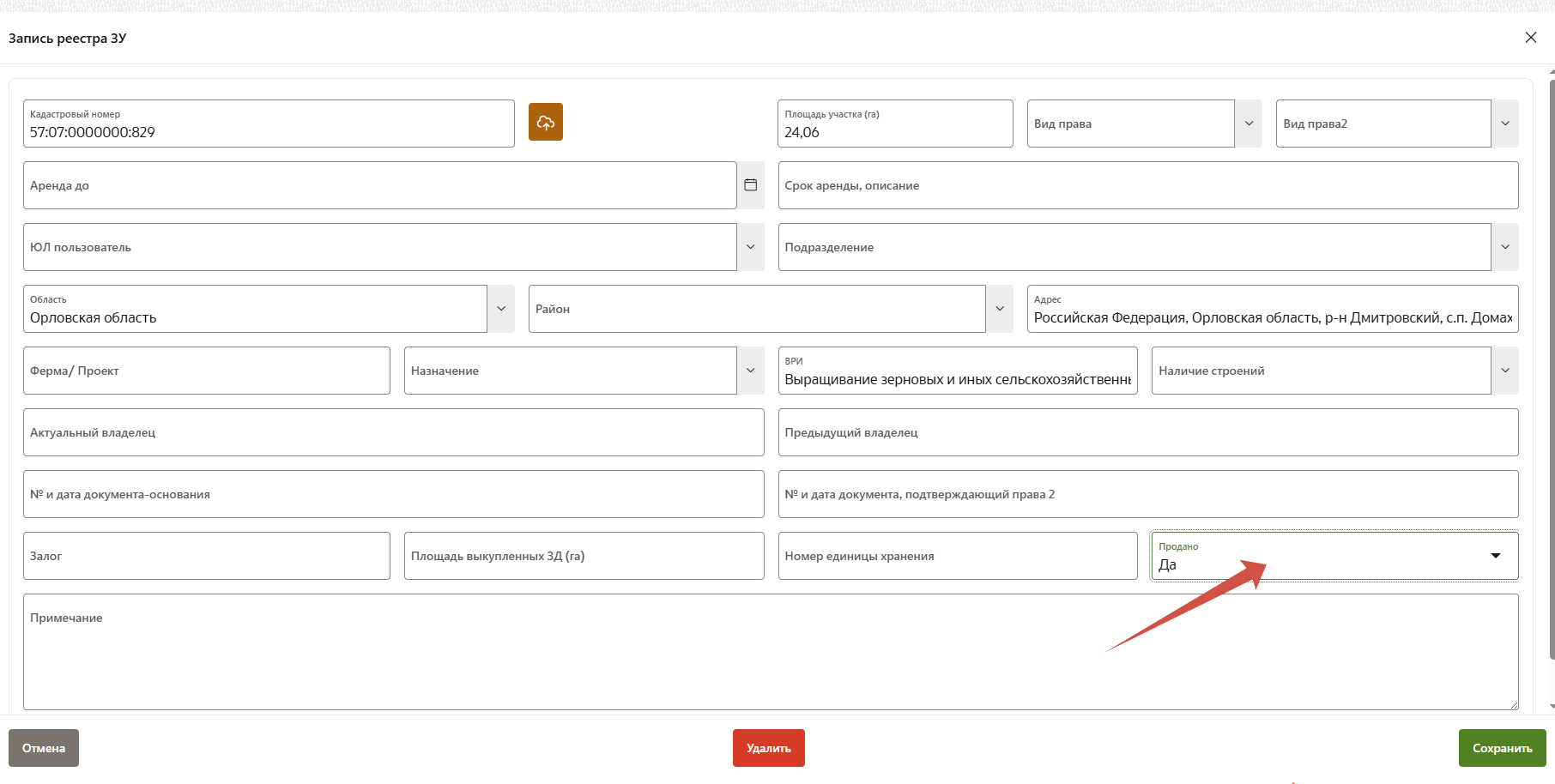
Рис. 10. Изменение состояния участка на "Продано"
После проделанных действий, данный земельный участок добавится в "Проданные"
Также при создании нового земельного участка в "Реестре земельных участков" (см Реестр земельных участков. Добавление нового земельного участка"), если вам необходимо сразу добавить его в "Проданные", то в окошке "Продано" выберите значение "Да"
 ).
). ) - Добавление в систему одного и более земельных участков из заполненного заранее шаблона.
 ) - Скачивание на компьютер Excel-файла, представляющего из себя шаблон для заполнения данных по проданному земельному участку и дальнейшего его добавления в систему.