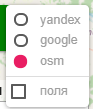
Страница представляет собой карту с кнопками управления. По умолчанию подложка карты - Google. Подложку по умолчанию можно изменить, сделав запрос в тех. поддержку.
При переходе на страницу открывается модальное окно, которое позволяет выбрать подразделения для отображения на карте.
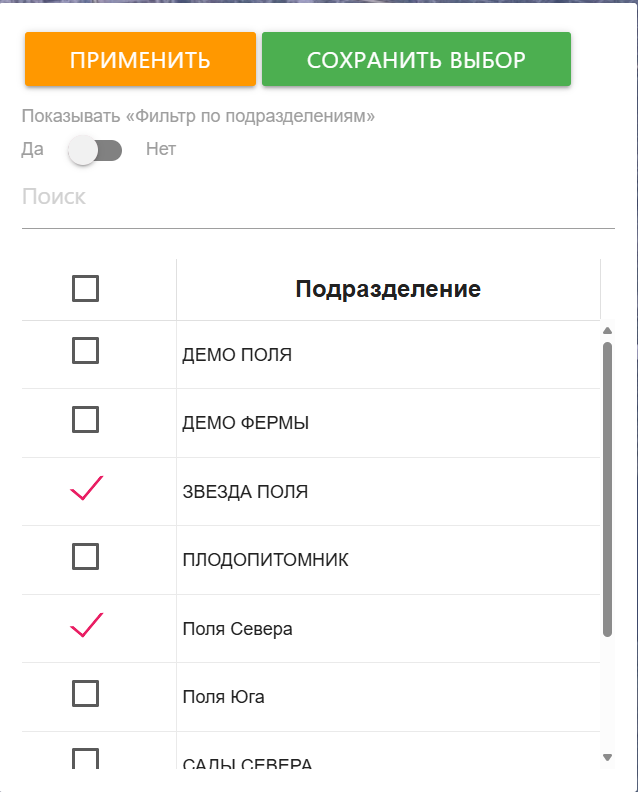
 - позволяет сохранить выбор подразделений, чтобы они же отобразились при следующем переходе на эту страницу.
 - после нажатия на подложке отображаются только те подразделения, которые были выбраны.
 - в случае перевода флажка в положение "нет", окно выбора подразделений не будет появляться.
После выбора подразделений откроется карта с полями и различные возможности работы с ней.
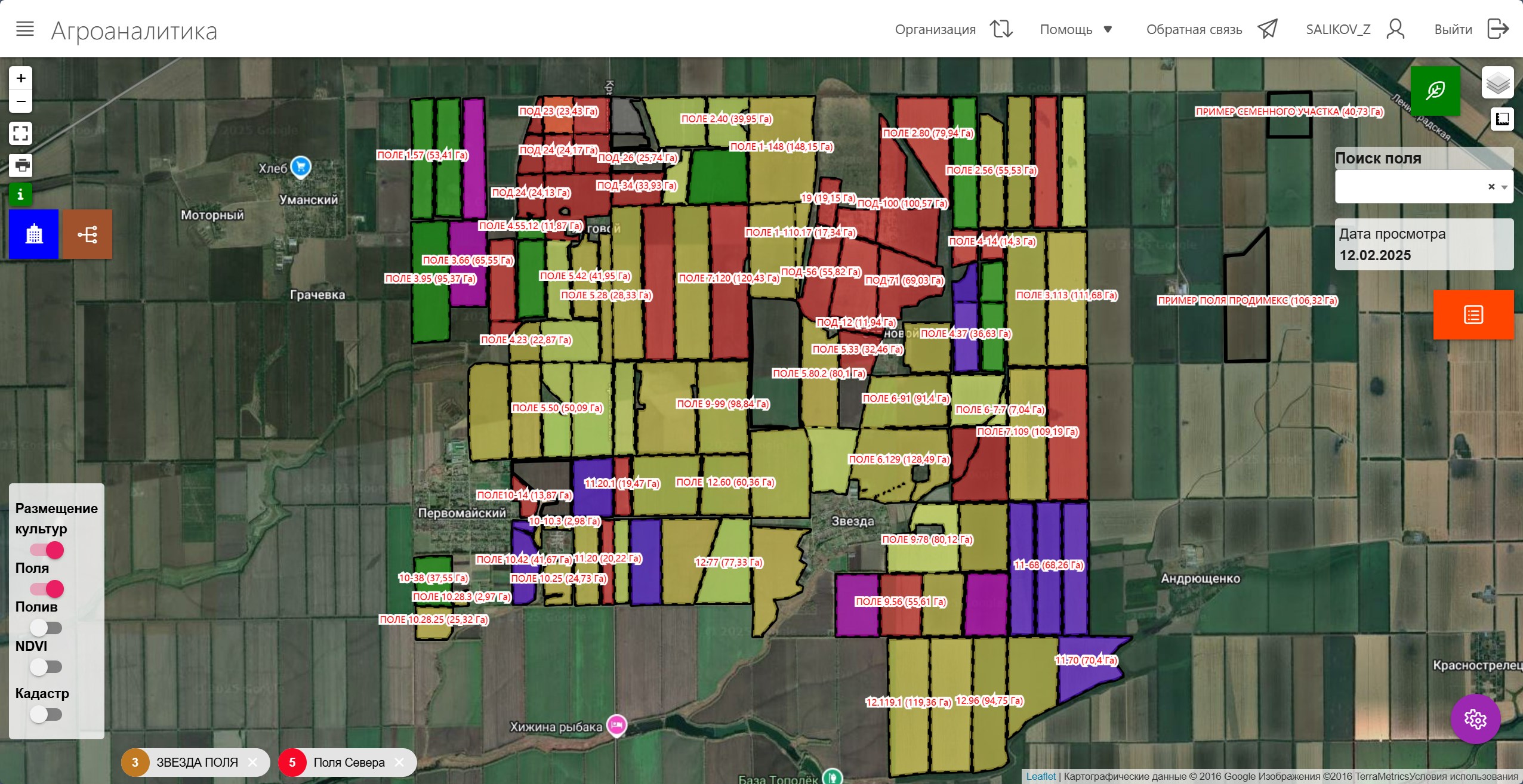
| Иконка | Назначение | Действие при нажатии |
|---|---|---|
| Выбор подложки карты | Позволяет выбрать подложку карты. |
| Поиск поля | Динамический поиск поля. |
| Фильтр по культуре | Открывается окно, которое позволяет выбрать одну иди несколько культур, которые будут раскрашены на карте. Добавленные культуры отображаются вверху карты в виде значка: Что бы убрать культуру с карты нужно нажать на "х " на значке с названием культуры. |
| Фильтр по подразделению | Открывается окно подобное "Выбору подразделений", где можно выбрать подразделения, которые будут отображаться. |
| Фильтр по типу поля | Откроется окно, в котором можно выбрать Тип поля для отображения на карте. |
| Печать карты | Инструмент Позволяет сохранить карту в формате PDF в различных форматах, для последующей распечатки. Однако, лучше использовать печать в Карта полей New |
| Отображение названий | Можно отключить отображения названия полей |
| Реестр полей | Открывается отчет с Реестр полей |
| Измерение расстояния/площади | Позволяет создать измерения расстояния(если поставлены 2 точки) или площади(3 точки и более). |
| Переключатель культур | Позволяет включить или отключить отображения культур, расположенных на всех полях. |
| Переключатель полей | Позволяет включить или отключить отображение границ полей на карте |
| Переключатель Полив | если переключатель активен, на карте отображаются места и границы установок поливочных станций. |
| Переключатель NDVI | При включении переключателя появляется модальное окно, которое позволяет выбрать дату, в которую можно просмотреть NDVI |
| Переключатель Кадастра | Если переключатель активен, то на карте отображаются кадастровые выписки, на которых лежат поля, частично или полностью. Если кадастровые выписки не загружены в систему - переключатель не работает и выглядит вот так: |
| Переключатель Кадастр вне полей | Позволяет отобразить кадастры, на которых не лежит ни одна граница любого поля. |
При клике на поле на геозоне появится краткая информация о поле:
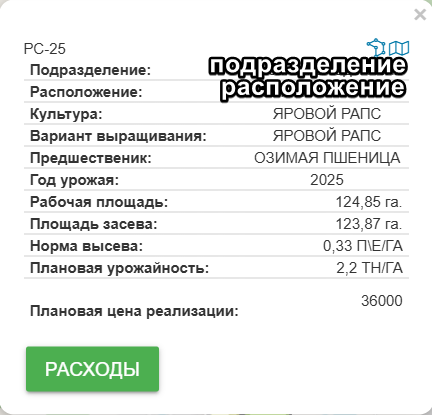
Также, в краткой информации есть 2 кнопки:
 - Открывает редактирование поля, подробно о редактировании
 - Открывает паспорт поля
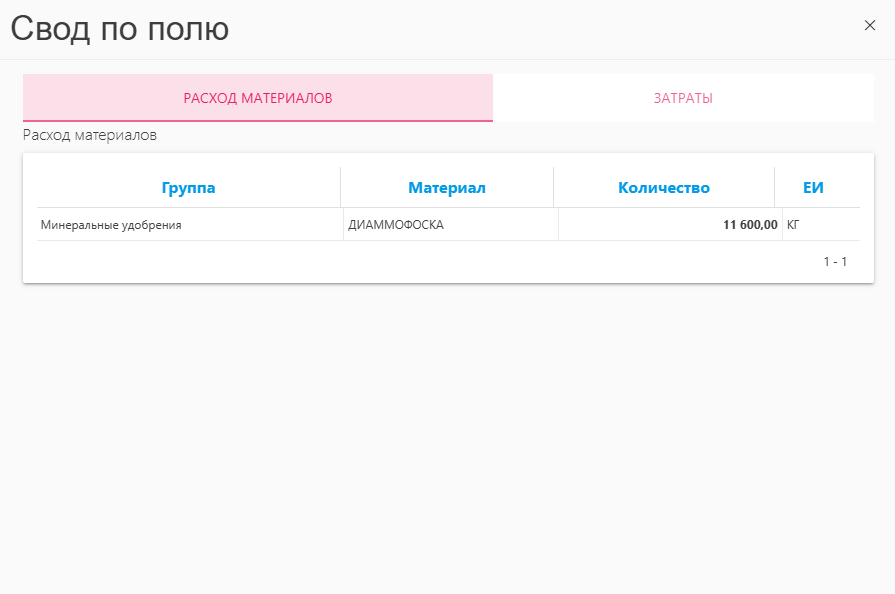
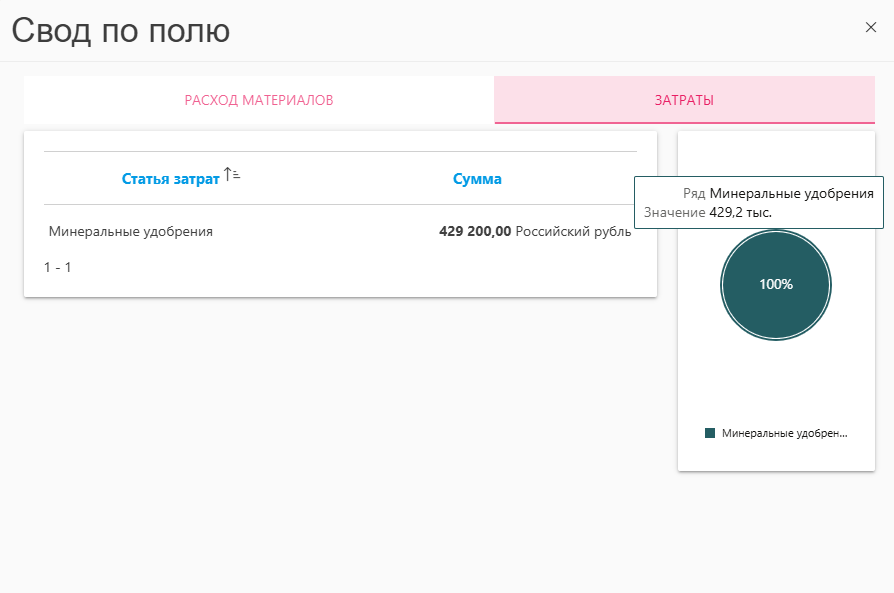
При нажатии на кнопку "Расходы" появится окно с двумя вкладками. "Расход материалов" будет показывать расход материалов на данное поле, а во вкладке "Затраты" будут отражены затраты в денежном эквиваленте.
При наведении на  , выпадает список возможных действий:
Все кнопки управления находятся под кнопкой 
| Иконка | Назначение | Действие при нажатии |
|---|---|---|
| Выгрузка полей в KML | Позволяет выгрузить поля в одну KML. |
| Показать скаутинг | Открывает Агроскаутинг |
| Выбор даты просмотра севооборота | Открывается календарь, на котором можно выбрать дату просмотра состояния полей. При выборе даты на карте отобразится информация о севообороте и геометрии поля на выбранную дату. |
| Выбор даты просмотра NDVI | Открывает календарь, который позволяет выбрать дату просмотра NDVI. |
| Калькулятор площадей | Появляется инструмент, с помощью которого можно обвести участок с полями на карте. По завершении отобразится площадь полей, входящих в обведенный участок. Учитывается любое вхождение поля в контур, даже малая часть. |
| Создать поле | Открывается мастер создания полей. |
Пример отображения NDVI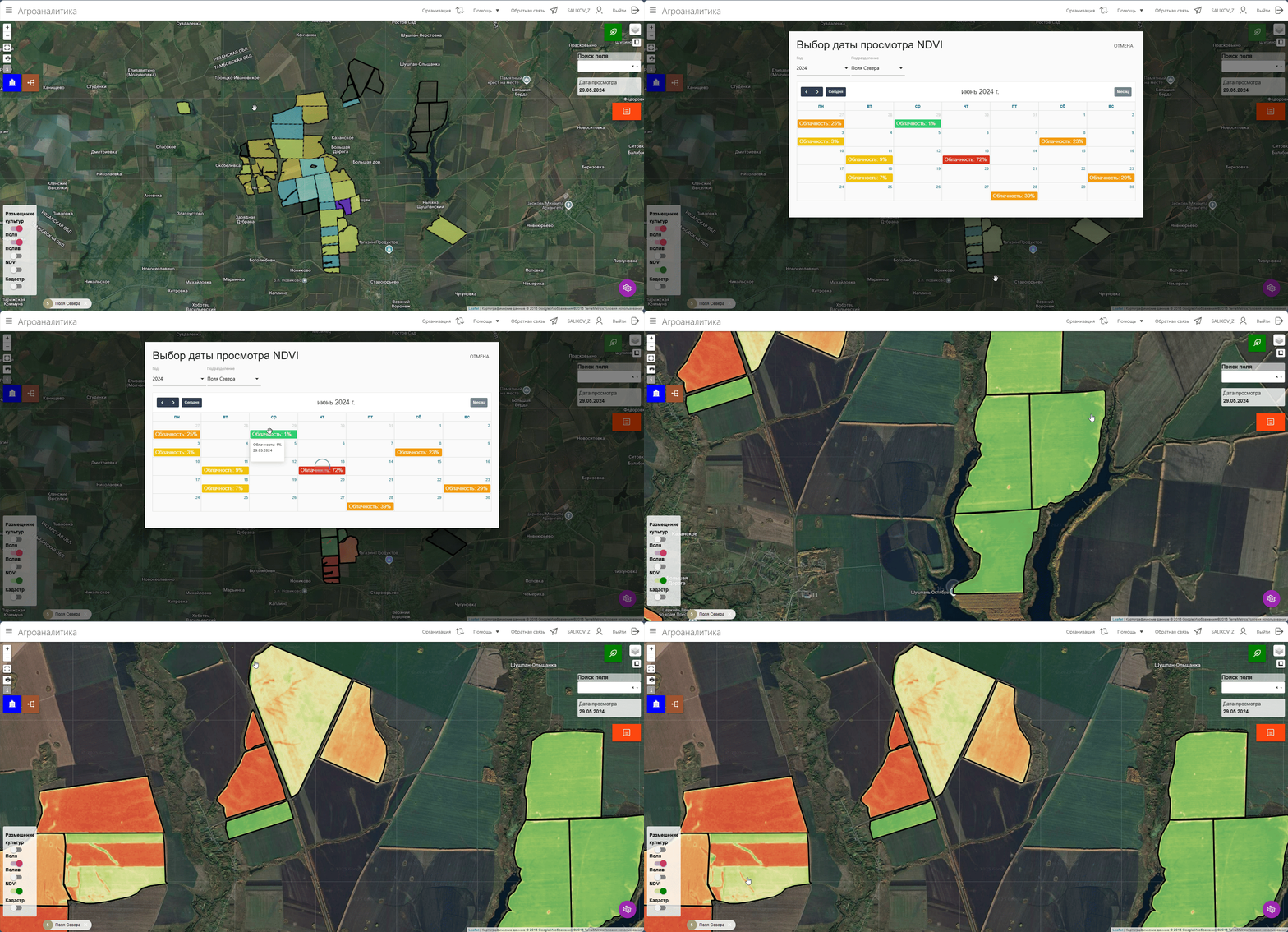
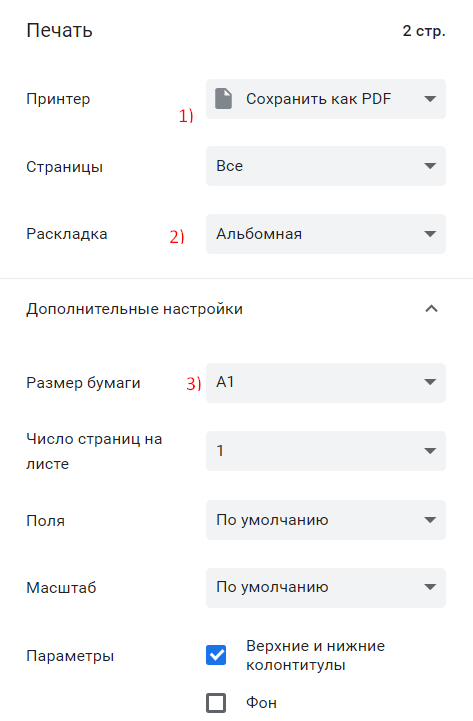
При необходимости карту из системы можно сохранить в формате PDF для последующей печати. Для сохранения файла используется виртуальный принтер, поэтому необходимо произвести первоначальную настройку. При первой печати карты:
1) выбрать принтер - "Сохранить в PDF",
2) раскладка - Альбомная,
3) размер бумаги выбрать - А1.
Пример настройки виртуального принтера:
Для фильтрации полей по подразделениям и культурам необходимо воспользоваться стандартными инструментами отображения карты, которые описаны выше.
Система позволяет распечатать карту нескольких видов:
| №/№ | Вид карты | Описание | Как это сделать |
|---|---|---|---|
| 1 | Поля с культурами | На распечатке будут отображаться поля, окрашенные в цвет культуры. Названия полей (в скобках площадь) - красным цветом. Легенда под картой будет указывать, какой цвет какой культуре соответствует. | Данная карта установлена по умолчанию. Нужно только выбрать картооснову |
| 2 | Кадастр с полями | На распечатке будут отображаться Кадастровые выписки, окрашенные в цвет по видам собственности. Поля будут отображаться контурами. Красным цветом - названия полей (в скобках площадь) Чёрным цветом - кадастровые номера. Легенда под картой - цвет собственности | Перевести переключатель "кадастр" в положение вкл., Внимание, при печати слоя с кадастровыми выписками рекомендуется выбрать тип сохранения со словом выбор |
| 3 | Кадастр без полей | На распечатке будут отображаться Кадастровые выписки, окрашенные в цвет по видам собственности. Кадастровые номера - Чёрным цветом. Легенда под картой - цвет собственности | Перевести переключатель "кадастр" в положение вкл., и нажать кнопку печать. |
При нажатии кнопки  есть возможность выбрать формат сохранения и тип печати карты:

Авто - в PDF сохраняются все поля видные на карте ( не рекомендуется для сохранения кадастрового слоя )
Выбор - в PDF сохраняются поля, которые были выбраны инструментом "выбор" после нажатия кнопки. ( если при выборе была захвачена хоть часть поля, оно отобразиться при печати)
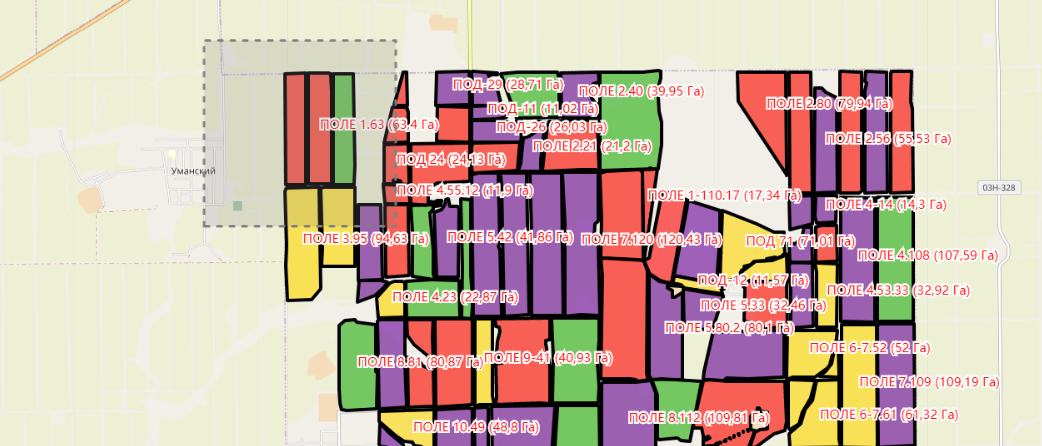
В сохраненном PDF будет отображаться карта, под картой название организации/подразделение и легенда в зависимости от выбора.


 цвет значка соответствует цвету культуры на карте. .









 далее выбрать картооснову и нажать кнопку печать.