Введение
Назначение документа
Документ предназначен для ознакомления с модулем «Объекты IoT» и его основными элементами интерфейса.
Материал ориентирован на пользователей, которые работают с мониторингом техники, выполняют контроль подключённых объектов и проверяют состояние телеметрии.
Краткое описание функции модуля
Модуль «Объекты IoT» предназначен для просмотра, настройки и контроля объектов, подключённых к серверу IoT.
В разделе отображается перечень объектов мониторинга, сведения о последнем сообщении, наличии датчиков и параметрах синхронизации, а также доступны переходы к связанным инструментам настройки.
Ключевые возможности
Модуль позволяет:
- Просматривать список объектов мониторинга и их основные параметры.
- Создавать новые и редактировать старые объекты.
- Актуализировать данные о последнем определённом местоположении.
- Актуализировать данные о часовом поясе (Timezone).
- Переходить в раздел массовой загрузки сообщений.
- Открывать страницу массовой настройки объектов через «Редактор настроек».
- Просматривать параметры IoT подключения.
- Просматривать и редактировать Параметры синхронизации.
- Переходить к редактированию объекта из строки таблицы.
- Выполнять быстрый поиск и переход по идентификатору объекта.
- Использовать сохранённый вариант отчёта.
Основные терминологические определения
- Объект IoT— единица техники, подключённая к системе мониторинга и передающая телеметрические данные.
- IoT подключение — параметры подключения к серверу IoT, используемые для обмена данными между системой и источником мониторинга.
- Параметры синхронизации — настройки обмена с внешней системой мониторинга, позволяющие получать и синхронизировать данные по объектам.
- Wialon Unit Id — идентификатор объекта во внешней системе Wialon, используемый для сопоставления записи AA с внешним объектом мониторинг.
Структура интерфейса
Расположение модуля в системе
Модуль доступен по пути:
- «Главное меню» → «Телесервер» → «Объекты IoT».
Главный экран
Главный экран состоит из следующих областей:
Верхняя панель фильтрации и служебных действий.
Центральная таблица объектов мониторинга.
Правая информационная область с блоками «IoT подключение» и «Параметры синхронизации».
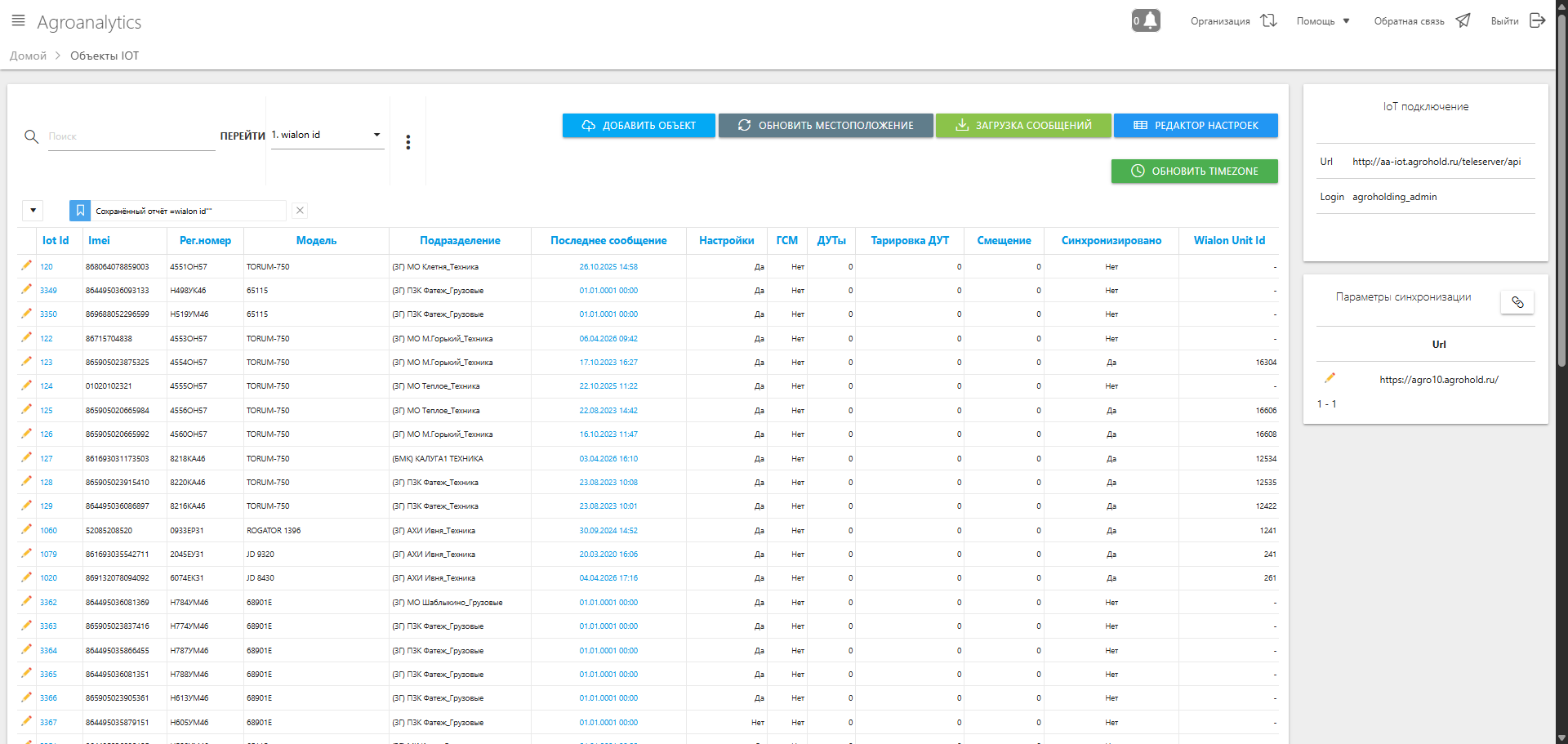
Рис. 1. Главный экран модуля «Объекты IoT»
Верхняя панель
В верхней части экрана расположены элементы быстрого доступа и управления:
Строка поиска
 — строка поиска в левой части страницы, предназначенная для быстрого поиска объектов мониторинга по доступным параметрам. Используется для сокращения списка записей в таблице и ускорения перехода к нужному объекту.
Перейти
 — запускает поиск по введённому значению. После нажатия кнопки система обновляет содержимое таблицы и отображает только те записи, которые соответствуют заданным параметрам.
Выбор варианта отчёта
 — выпадающий список, расположенный рядом с кнопкой поиска. Используется для быстрого применения заранее сохранённой конфигурации фильтров и отображаемых данных.
- Действия
 — открывает список дополнительных операций, которые могут применяться к текущему реестру. Используется для выполнения вспомогательных функций.
 Добавить объект
 — открывает форму создания нового объекта мониторинга. Используется для регистрации нового объекта IoT в системе.
Обновить местоположение
 — актуализирует значение времени последнего определённого местоположения объекта в отчёте. Кнопка используется в случаях, когда требуется вручную обновить отображаемую информацию.
Редактор настроек
 — открывает страницу «Настройка объектов», предназначенную для массового изменения параметров объектов IoT без последовательного открытия каждой карточки.В редакторе отображаются только те объекты, у которых в столбце «Настройки» на странице Объекты IoT стоит значение "Да".
- Загрузка сообщений
 — открывает раздел массовой загрузки сообщений. Используется для перехода к функционалу, предназначенному для пакетного импорта сообщений из системы мониторинга.
 - Обновить timezone
 — запускает операцию обновления параметров часового пояса для объектов IoT.
Таблица объектов мониторинга
В центральной части страницы отображается реестр объектов мониторинга:
- Редактирование
 — Используется для перехода к редактированию основных параметров объекта мониторинга.
 Iot Id
 — уникальный идентификатор объекта в системе. Используется для однозначной идентификации, а также для перехода к расширенным настройкам, связанным параметрам и датчикам.
Imei — уникальный идентификатор оборудования или терминала мониторинга. Используется для сопоставления физического устройства с объектом в системе и для контроля корректности подключения оборудования.
Рег.номер — государственный или внутренний регистрационный номер техники. Поле используется для визуальной идентификации объекта оператором и облегчает поиск нужной единицы техники в реестре.
Модель — наименование модели транспортного средства. Поле позволяет быстро определить тип техники без открытия карточки объекта.
- Подразделение — структурное подразделение, к которому относится объект. Поле используется для организационной привязки техники и облегчает поиск объектов в рамках конкретного подразделения.
Последнее сообщение —дата и время последнего сообщения, поступившего от устройства мониторинга. Используется для контроля активности объекта, оценки актуальности телеметрии и выявления устройств, от которых давно не поступали данные.
Настройки — признак наличия настроек объекта. Значение в этом столбце показывает, выполнена ли базовая настройка объекта в системе и готов ли он к корректной работе в рамках используемого функционала.
ГСМ — признак использования функционала, связанного с горюче-смазочными материалами. Поле указывает, участвует ли объект в учёте или анализе данных по топливу.
ДУТы — количество датчиков уровня топлива, привязанных к объекту. Поле позволяет быстро определить, используется ли на объекте контроль топлива и сколько датчиков участвует в передаче соответствующих данных.
Тарировка ДУТ — сведения о тарировке датчиков уровня топлива. Поле используется для контроля того, настроен ли датчик для корректного преобразования показаний в измеряемые значения.
Смещение — значение смещения терминала, применяемое в настройках объекта. Используется для корректировки интерпретации поступающих данных и настройки точности отображаемых параметров.
Синхронизировано — статус синхронизации объекта с внешним СМТ. Поле позволяет определить, прошла ли запись необходимую синхронизацию и может ли система использовать связанные данные без дополнительных действий.
- Wialon Unit Id — уникальный идентификатор объекта во внешней системе Wialon. Поле используется для связки записи AA с соответствующим объектом в Wialon и корректного обмена данными.
Правая информационная область
В правой части экрана расположены отдельные блоки:
- IoT подключение — информационный блок в правой части страницы, содержащий основные параметры подключения к серверу IoT. В блоке отображаются сведения, необходимые для понимания того, к какому серверу подключён раздел мониторинга и под какой учётной записью выполняется взаимодействие.
- URL — адрес сервера IoT, используемого для подключения и обмена данными. Поле позволяет определить конечную точку подключения и используется для проверки корректности настроек интеграции.
- Login — учётная запись, применяемая для подключения к серверу IoT. Поле используется для идентификации подключения и контроля того, под каким пользователем выполняется обмен данными.
Удалить или отредактировать уже созданное IoT подключение может только администратор системы!
- Параметры синхронизации — блок, содержащий список настроенных подключений с внешними системами. Используется для контроля интеграции с внешними источниками данных и для перехода к редактированию соответствующих параметров.
Строка параметра синхронизации — отдельная запись в блоке «Параметры синхронизации», представляющая один настроенный источник обмена. Содержит адрес внешней системы и позволяет открыть редактирование конкретной настройки.
- Значок редактирования параметра синхронизации
 — используется для перехода к изменению настроек выбранного подключения.
Также на стороне СМТ(Wilaon) должен быть настроен ретранслятор на необходимый сервер IoT!
Перед созданием параметров синхронизации необходимо проверить наличие Wialon ID у техники! Если объект находится на СМТ Wialon.
Для того, чтобы синхронизироваться с СМТ техники необходимо создать «Параметры синхронизации». Для этого необходимо нажать на кнопку в строке «Параметры синхронизации» .
.
Откроется окно «Синхронизация с внешней СМТ», где необходимо указать:
- Сервер СМТ;
- URL сервера(мониторинга);
- Токен
- Для того, чтобы создать настройки синхронизации нажмите кнопку «Создать»
- Для того, чтобы закрыть окно создания настроек синхронизации без сохранения нажмите кнопку «Закрыть»
Для отправки настройки техники на ТС (телесервер) вручную, необходимо:
- Нажать на редактирование (откроется окно «Синхронизация с внешней СМТ»)
- Выбрать подразделения для отправки настроек
- Нажать на кнопку «Отправить настройки техники»
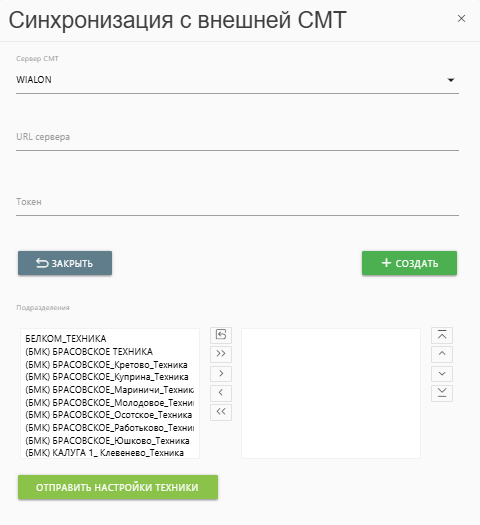
Рис. 2. Создание параметра синхронизации
Результат ознакомления
После открытия модуля пользователь получает доступ к реестру объектов мониторинга, сведениям о состоянии подключения и синхронизации, а также к связанным инструментам настройки и обслуживания объектов.
Раздел используется как обзорная точка входа для:
- контроля поступления сообщений;
- проверки статуса настроек и датчиков;
- перехода к созданию и редактированию объектов;
- перехода к массовой загрузке сообщений;
- перехода к массовой настройке объектов;
- проверки связки с внешней системой Wialon.