Журнал гектарных работ
*Где найти:* Меню → «Агроконтроль» → «Журнал гектарных работ»
Это центральный инструмент контроля за полевыми работами. Он позволяет не просто посмотреть, что сделано, но и:
- Оценить качество обработки (по трекам и карте);
- Проверить выполнение производственного задания (в процентах и по времени);
- Отфильтровать данные по конкретной технике, полю, механизатору или культуре.
*Важно:* Данные в журнал попадают автоматически из монитора смены. Однако вы можете вручную корректировать статусы, пересчитывать площади и списывать материалы.
Структура списка работ
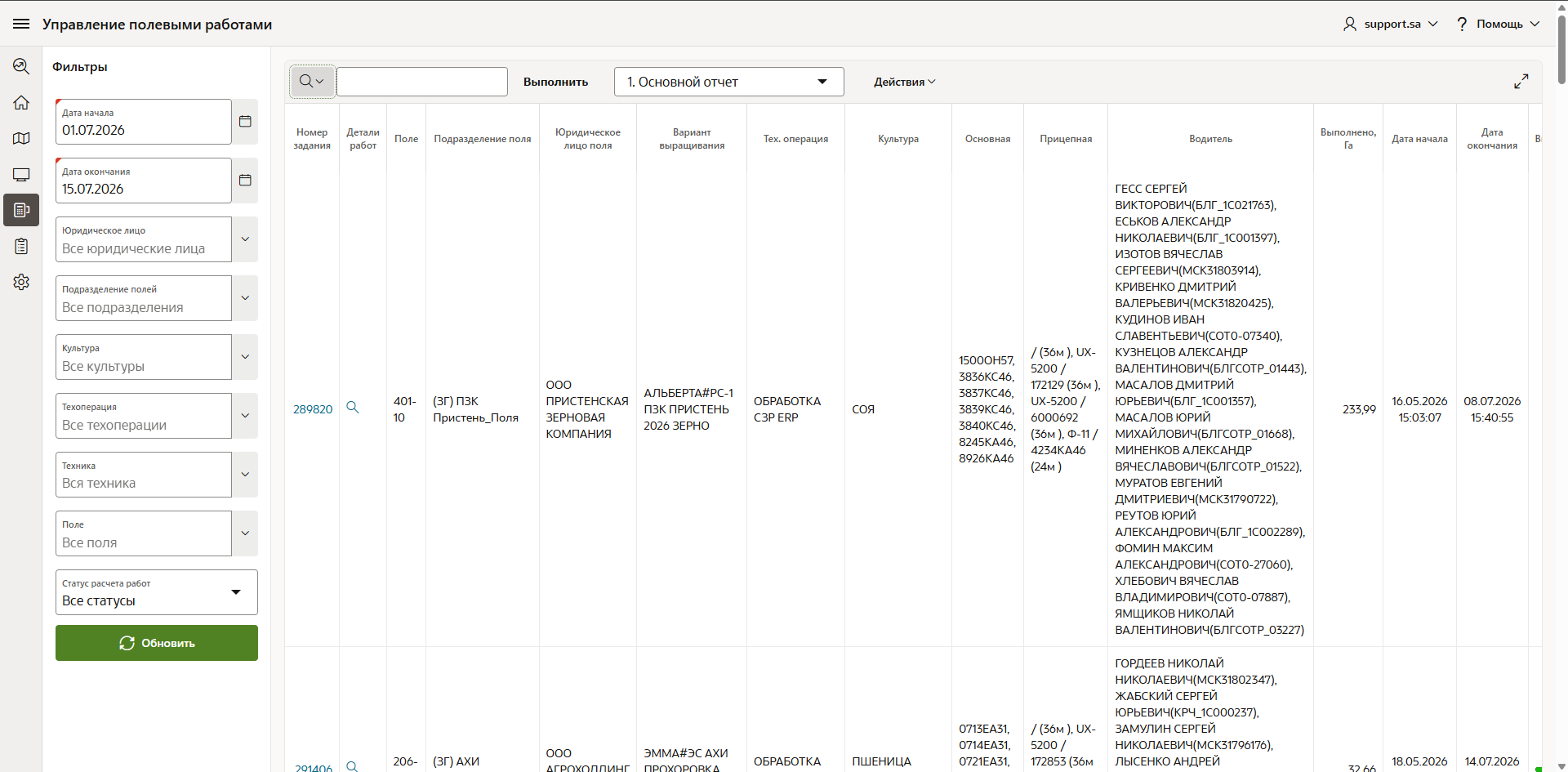
В общем списке каждая строка — это одна выполненная операция. В строке доступны два ключевых элемента для перехода к деталям:
- Номер задания
 — быстрый просмотр сводки по заданию.
 - Детали работ
 — полный разбор конкретной операции с картой и материалами.
 - Поле
- Подразделение
- Юр. лицо поля
- Культура, вариант выращивания
- Тех операция
- Техника, прицепное
- Водители
- Дата начала/окончания
- Выполнено/выполнено в %
- Дата закрытия ПЗ
- Закрыл ПЗ
- Должность
- Логин
- ФИО
- Площадь севооборота ГА
- Посчитано ГА
- Проверено ГА - рассчитывается из Га закрытого ПЗ
- Ручные работы ГА
- Статус пересчета - Статус показывает идет ли пересчет по ПЗ
- Требуется ли проверка контроллинга? - если ПЗ не закрыто и при этом объем ПЗ меньше 95% от площади севооборота, если условия выполняются то стоит значение "Да" в ином случае значение "Нет"
- Факт. Дата начала/окончания
Быстрый просмотр (по номеру задания)
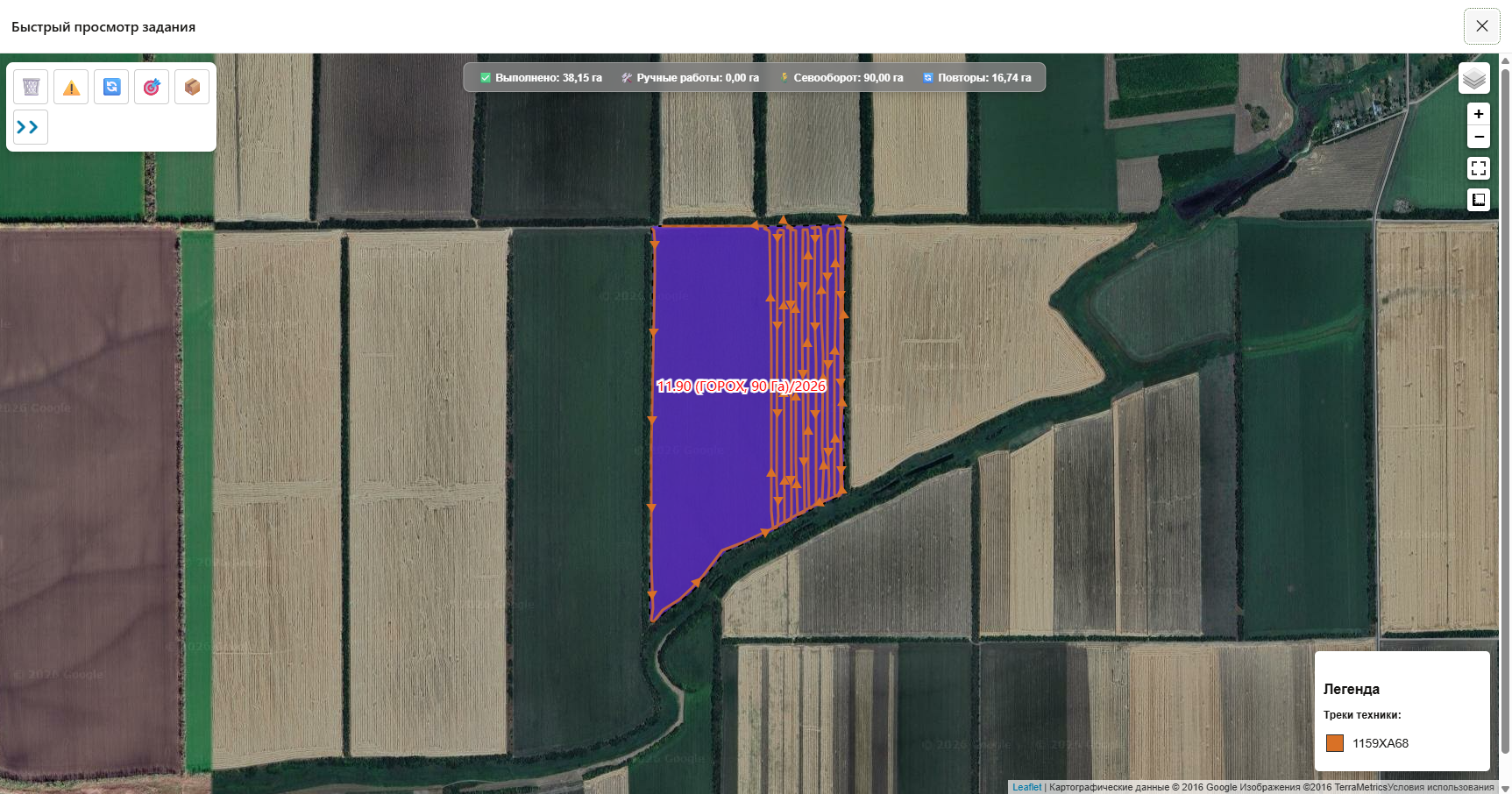
Нажав на номер задания, вы попадаете в окно, где показаны:
- Легенда треков (цвета маршрутов);
- Общая обработанная площадь.
Что можно сделать прямо здесь
 — удалить производственное задание;
 — удалить задание и все связанные работы;
 — запустить пересчёт работ;
 — изменить влияющий фактор;
 — объединение ПЗ
 — сменить статус производственного задания.
Детальный разбор работы
При нажатии на иконку открывается окно с тремя вкладками.
Вкладка 1. Основная
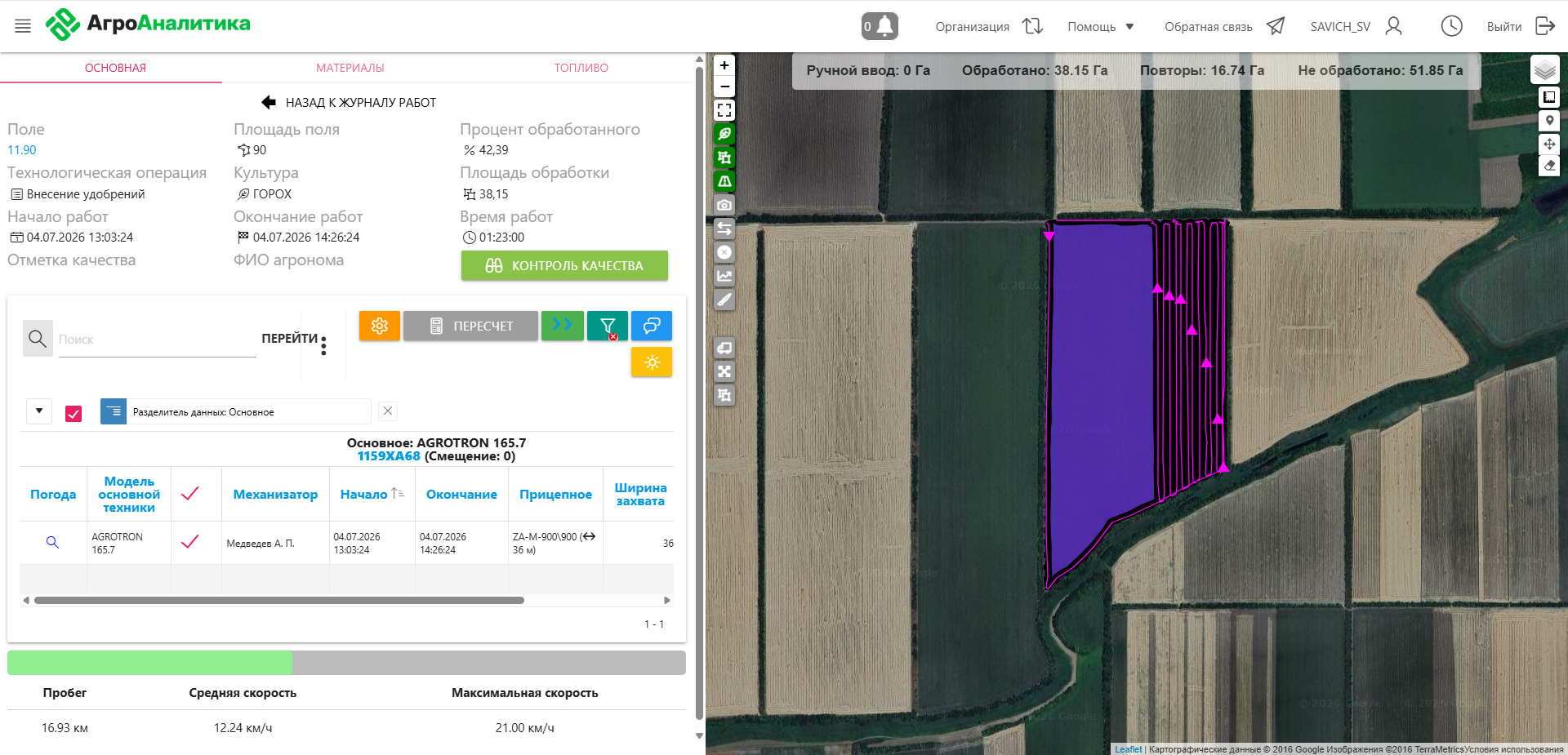
Здесь собрана вся ключевая информация об операции:
- Поле и культура;
- Технологическая операция (вспашка, посев и т. д.);
- Время начала и окончания, общая продолжительность;
- Площадь поля и фактическая площадь обработки;
- Техника и механизатор;
- Процент выполнения от плана.
Активные кнопки во вкладке
 — позволяет менять качество и сложность работы (влияет на расчёт зарплаты механизаторов).
 — открывает окно изменения параметров техники (доступны два режима: «Изменить для работы» и «Изменить для техники» — описаны ниже).
 — пересчитать (обновить расчёт площади).
 — изменить статус задания.
 — отображает всю работу целиком, а не только за выбранный период.
 — группирует периоды
 — таблица скоростных режимов с возможностью редактирования
 — Редактирование тех.операции
Режим «Изменить для работы» ()
Позволяет изменить параметры техники только для текущей работы. Доступны:
- *Техника* — отображается техника, которая работала;
- *Ширина обработки, м* — указывается ширина обработки;
- *Смещение терминала (минус — влево, плюс — вправо)* — корректировка расположения терминала.
После внесения изменений нажмите *«Сохранить»*.

Режим «Изменить для техники» ()
Позволяет внести изменения в настройки техники, которые сохраняются для всех последующих работ. Доступны:
- *Техника* — отображается техника, которая работала;
- *Ширина обработки техники, м* — устанавливается для самой техники (если самоходная и без прицепного);
- *Смещение терминала (минус — влево, плюс — вправо)* — корректировка расположения терминала;
- *Наличие ширины в технологической операции* — фиксирует использование указанной ширины в расчётах. Нажав на шестерёнку
 , можно открыть окно тех.операции и изменить ширину прицепного оборудования;
 - *Прицепное оборудование* — отображает использованное прицепное;
- *Ширина обработки прицепного, м* — корректировка ширины прицепного.
После изменений нажмите *«Сохранить»*.

Карта работ — визуальный контроль качества
На карте отображается трек движения техники с учётом ширины захвата. Это главный инструмент для проверки качества: вы сразу видите пропуски или пересечения.
Управление слоями и отображением
 — увеличить / уменьшить масштаб;
 — полноэкранный режим;
 — смена вида карты (Google Maps, Yandex Maps, OpenStreetMap);
 — измерение расстояний и площади:
1. Нажмите *«Создать измерение»*.
2. Расставьте точки на карте, обозначая границы.
3. Нажмите *«Закончить измерение»*. — добавить маркер на поле;
 — перемещать маркеры;
 — удалить маркер;
 — показать / скрыть севооборот;
 — показать / скрыть границы поля;
 — показать / скрыть трек техники;
 — выбрать дату для просмотра NDVI;
 — подсветить пересечения при обработке (двойные проходы);
 — закрасить пропуски красным цветом;
 — отобразить точки со скоростью движения;
 — раскрасить трек по скорости;
 — показать полный трек (без обрезки по заданию);
 — показать все рабочие участки;
Вкладка 2. Материалы
На этой вкладке можно списать материалы, использованные в работе. Затраты на оплату труда механизатора списываются в учётном листе.
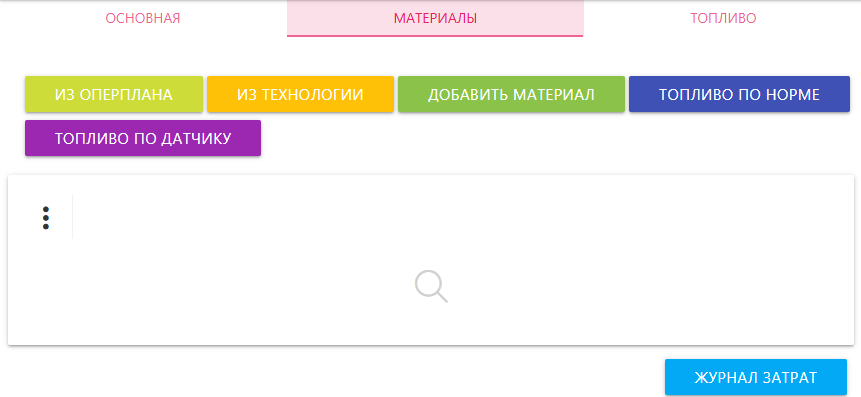
Описание кнопок
 — *Отображение списка материалов из оперативного плана.* Показывает материалы, указанные в оперативном плане.
 — *Отображение списка материалов из технологии.* Показывает материалы, предусмотренные технологией.
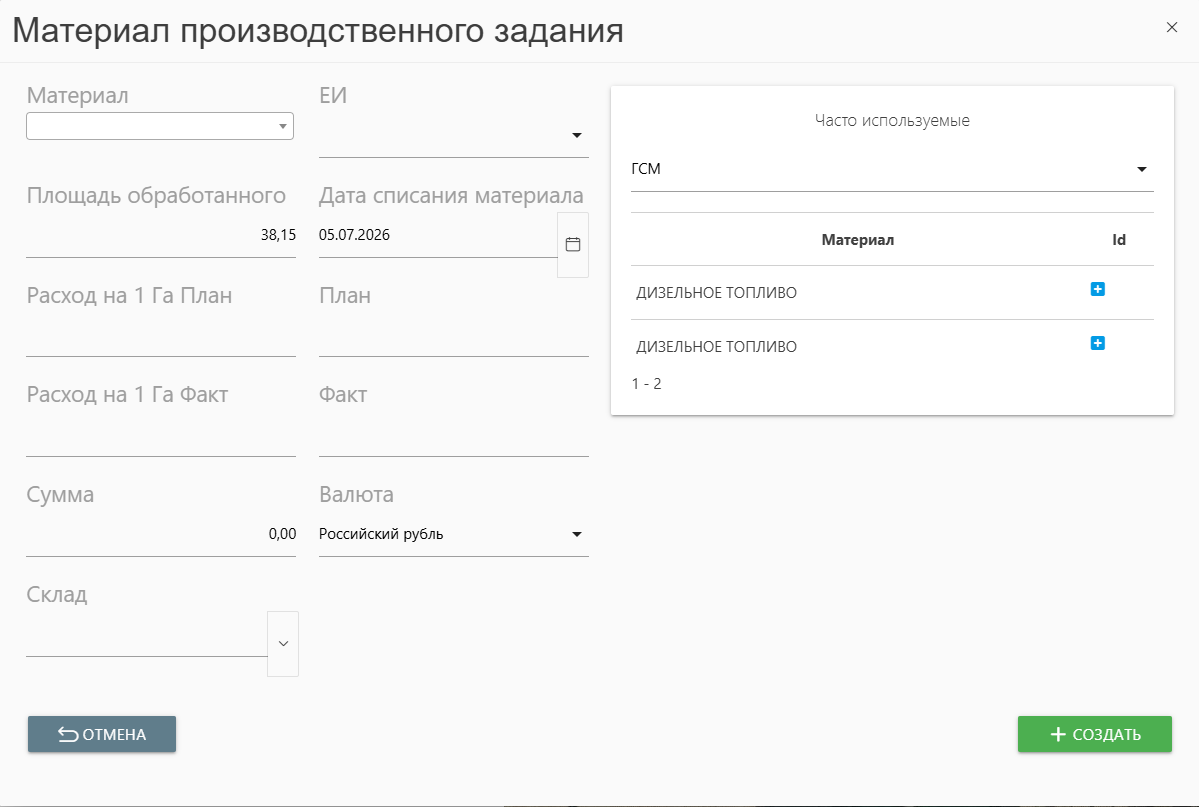
 — *Добавление материала.* Позволяет добавить материал, использованный в работе, но не зафиксированный в плане или технологии.
1. Выберите материал.
2. Укажите плановую и фактическую норму расхода.
3. Сумма подтягивается автоматически после указания факта.
4. В поле «Направление» можно указать «Приход».
5. Нажмите *«Создать»*.
 — *Списание топлива по норме.* Требует:
- нормы списания ГСМ в техоперациях агрегата;
- указанного вида топлива в настройках техники;
- учётной цены на топливо в материалах.
 — *Списание топлива по датчику.* Требует:
- настроенного датчика топлива в технике;
- указанного вида топлива;
- учётной цены на топливо.
 — *Проверка затрат в журнале.* Отражает все списанные материалы в рамках работы на поле.
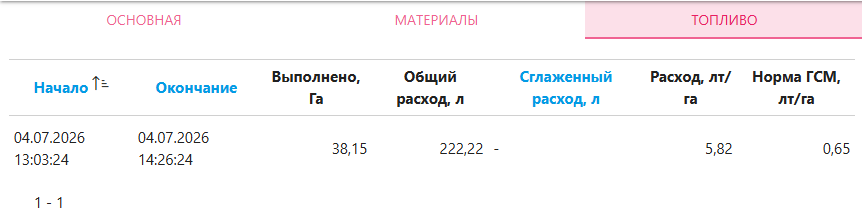
Вкладка 3. Топливо
На этой вкладке отображается отчёт по расходу топлива на выполненную работу.