Введение
Назначение документа
Данное руководство предназначено для пользователей системы, которым требуется анализировать нарушения скоростного режима при выполнении полевых работ.
Документ описывает процесс просмотра отчётов, анализа нарушений на карте, внесения комментариев и корректировки параметров скорости операций.
Краткое описание функции модуля
Система автоматически фиксирует моменты, когда техника движется со скоростью, отличающейся от установленной на 2 км/ч и более, если нарушение длится дольше одной минуты.
Ключевые возможности
Модуль позволяет:
- Просматривать список всех зафиксированных нарушений скоростного режима по технике, полям и датам
- Анализировать заданные и фактические скорости выполнения операций
- Просматривать трек движения техники на интерактивной карте с цветовой разметкой типов нарушений
- Добавлять комментарии к каждому нарушению
- Корректировать параметры скоростного режима технологических карт при выявлении несоответствий
- Фильтровать данные по периодам и объектам
Основные функции
- Автоматический расчёт и фиксация нарушений скоростного режима
- Подсчёт количества нарушений и общего времени всех нарушений
- Визуализация маршрута на карте с цветовой кодировкой типов нарушений
- Возможность добавления и просмотра комментариев пользователей
- Встроенная корректировка параметров скорости технологических карт без выхода из отчёта
Основные терминологические определения
Нарушение скоростного режима — ситуация, когда техника выполняла полевую работу со скоростью, отличающейся от заданной более чем на 2 км/ч, при условии, что это состояние продолжалось дольше одной минуты.
Период нарушения — конкретный временной отрезок, в течение которого техника нарушала установленный скоростной режим.
Трек техники — записанный маршрут движения машины при выполнении полевой работы.
GPS-аномалия — резкие скачки показаний скорости (превышение более 10 км/ч), которые система игнорирует как ошибки передачи данных.
Технологическая карта — документ, содержащий параметры выполнения полевой операции, включая минимальную и максимальную скорость техники.
Структура интерфейса
Расположение модуля в системе
Отчёт по нарушениям скоростного режима расположен по следующему пути в системе:
- «Главное меню» → «Управление полевыми работами» → «Отчеты» → «Отчет по нарушениям скоростного режима»
Описание основных элементов интерфейса
Левая панель (фильтры)
- Фильтры — левая панель интерфейса, содержащая инструменты для ограничения и уточнения отображаемых данных по нарушениям.
- Дата начала — поле для выбора начальной даты анализируемого периода (обязательно).
- Дата окончания — поле для выбора конечной даты анализируемого периода (обязательно).
Формат:
ДД.MM.YYYY
Юридическое лицо полей — выпадающий список для выбора организации-собственника полей (опционально).- Позволяет ограничить выборку только нарушениями на полях конкретной организации.
Подразделение полей — выпадающий список для выбора подразделения организации (опционально).- Используется для фильтрации по структурным единицам.
Обновить — кнопка серого цвета для применения выбранных фильтров и обновления таблицы отчёта.
Центральная панель (таблица отчёта)
- Строка поиска — поле в верхней части таблицы для быстрого поиска записей по любому текстовому полю (опционально).
- Кнопка поиска — выпадающий список-фильтр для выбора специфических параметров поиска.
- Выполнить — кнопка для запуска поиска по введённым критериям.
- Действия — выпадающее меню (кнопка с иконкой стрелки) для доступа к расширенным операциям над записями.
- Таблица отчёта — основная область вывода данных с колонками:
Дата начала — дата и время начала периода нарушения- Дата окончания — дата и время завершения периода нарушения
Формат:
ДД.MM.YYYY ЧЧ:МM:СС - Количество нарушений — число отдельных нарушений скоростного режима в указанном периоде (целое число)
- Операция — наименование выполняемой полевой операции
- Поле — наименование поля, на котором проводилась работа
- Регномер основной единицы техники — идентификационные данные основной машины (основной трактор, комбайн)
- Регномер прицепной единицы техники — идентификационные данные прицепного оборудования (прицеп, борона)
Формат:
регистрационный номер / марка / собственникПри отсутствии показывается прочерк « / »
- Смена — дата, в которую зафиксирована данная запись
- Иконка карандаша (в начале каждой строки) — позволяет открыть подробный просмотр периода нарушения с возможностью просмотра трека на карте и добавления комментариев.
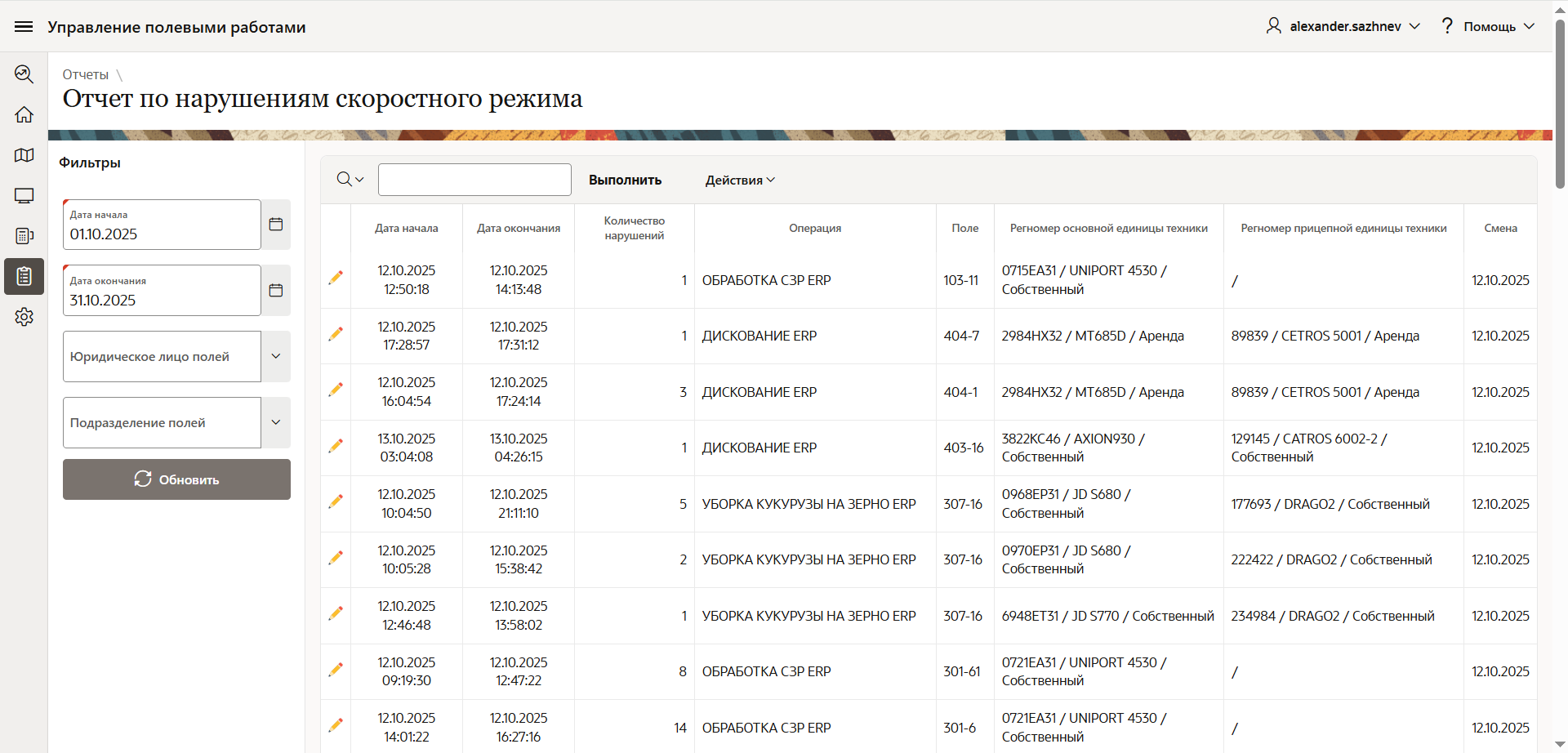
Рис. 1. Главное окно отчёта по нарушениям скоростного режима
Пошаговая инструкция
Шаг 1. Открытие отчёта и применение фильтров
- Перейдите в раздел:
- «Главное меню» → «Управление полевыми работами» → «Отчеты» → «Отчет по нарушениям скоростного режима»
- На левой панели в поле «Дата начала» введите дату начала периода (например, 01.10.2025).
- В поле «Дата окончания» введите дату окончания периода (например, 31.10.2025).
- Если требуется фильтровать по конкретной организации, раскройте выпадающий список «Юридическое лицо полей» и выберите нужную организацию.
- Раскройте выпадающий список «Подразделение полей» и выберите нужное подразделение.
- Нажмите кнопку «Обновить» (
 ).
).
Результат: Таблица обновится и отобразит только записи, соответствующие выбранным фильтрам. |
Шаг 2. Поиск конкретного нарушения
- В таблице отчёта, в верхней части, найдите строку поиска (текстовое поле рядом с иконкой лупы).
- Нажмите в поле и введите текст для поиска:
- Номер или модель техники
- Наименование операции
- Наименование поля
- Нажмите кнопку «Выполнить» (расположена справа от строки поиска).
Инструкция 3. Просмотр подробной информации и трека на карте
- В таблице отчёта найдите нужную строку с нарушением.
- В начале строки (слева), перед датой начала, нажмите на иконку карандаша (редактирования).
В левой части открывшегося окна, в верхней секции, отобразятся следующие данные:
- Техника — полный рег. номер техники
- Операция — наименование выполняемой полевой работы
- Дата смены — дата, в которую выполнялась работа
- Требуется корректировка? — переключатель для отметки, требует ли нарушение уточнения или коррекции (опционально)
В правой части окна отображается карта местности с визуализированным маршрутом техники.
Линия трека раскрашена в следующие цвета в зависимости от типа нарушения:
- Зелёный цвет — скорость находится в пределах нормы (отклонение −2 до +2 км/ч от заданной)
- Синий цвет — снижение скорости на 2–10 км/ч (торможение)
- Оранжевый цвет — превышение скорости на 2–10 км/ч (ускорение)
- Красный цвет — аномальное превышение скорости свыше 10 км/ч
- Пунктирная линия — места разрыва трека
Для навигации по карте используйте элементы управления картой:
- Кнопка (+) в правом углу карты — приближение (зум)
- Кнопка (−) в правом углу карты — отдаление
- Полноэкранная иконка — развёртывание карты на весь экран для детального анализа
- Иконка рисования/меток — добавление дополнительных отметок (при необходимости)
- Движение мышью — перетягивание карты для просмотра других участков (зажав левую кнопку мыши)
На левой панели, в нижней части, расположено поле «Комментарий» (большое текстовое поле).
- Нажмите в поле и введите необходимый комментарий. Например:
- Причина нарушения
- Условия выполнения работы
- Информация о техническом состоянии машины.
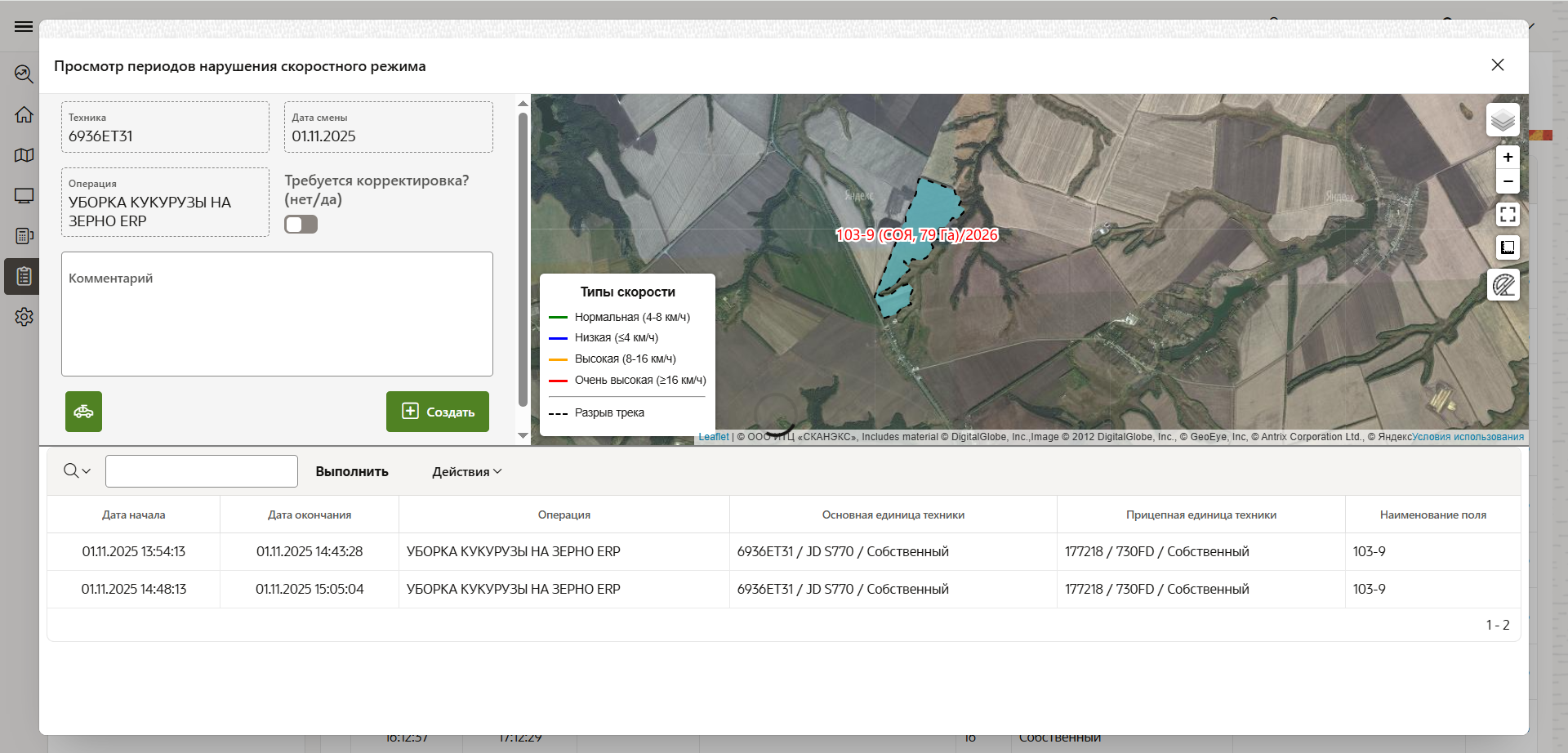
Рис. 2. Форма просмотра периода нарушения скоростного режима.
Шаг 4. Корректировка параметров скоростного режима
- В форме просмотра периода нарушения (левая панель), под полем ввода комментария, расположена кнопка с иконкой машинки «Корректировать скоростной режим» (
 ).
).- Нажмите на эту кнопку.
В открывшемся окне отобразятся следующие сведения:
- Техоперация — выпадающий список для выбора выполняемой операции
- Культура — выпадающий список для выбора культуры, под которую оптимизируется режим
- Модель основной единицы техники — выпадающий список для выбора типа основной машины
- Модель прицепной единицы техники — выпадающий список для выбора типа прицепного оборудования
В окне расположены три числовых поля для скоростных параметров:
- Минимальный предел скорости, км/ч — нижняя граница допустимой скорости. Если техника движется медленнее этого значения, фиксируется нарушение (снижение скорости).
- Оптимальная скорость, км/ч — целевая скорость выполнения операции, вокруг которой рассчитывается допустимый диапазон ±2 км/ч.
- Максимальная скорость, км/ч — верхняя граница допустимой скорости. Если техника движется быстрее этого значения, фиксируется нарушение (превышение скорости).
- Нажмите на каждое поле и отредактируйте значение в соответствии с фактическими условиями выполнения работ на данном поле и дате.
- После внесения всех необходимых корректировок нажмите кнопку «Сохранить» (
 ).
). - Если внесённые изменения необходимо отменить, нажмите кнопку «Отмена» (
 ).
). - При необходимости полного удаления записи о скоростном режиме (в редких случаях ошибок настройки) нажмите кнопку «Удалить» (
 ).
).
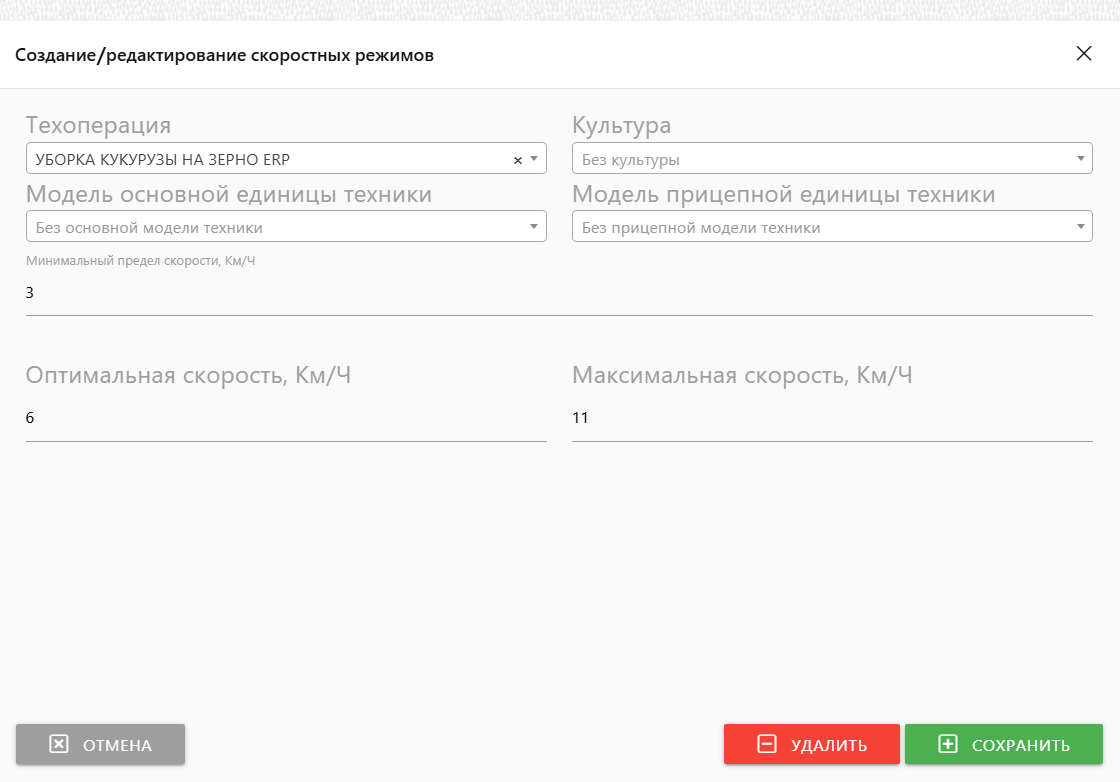
Рис. 3. Диалоговое окно создания/редактирования скоростных режимов.
Важные предупреждения и примечания
Обязательные условия
- Дата начала и дата окончания обязательны для формирования отчёта. Без их указания таблица не будет отображать данные.
- Дата окончания не должна быть раньше даты начала.
- Отчёт отображает только нарушения, произошедшие во время активной полевой работы. Периоды парковки, ремонта или транспортировки техники не учитываются.
Ограничения и особенности алгоритма
- Нарушение фиксируется только если оно длилось дольше 1 минуты. Кратковременные скачки скорости не регистрируются.
- Система игнорирует аномальные скачки более 10 км/ч как GPS-ошибки. Такие данные не отражаются в отчёте как нарушения (хотя визуально отображаются красной линией на карте).
- Отклонение скорости менее ±2 км/ч от заданной не считается нарушением и не включается в подсчёт.
- Корректировка параметров скоростного режима применяется глобально ко всем записям данной технологической карты. При необходимости разных параметров для разных полей или дат создайте отдельные записи технологических карт.